安卓手机如何更新系统 手机怎样更新系统

 时间:2026-02-12 01:52:04

1、解锁手机,进入手机桌面,在手机桌面的应用功能中找到“设置”,点击设置进入手机的设置页面。

安卓手机如何更新系统 手机怎样更新系统

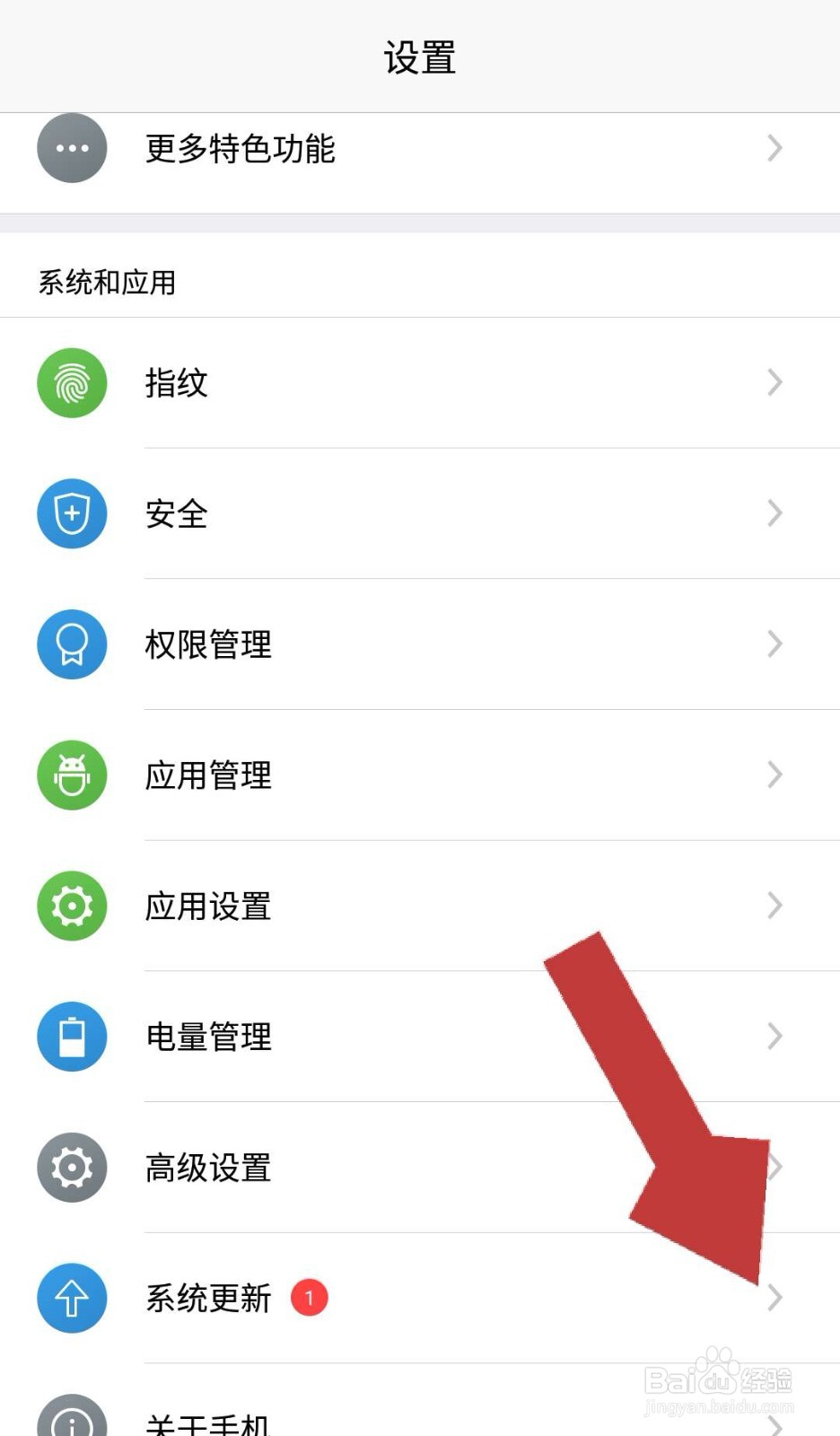
2、进入手机的设置页面后,找到“系统更新”,点击系统更新后方的“>”,进入系统更新页面。

安卓手机如何更新系统 手机怎样更新系统

安卓手机如何更新系统 手机怎样更新系统

3、在系统更新页面我们可以看到页面显示“发现新版本”,点击页面下方的“下载升级包”;如果没有发现新版本那么我们的系统暂不需要更新。

安卓手机如何更新系统 手机怎样更新系统

4、点击下载升级包后,系统开始下载升级包,待安装包下载完成后,点击页面下方的“安装更新”。

安卓手机如何更新系统 手机怎样更新系统

安卓手机如何更新系统 手机怎样更新系统

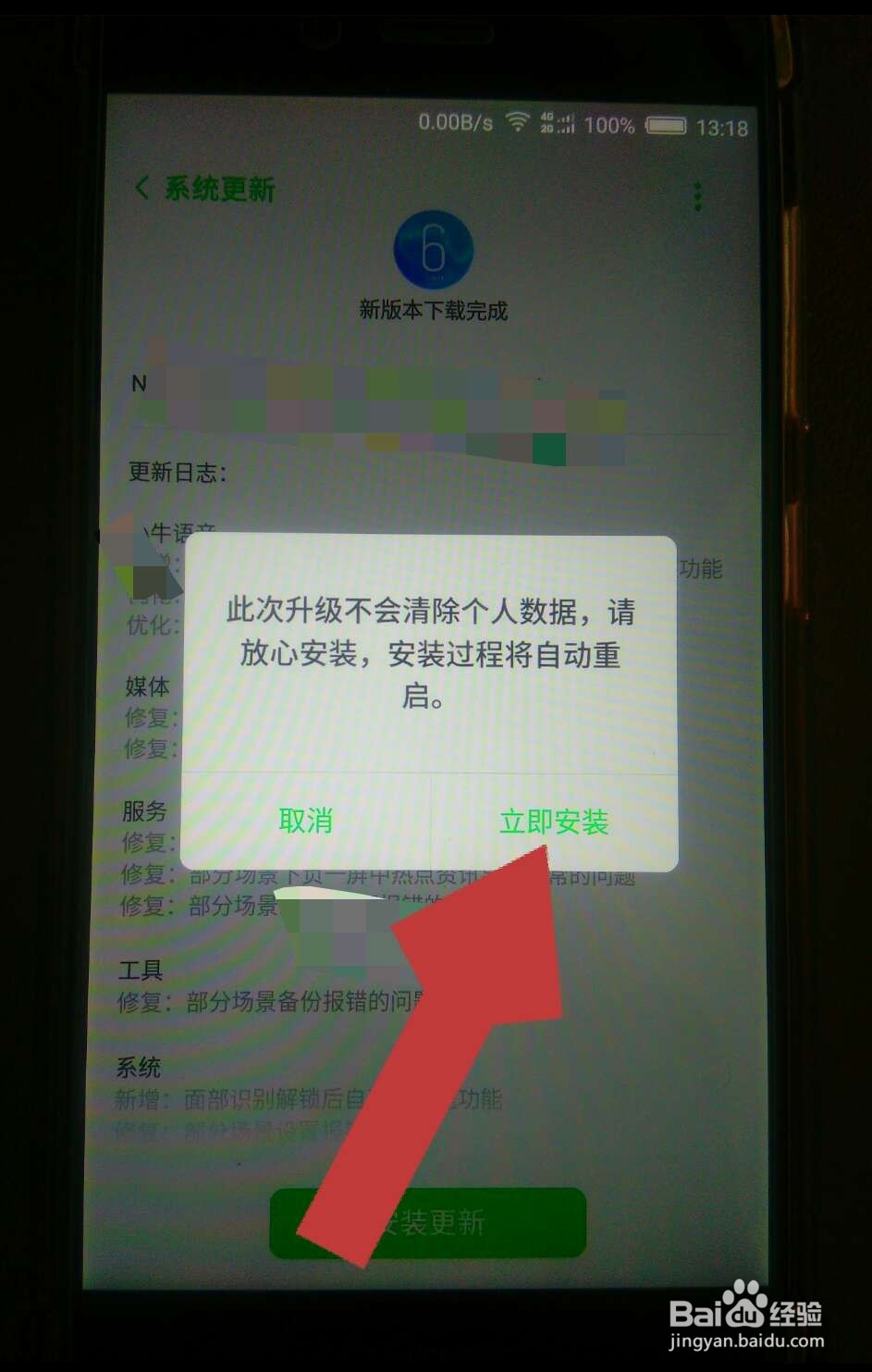
5、点击安装更新后,页面会出现提示框“此次升级不会清除个人数据......”,点击“立即安装”。
安卓手机如何更新系统 手机怎样更新系统

6、系统开始安装更新包,页面会显示“系统更新中,请勿操作”,待系统更新包安装完成后,会显示“系统正在重启”。

安卓手机如何更新系统 手机怎样更新系统

安卓手机如何更新系统 手机怎样更新系统

7、这样我们的手机就重启了,重启后需要优化应用,待应用优化完成后,我们的手机系统就更新好了。

安卓手机如何更新系统 手机怎样更新系统

安卓手机如何更新系统 手机怎样更新系统

  • 支付宝怎么设置银行卡支付锁定
  • 鱼泡水印相机app怎么反馈定位问题?
  • vivo手机怎么关闭智能升级
  • 开间小店如何扩建店面
  • 在微信中他人给我转账时如何设置通过手机号转账
  • 热门搜索
    无主之地2攻略 梦幻模拟战5攻略 苏州旅游攻略 风衣搭配图片 减肥方法食谱 qq怎么看特别关心我的人 子宫内膜薄怎么调理恢复快一点 头晕晕的怎么回事 减肥可以喝牛奶吗 夏季服装搭配的技巧