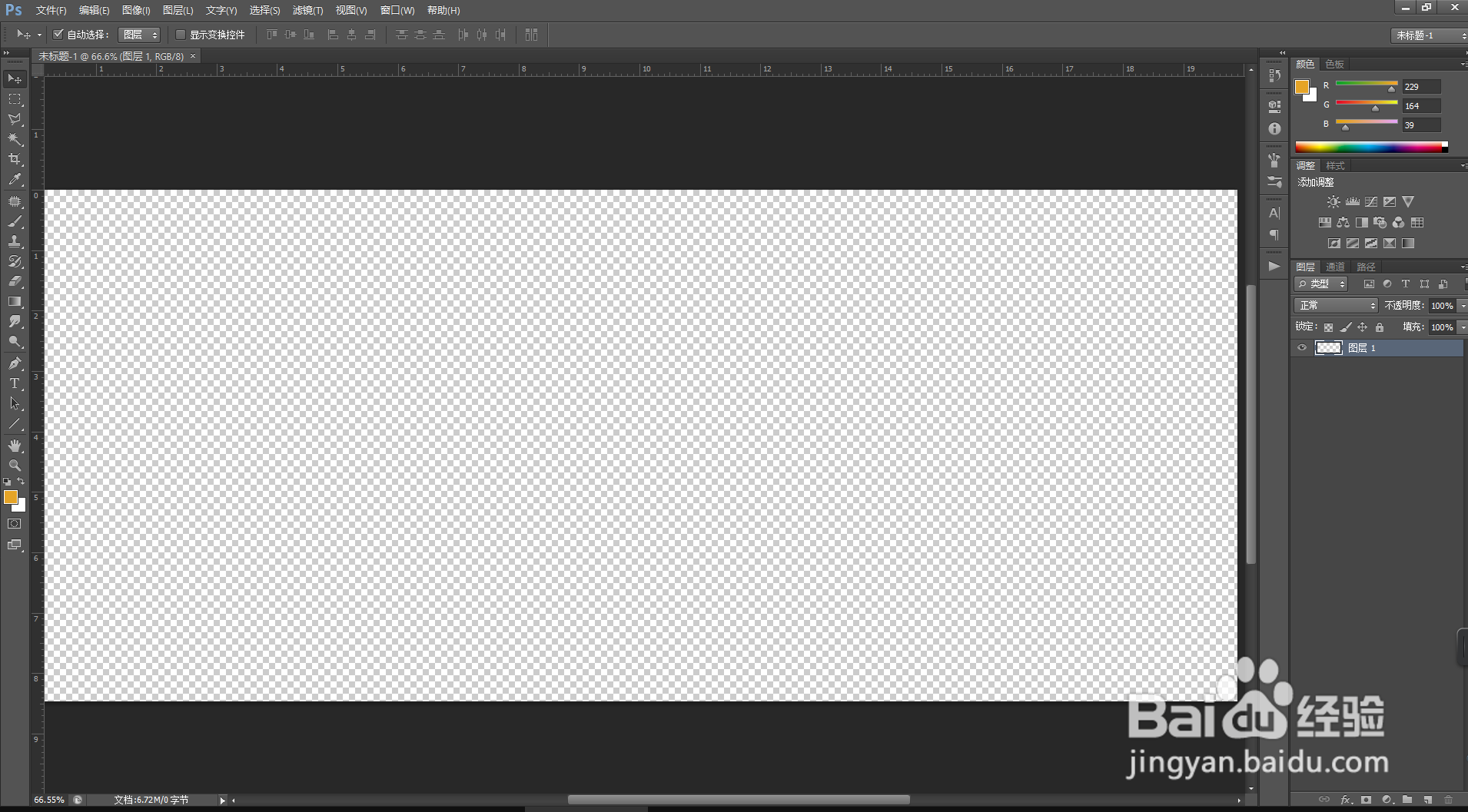
1、在Photoshop软件中,新建一个空白图层。
2、点击【渐变工具】,打开【渐变编辑器】。

3、在【预设】右侧的【设置】图标下,找到【特殊效果】。

4、选择彩虹颜色渐变,名称是【罗素彩虹】。

5、选择【径向渐变】,画出一个彩虹色的圆环。

6、建立【蒙版】,用黑色画笔擦掉不需要的部分,适当调整不透明度。彩虹效果就出来啦。

时间:2026-04-22 19:38:59
1、在Photoshop软件中,新建一个空白图层。
2、点击【渐变工具】,打开【渐变编辑器】。
3、在【预设】右侧的【设置】图标下,找到【特殊效果】。
4、选择彩虹颜色渐变,名称是【罗素彩虹】。
5、选择【径向渐变】,画出一个彩虹色的圆环。
6、建立【蒙版】,用黑色画笔擦掉不需要的部分,适当调整不透明度。彩虹效果就出来啦。
