解决Adobe下载软件默认安装路径在系统盘(C盘)

 时间:2026-04-24 15:12:38

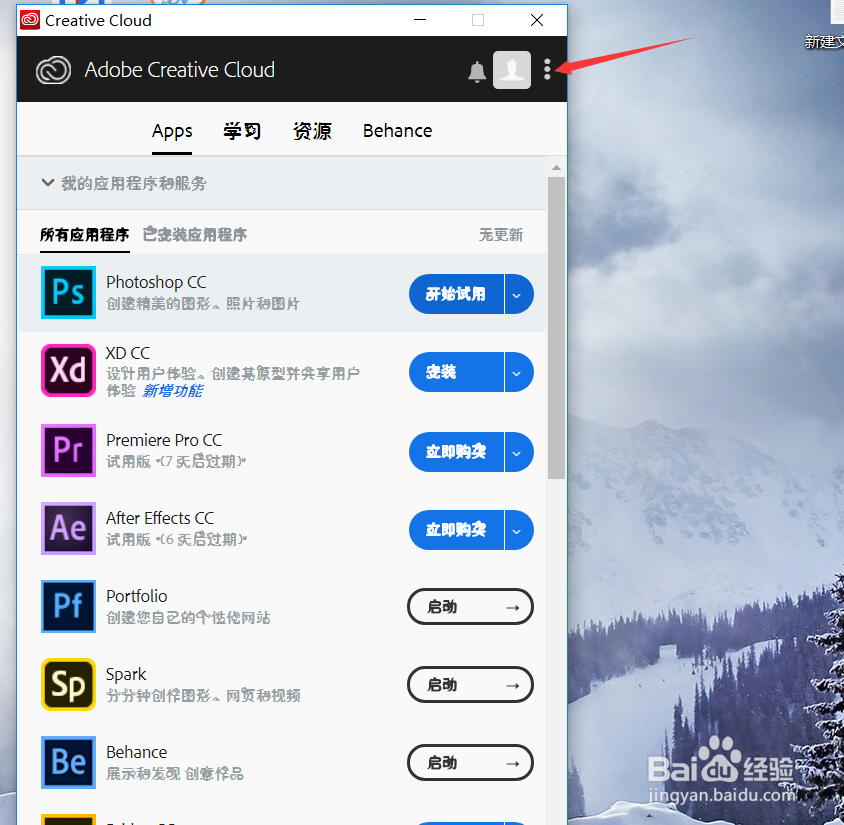
1、首先是打开  Adobe   Creative  Cloud,这个可以去官网下,直接在百度搜索这个就好
解决Adobe下载软件默认安装路径在系统盘(C盘)

2、点击右上角这个三个点的图标

解决Adobe下载软件默认安装路径在系统盘(C盘)

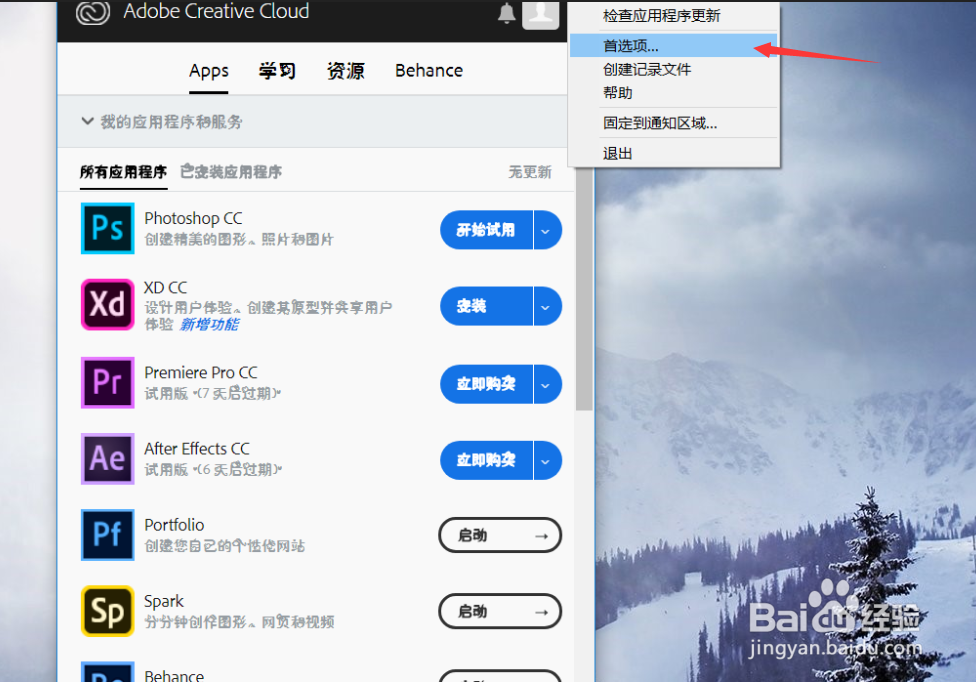
3、然后选择“首选项”

解决Adobe下载软件默认安装路径在系统盘(C盘)

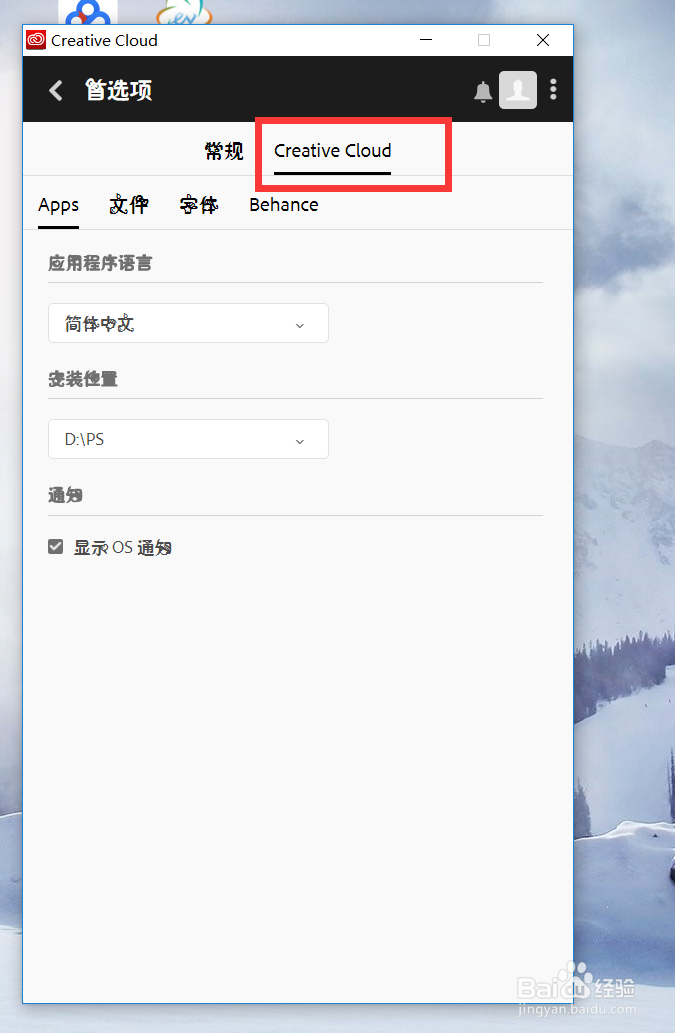
4、点击  右边的“Creative  Cloud”

解决Adobe下载软件默认安装路径在系统盘(C盘)

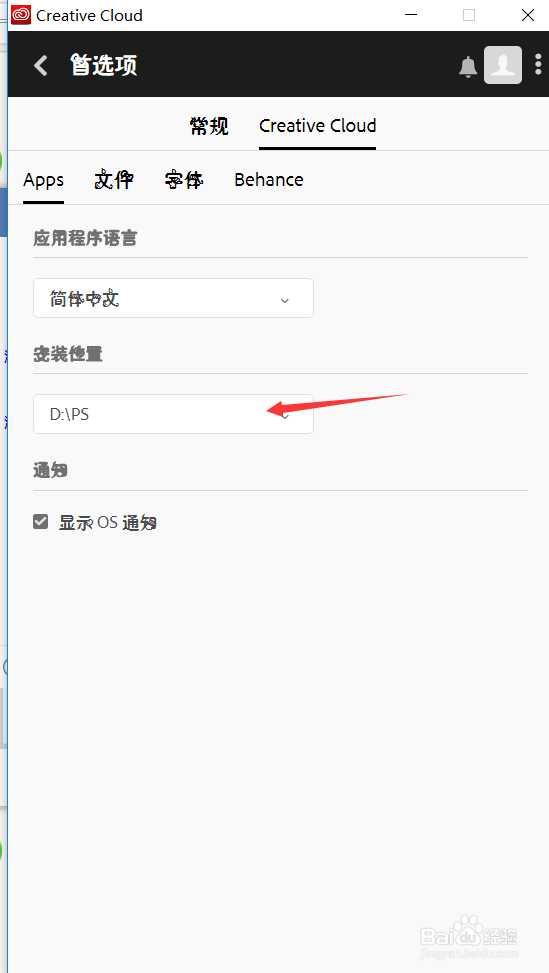
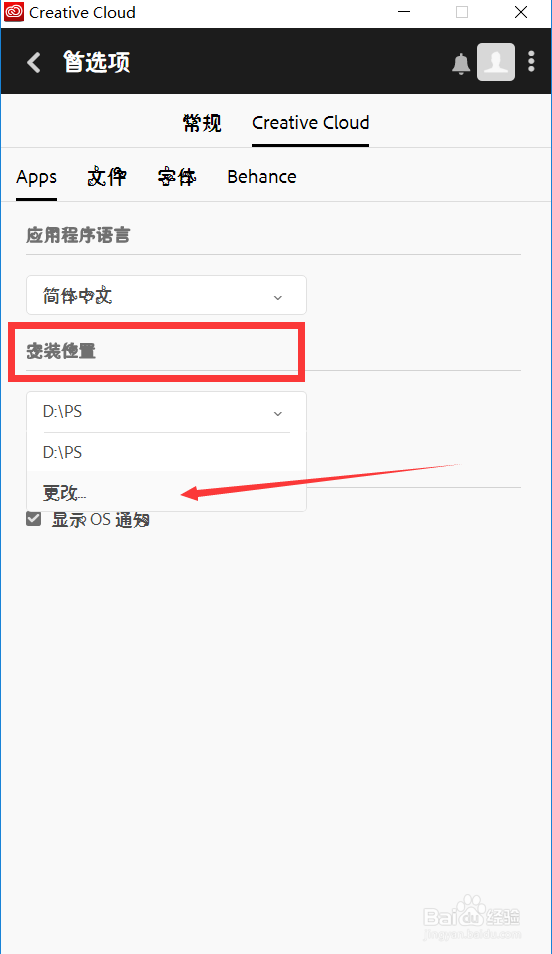
5、然后展开安装位置下面那个选项

解决Adobe下载软件默认安装路径在系统盘(C盘)

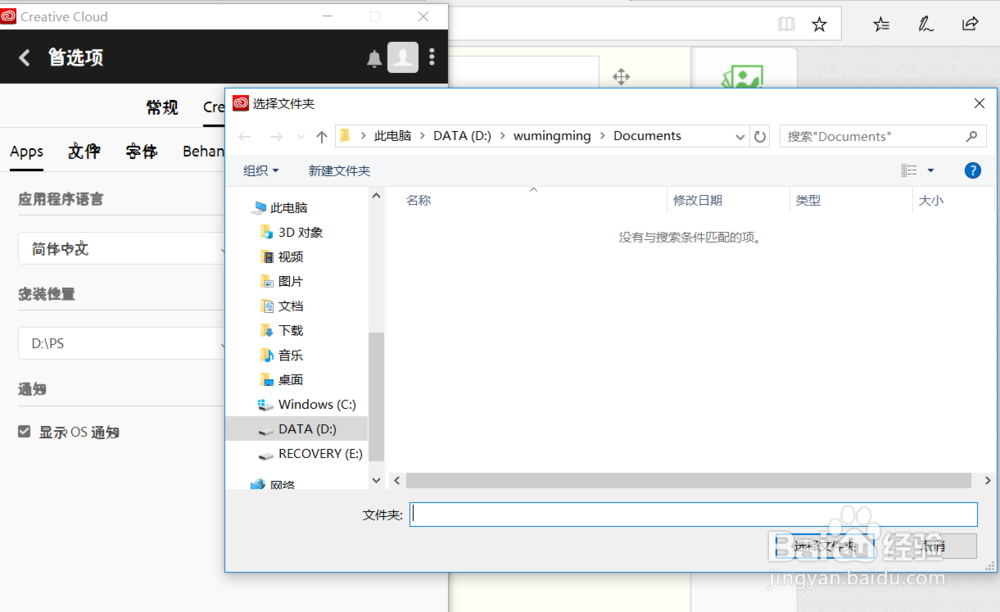
6、然后点击更改,选择你想要安装的位置

解决Adobe下载软件默认安装路径在系统盘(C盘)

解决Adobe下载软件默认安装路径在系统盘(C盘)

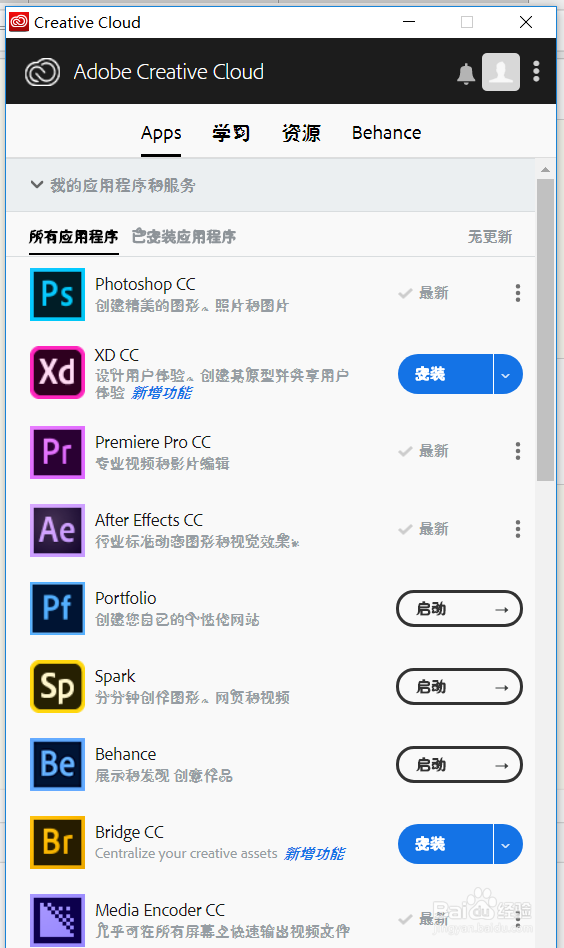
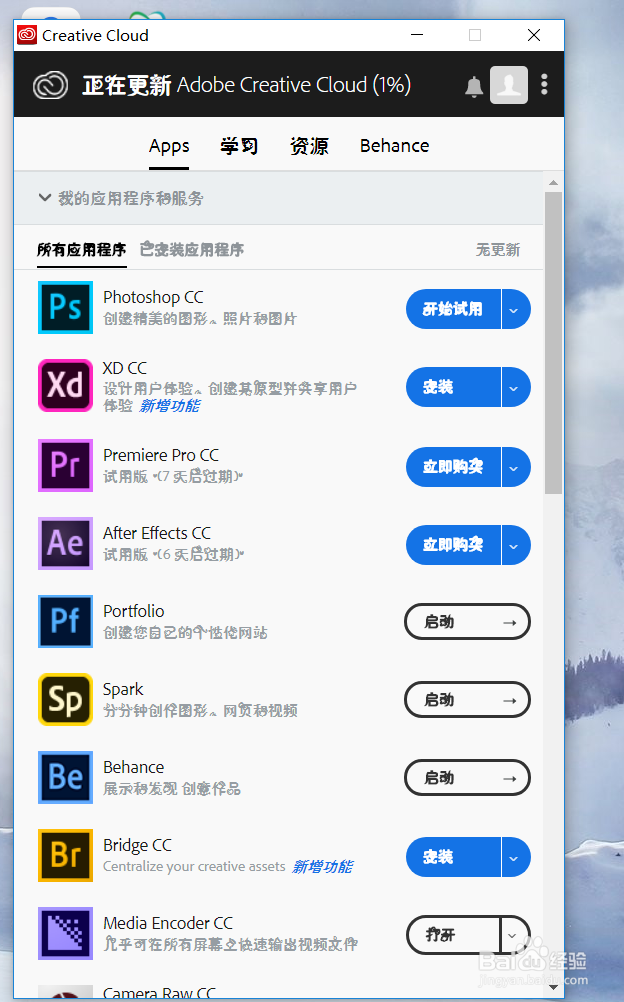
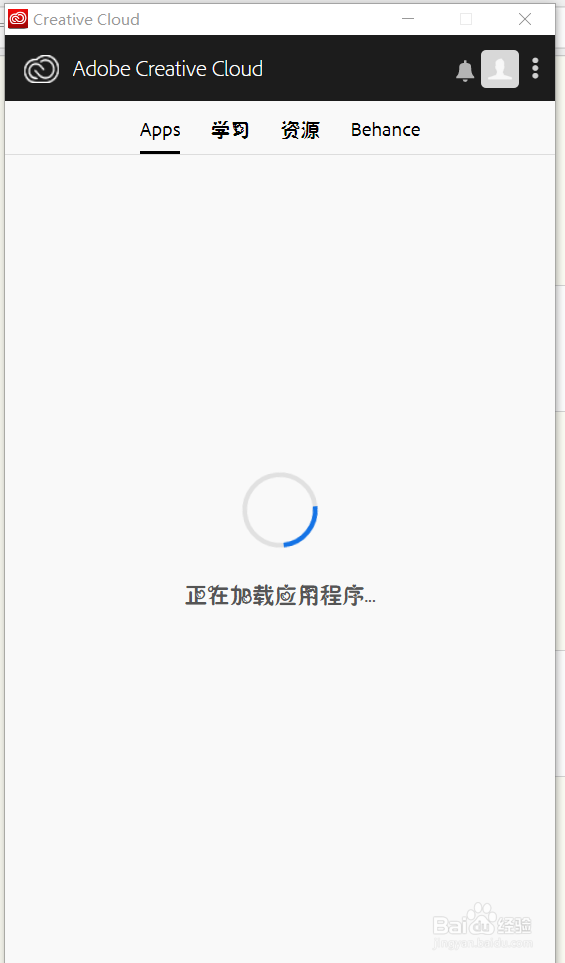
7、更改完安装位置之后,一定要看到这个刷新,等它刷新完之后会回到软件安装窗口,如果没有看到这个刷新,那一定要重新更改一次,或者关闭软件再来一次,否则再次装软件依然是在系统盘哟
解决Adobe下载软件默认安装路径在系统盘(C盘)

解决Adobe下载软件默认安装路径在系统盘(C盘)

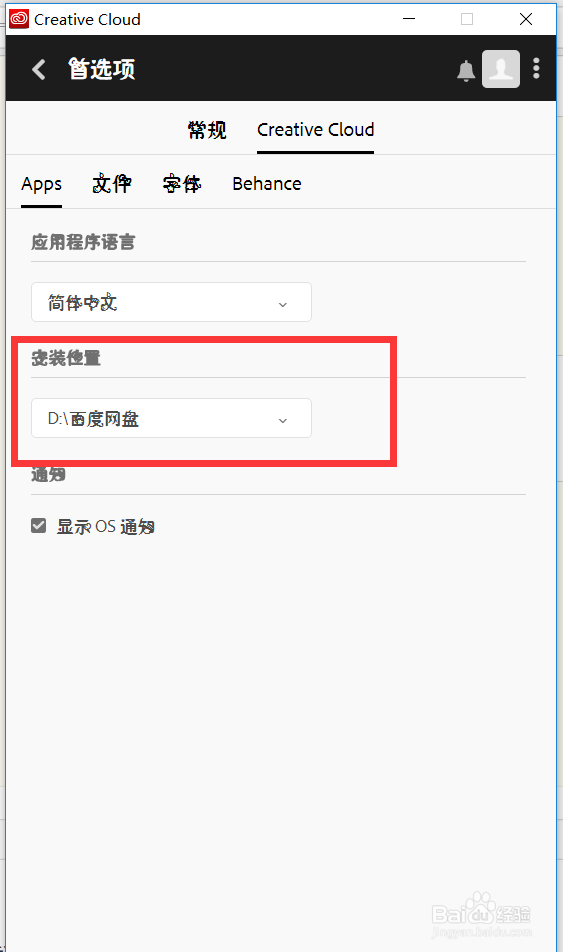
8、当然啦,等更改,刷新之后,实在不放心可以再去首选项那里检查一边,看是否更改正确,还有一点,更改完并且等它刷新之后,不要再重启此软件,直接安装就好,否则依然会安装在系统盘,笔者亲身经历啊!!!
解决Adobe下载软件默认安装路径在系统盘(C盘)

  • 如何解决Adobe软件默认安装在C盘的问题
  • 怎么卸载Adobe软件
  • OneDrive如何永久性关闭?
  • Win10系统资源管理器关闭了怎么重新打开
  • Adobe怎么更改默认安装位置
  • 热门搜索
    呆呆念什么 置产是什么意思 什么是三权分立 默默无闻的意思 socks是什么意思 身份证复印件有什么用 什么叫奇函数 期房是什么意思 雾化器用什么药 惊异的意思