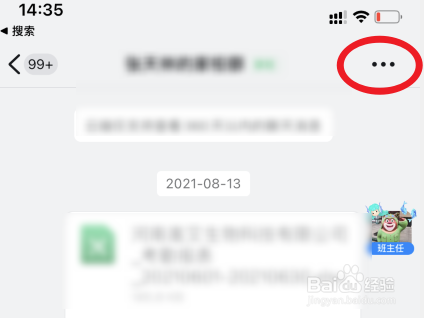
1、点击三个点
在钉钉群内,点击右上角三个点图标。
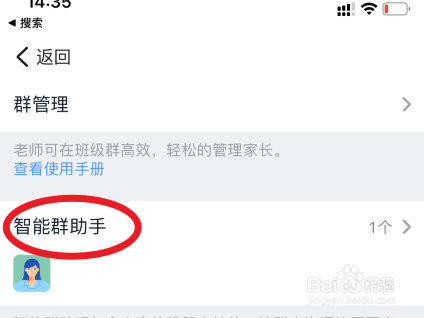
2、点击智能群助手
选择下方的智能群助手的选项。
3、点击小助教
选择上方的小助教选项。

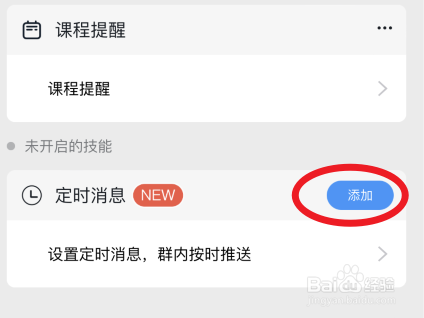
4、点击添加选项
选择定时消息后方的添加选项。
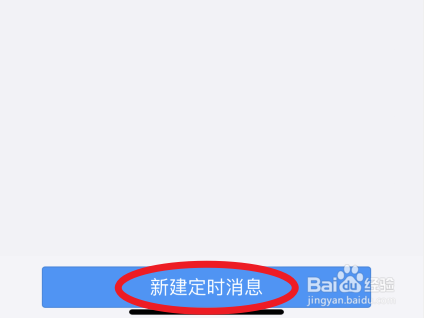
5、点击新建定时消息
选择下方的新建定时消息的选项。
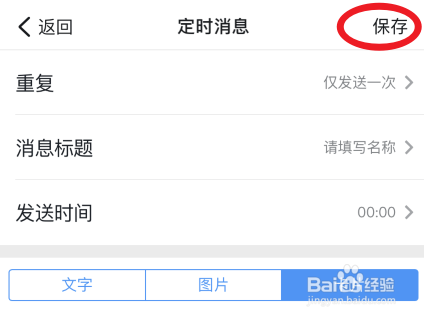
6、新建消息并保存
输入需要设置的定时消息后,点击右上角的保存即可。
时间:2026-04-25 20:41:57
1、点击三个点
在钉钉群内,点击右上角三个点图标。
2、点击智能群助手
选择下方的智能群助手的选项。
3、点击小助教
选择上方的小助教选项。
4、点击添加选项
选择定时消息后方的添加选项。
5、点击新建定时消息
选择下方的新建定时消息的选项。
6、新建消息并保存
输入需要设置的定时消息后,点击右上角的保存即可。
