1、在桌面上击右键,选择“新建-Word文档”菜单项;

2、在打开的Word软件页面中,点击顶部“插入”菜单,选择“图片-来自文件”选项;

3、在弹出的Windows资源管理器页面中,选择插入多个图片文件;

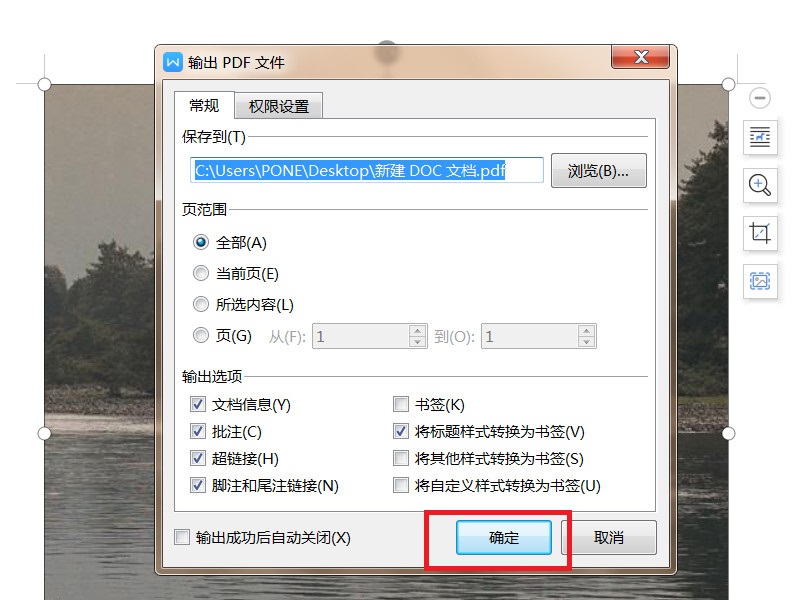
4、文件导入完毕之后,点击页面左上角“文件-输出为PDF”菜单项;

5、在弹出的页面中,点击“确定”按钮,即可完成PDF文件的创建;
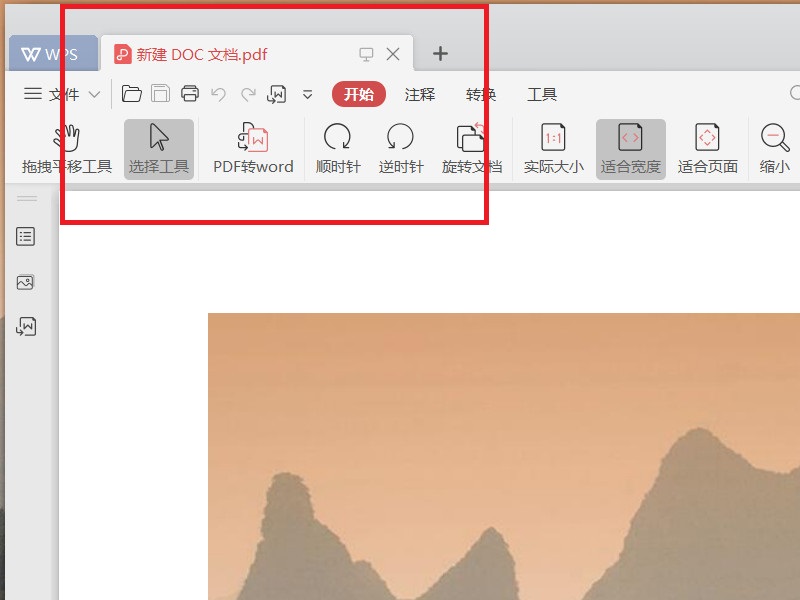
6、最后,打开创建好的PDF文件,即可看到图片已经成功完成格式转换了。
时间:2026-04-23 05:21:07
1、在桌面上击右键,选择“新建-Word文档”菜单项;
2、在打开的Word软件页面中,点击顶部“插入”菜单,选择“图片-来自文件”选项;
3、在弹出的Windows资源管理器页面中,选择插入多个图片文件;
4、文件导入完毕之后,点击页面左上角“文件-输出为PDF”菜单项;
5、在弹出的页面中,点击“确定”按钮,即可完成PDF文件的创建;
6、最后,打开创建好的PDF文件,即可看到图片已经成功完成格式转换了。
