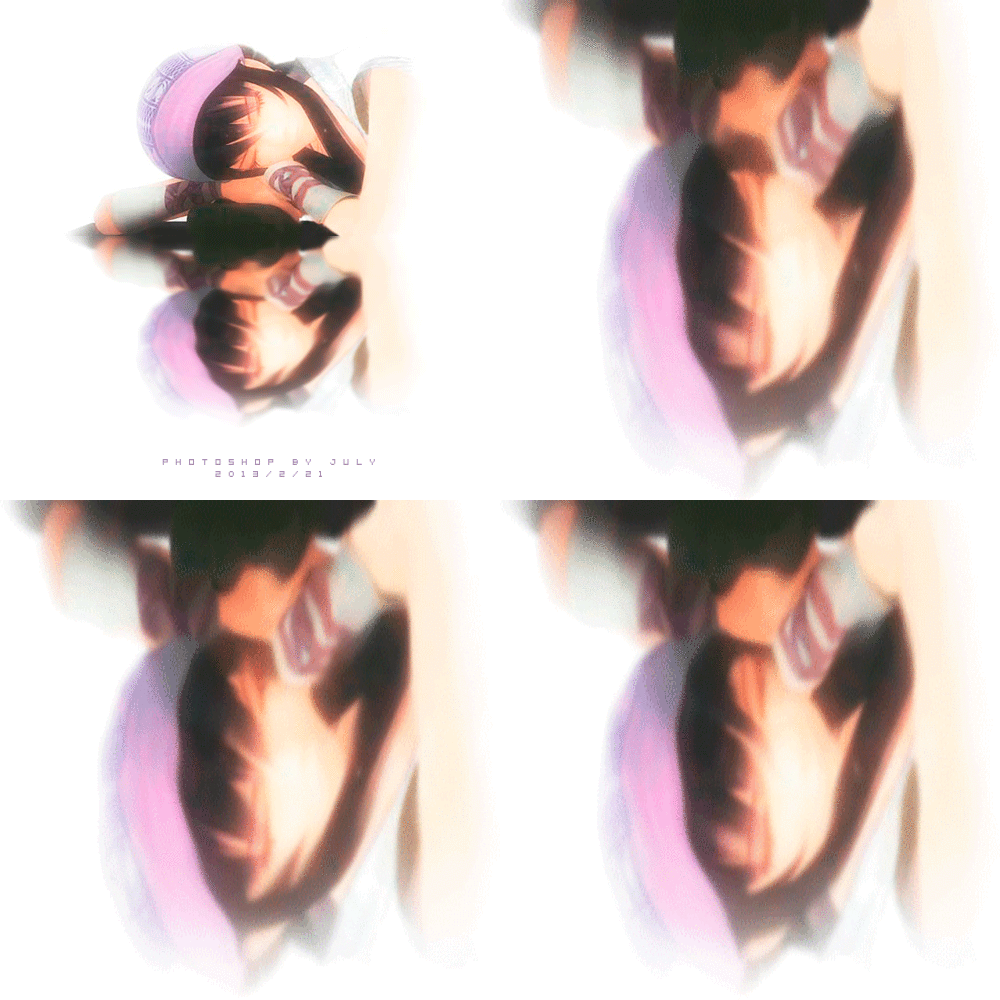
1、首先,大家来随我一起来欣赏一下效果图。
看看,是不是很有感觉,做的很逼真呢!

2、看完了效果图,现在就来说说这样的效果图是怎么做出来的;
在制作之前,先要把制作的图片素材准备好,如图:

3、第一步
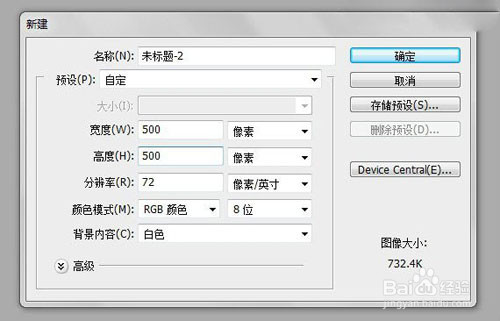
打开PS软件,新建画布,我使用的是500*500,其实大家可以自己来设定即可;
4、第二步
接下来,把人物拖进去新画布中,进行适当的裁剪,Ctrl+T调整人物大小,命名为上

5、第三步
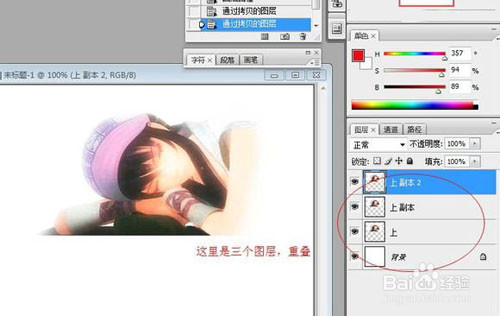
按Ctrl+J 将人物复制两层;
6、第四步
其中一层执行【编辑-变化-垂直翻转】,将复制图层进行位置调整;

7、第五步
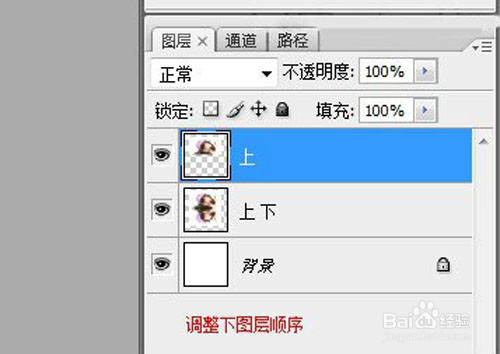
同时按Ctrl+E将两个副本图层合并,取名为上下,调整图层顺序,将只有上放到最上面;

8、第六步
对图层上下进行些处理,执行【滤镜-模糊-高斯模糊】半径1.5,再将图层底部擦淡些,也可以自己再做些处理;

9、第七步
Ctrl+J将上下图层复制几张,lz复制了三个,则上下图层共四个;

10、第八步
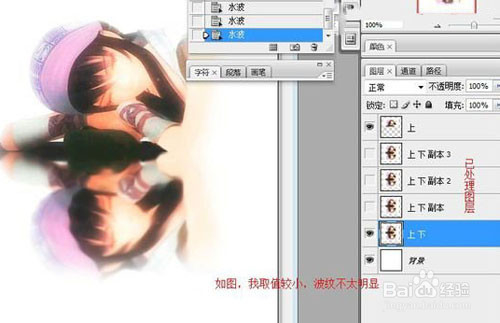
对于上下的几个图层依次执行【滤镜-扭曲-水波-从中心向外】数值依次为数量-14,起伏8,9,10,11几个图层的数值依次递加

11、第九步
把做过滤镜处理的图层的眼睛点掉,【窗口-动画】打开动画窗口复制3帧,共有4帧,然后依次点好每一帧前面的眼睛;


12、第十步
点好眼睛,呈现波纹的过渡,然后调整时间为0,2秒;

13、第十一步
播放调试,满意则储存 【文件-存为web和设备所用格式-gif格式】;