将PPT转换为Word文档及消除转换后的空格

 时间:2026-02-12 16:56:50

1、方法一:打开PPT文件,在大纲视图中,“Ctrl+A”选中大纲内的所有文字。“Ctrl+C”复制。打开一个空白的Word文档,“Ctrl+V”粘贴到空白文档中。

将PPT转换为Word文档及消除转换后的空格

将PPT转换为Word文档及消除转换后的空格

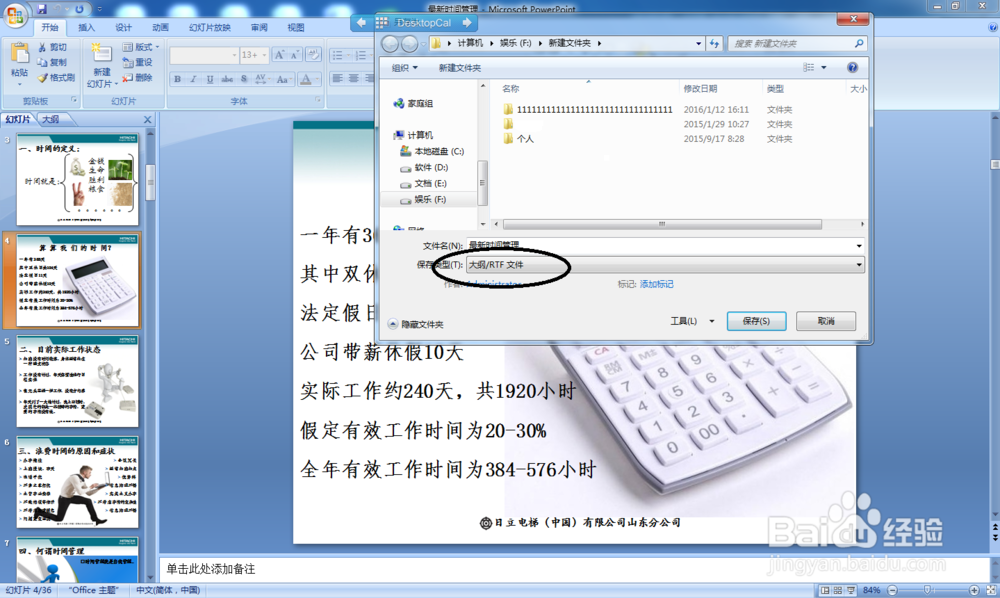
2、方法二:打开PPT文件,选择“另存为”,在“保存类型”列表里选择存为“rtf”格式,再用Word打开刚刚保存的rtf文件即可。
将PPT转换为Word文档及消除转换后的空格

3、方法三:打开PPT文件,选择“文件”中的“发布”“使用MicrosoftWord”,选择“只使用大纲”等一会PPT文档就会在一个Word文档里打开。

将PPT转换为Word文档及消除转换后的空格

4、当将PPT转换为Word文档后将会出现很多空格,这时在Word文档中快捷键“Ctrl+H”打开“替换”对话框。

将PPT转换为Word文档及消除转换后的空格

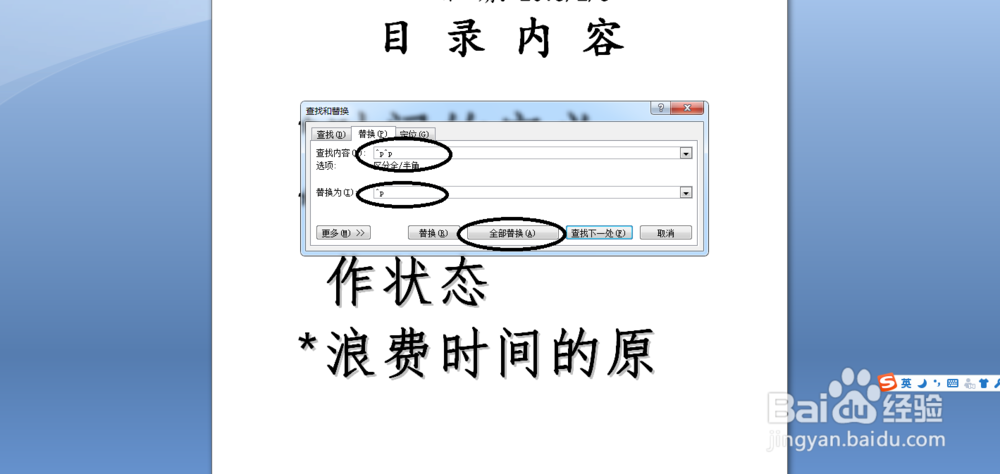
5、在“查找内容”里输入“^p^p”,在“替换为”里输入“^p”。单击“全部替换”按钮即可。
将PPT转换为Word文档及消除转换后的空格

6、这时就会发现Word文档中的空白处将全部删除,PPT也成功的转换为Word文档。

将PPT转换为Word文档及消除转换后的空格

  • 如何一次性选中所有文本框
  • word中几个文本框怎么组合在一起
  • word怎么批量删除文本框但保留其中的文字内容
  • word中设置所有文本框和字体大小统一的方法
  • WORD文档标准行距和间距是多少
  • 热门搜索
    怎么夸人 苹果手机怎么越狱 个体营业执照怎么注销 手气怎么治 合理化建议怎么写 电脑c盘满了怎么办 ps怎么画直线 脸上长痘痘怎么办 大家的第一次是怎么发生的 nurse怎么读