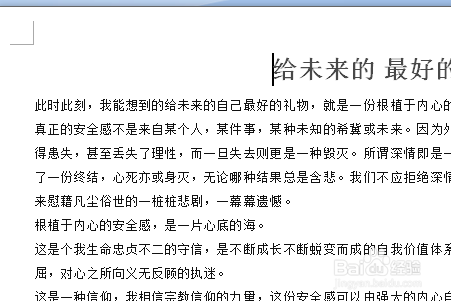
1、打开一篇文章,这次的任务是把所有的“我”找出来加粗。
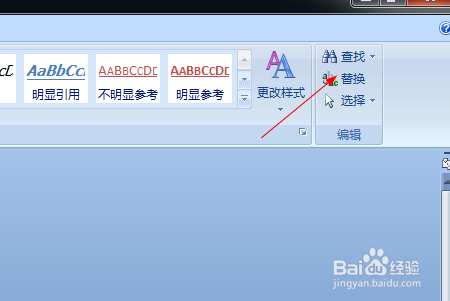
2、点击任务栏中的“替换”,跳出来一个对话框,可以看到有“查找内容”和“替换为“需要填写。

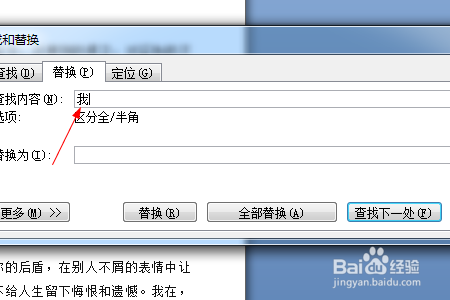
3、在查找内容里面输入”我“,在替换为里也输入”我“,把光标停留在替换为里。然后点击下面的”更多“
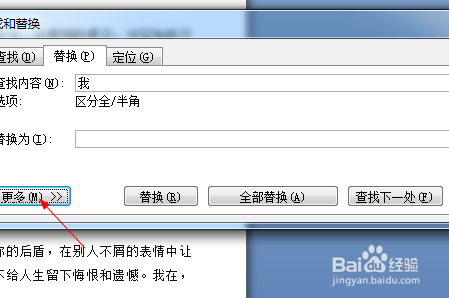
4、我们会发现”更多“变成了”更少“,在下面的”格式“或”特殊格式“里选择需要进行的设定。

5、因为要改的是把字体加粗,所以我们选择了”字体“,弹出来对话框。然后进行修改。

6、设置完成后,选择”全部替换“。就出来了我们要的结果。


时间:2026-04-23 07:15:56
1、打开一篇文章,这次的任务是把所有的“我”找出来加粗。
2、点击任务栏中的“替换”,跳出来一个对话框,可以看到有“查找内容”和“替换为“需要填写。
3、在查找内容里面输入”我“,在替换为里也输入”我“,把光标停留在替换为里。然后点击下面的”更多“
4、我们会发现”更多“变成了”更少“,在下面的”格式“或”特殊格式“里选择需要进行的设定。
5、因为要改的是把字体加粗,所以我们选择了”字体“,弹出来对话框。然后进行修改。
6、设置完成后,选择”全部替换“。就出来了我们要的结果。
