Excel如何设置图表坐标轴?

 时间:2026-02-14 23:07:28

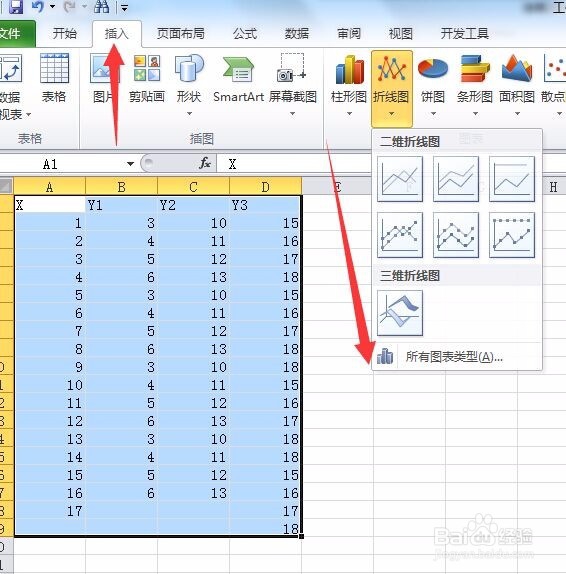
1、使用数据绘制图像,以XY散点图为例子。选择数据,找到插入选项。
Excel如何设置图表坐标轴?

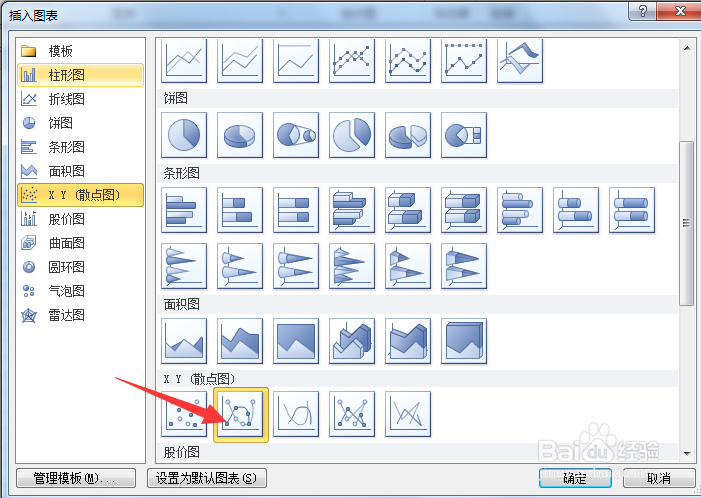
2、找到所有的图形类型选项,选择散点图,选择光滑带数据标志的类型,生产图形。
Excel如何设置图表坐标轴?

Excel如何设置图表坐标轴?

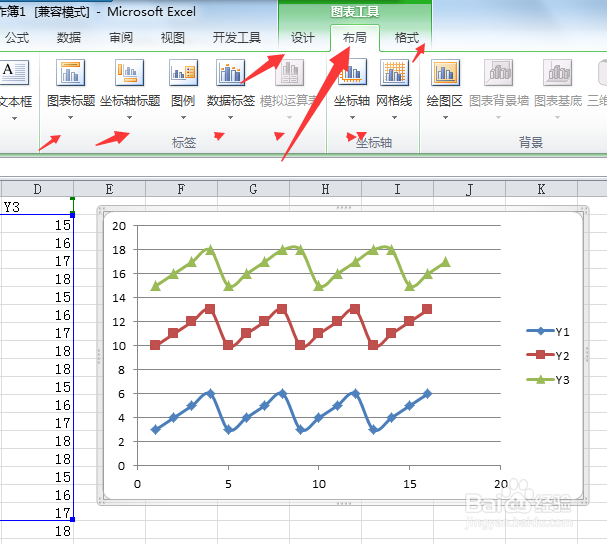
3、单击鼠标选择图形,出现图形工具,包括设计、布局、格式。里面可进行各种设计
Excel如何设置图表坐标轴?

4、布局里面设置坐标轴标题,添加标题及表示格式。选择坐标轴标题,到“开始”里面可以设置字体类型与大小。也可以给整个图表添加标题

Excel如何设置图表坐标轴?

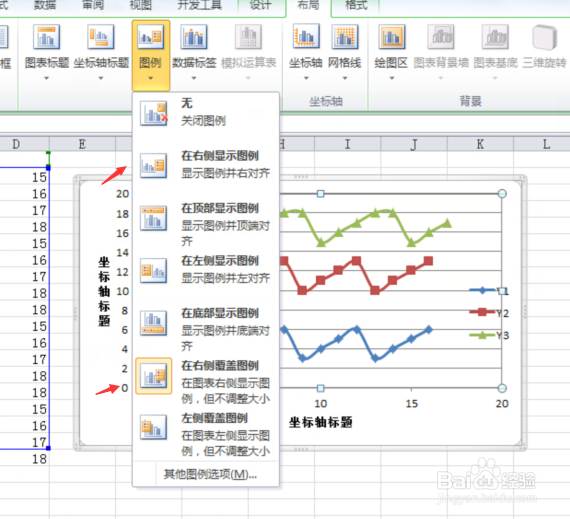
5、图例显示与否,显示位置、显示样式设置。

Excel如何设置图表坐标轴?

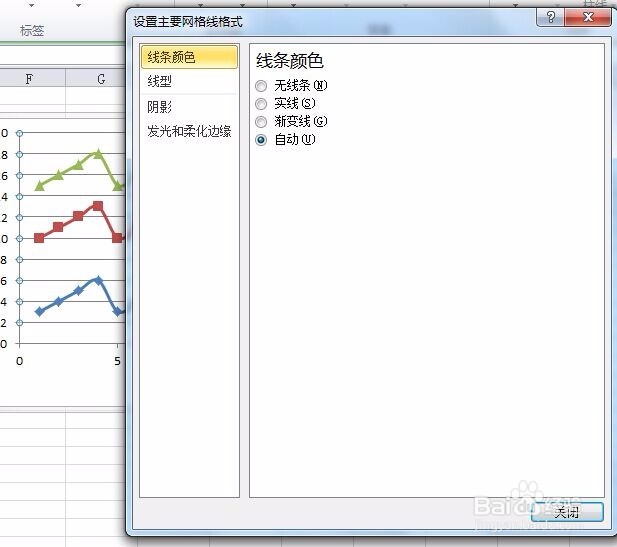
6、网格线设置,需不需要网格线,网格线线型、颜色及显示效果等等。

双击或右键网格线,进入网格线样式设计。

Excel如何设置图表坐标轴?

Excel如何设置图表坐标轴?

7、选择坐标轴,双击或者右键。进入坐标轴设置,例如设置刻度线朝内。

Excel如何设置图表坐标轴?

Excel如何设置图表坐标轴?

  • Excel中怎么设置图表中的数据点形状
  • Excel中图表的坐标轴范围怎么更改
  • excel怎么把两个不同图表合并成一个
  • 怎么用excel 图表做平滑曲线
  • 两个折线图怎么放到一个图里
  • 热门搜索
    西藏景区 丽江旅游景点 抑郁症要怎么治疗 恒生电子怎么样 可以的棋牌游戏 慈溪旅游 三门峡旅游 三星电视机怎么样 高铁可以带酒吗 玄奘的身世剧情攻略