Photoshop风景图片后期效果处理

 时间:2026-04-23 06:56:10

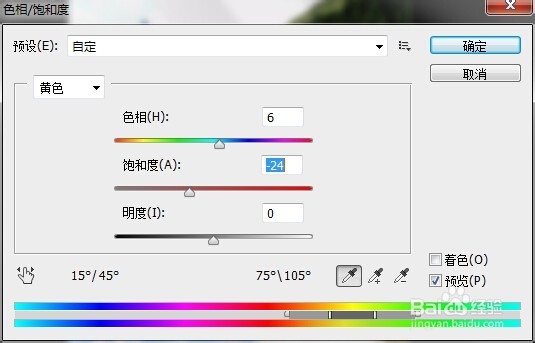
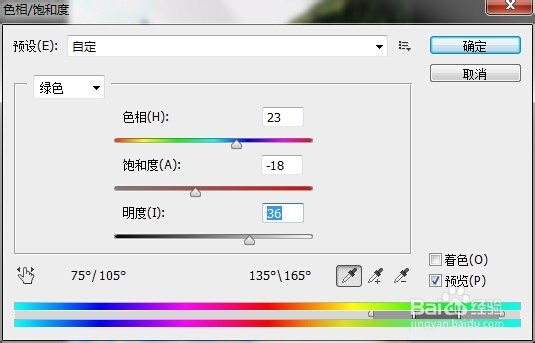
1、打开素材图片,创建色相/饱和度调整图层,对黄色、绿色进行调整,参数及效果如下图。这一步把图片中的黄绿色转为青色。
Photoshop风景图片后期效果处理

Photoshop风景图片后期效果处理

Photoshop风景图片后期效果处理

2、按Ctrl+J把当前色相/饱和度调整图层复制一层,不透明度改为:20%。

Photoshop风景图片后期效果处理

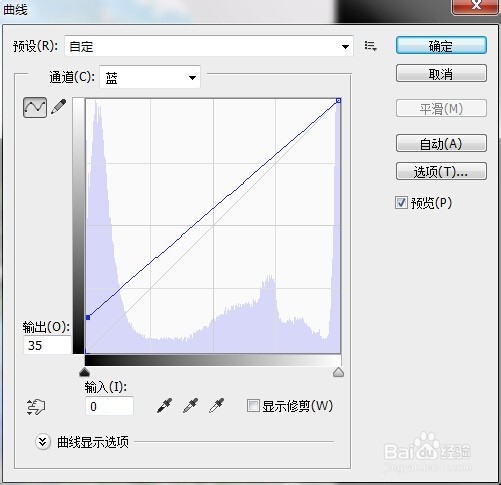
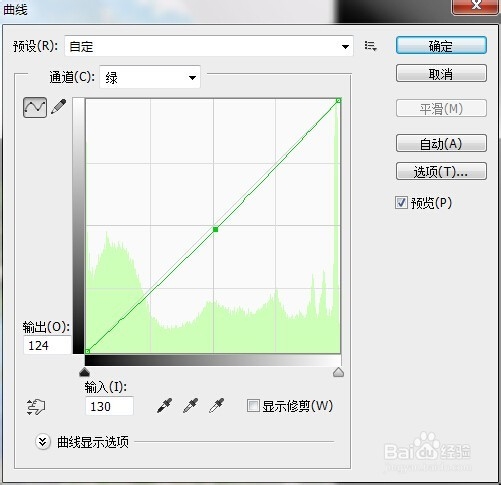
3、创建曲线调整图层,对绿色,蓝色通道进行调整,参数及效果如下图。这一步主要给图片暗部及高光部分增加蓝色。
Photoshop风景图片后期效果处理

Photoshop风景图片后期效果处理

Photoshop风景图片后期效果处理

4、按Ctrl+J 把当前曲线调整图层复制一层,不透明度改为:30%

Photoshop风景图片后期效果处理

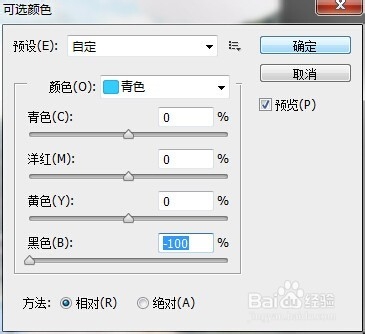
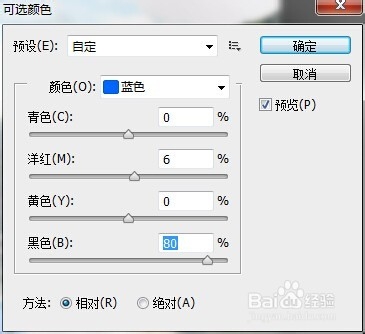
5、创建可选颜色调整图层,对黄、绿、青、蓝、白、黑进行调整,参数设置如下图。这一步把图片中的青绿色调淡一点,并把图片中的蓝色调暗一点。

Photoshop风景图片后期效果处理

Photoshop风景图片后期效果处理

Photoshop风景图片后期效果处理

Photoshop风景图片后期效果处理

Photoshop风景图片后期效果处理

Photoshop风景图片后期效果处理

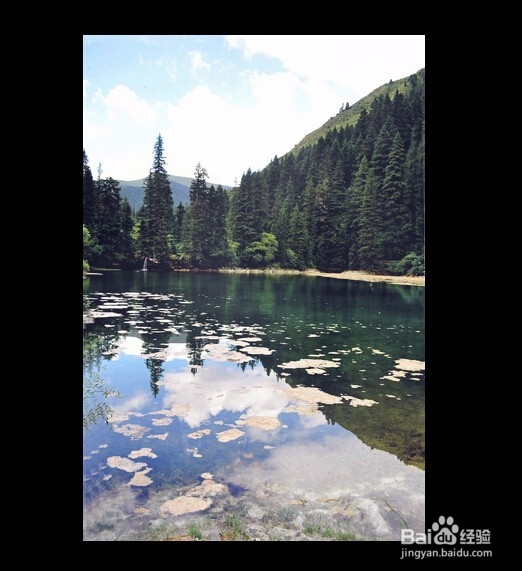
6、新建一个图层,按字母键“D”把前,背景颜色恢复到默认的黑白,然后选择菜单:滤镜 > 渲染 > 云彩,确定后把混合模式改为“滤色”,不透明度改为:20%,效果如下图。这一步给图片增加烟雾效果。
Photoshop风景图片后期效果处理

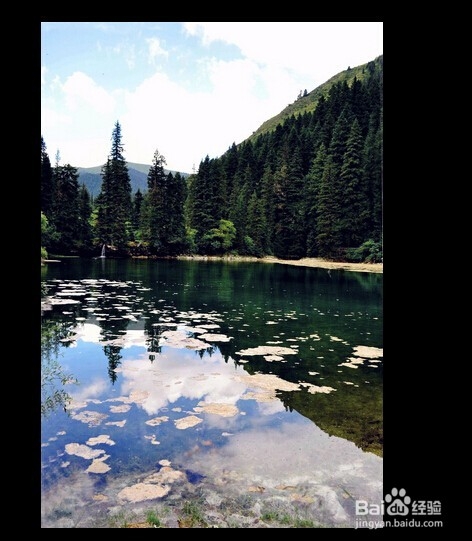
7、再把受光部分调亮一点,完成最终效果

Photoshop风景图片后期效果处理

  • ps怎样应用另一个psd中的效果
  • Photoshop CC 暂存盘的自动储存和恢复保存的PSD
  • Photoshop——套索工具的详解
  • PS教程如何学精→水纹质感贴图制作。
  • lumion 8.0安装教程
  • 热门搜索
    怎么样才能怀上孕 自制鱼饵配方大全 年糕的做法大全 祖峰演过的电视剧大全 日漫大全 油炸糕的面怎么和 手机无法开机怎么办 鸡翅的做法大全 盗墓电视剧大全 颜色名称大全