ps抠图人物头发怎么扣

 时间:2026-04-21 18:45:12

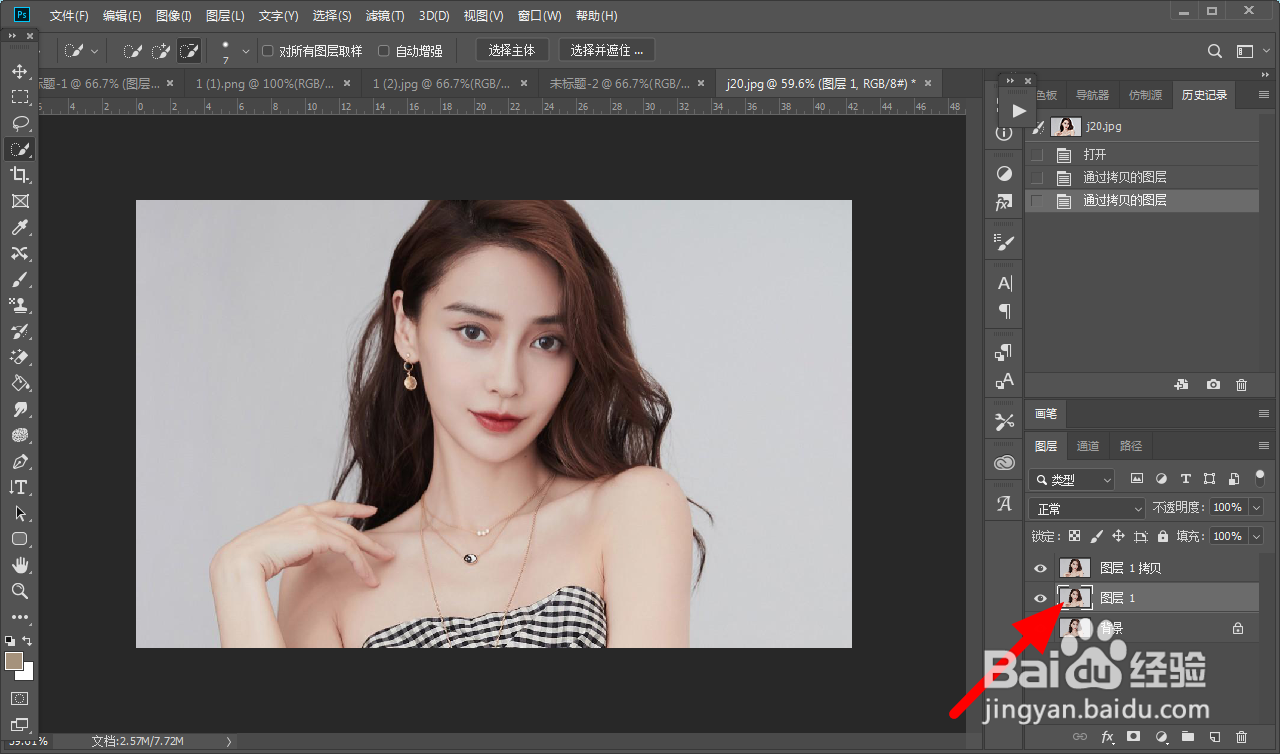
1、打开PS,导入图片,ctrl+J复制新建图层1,图层1 拷贝。

ps抠图人物头发怎么扣

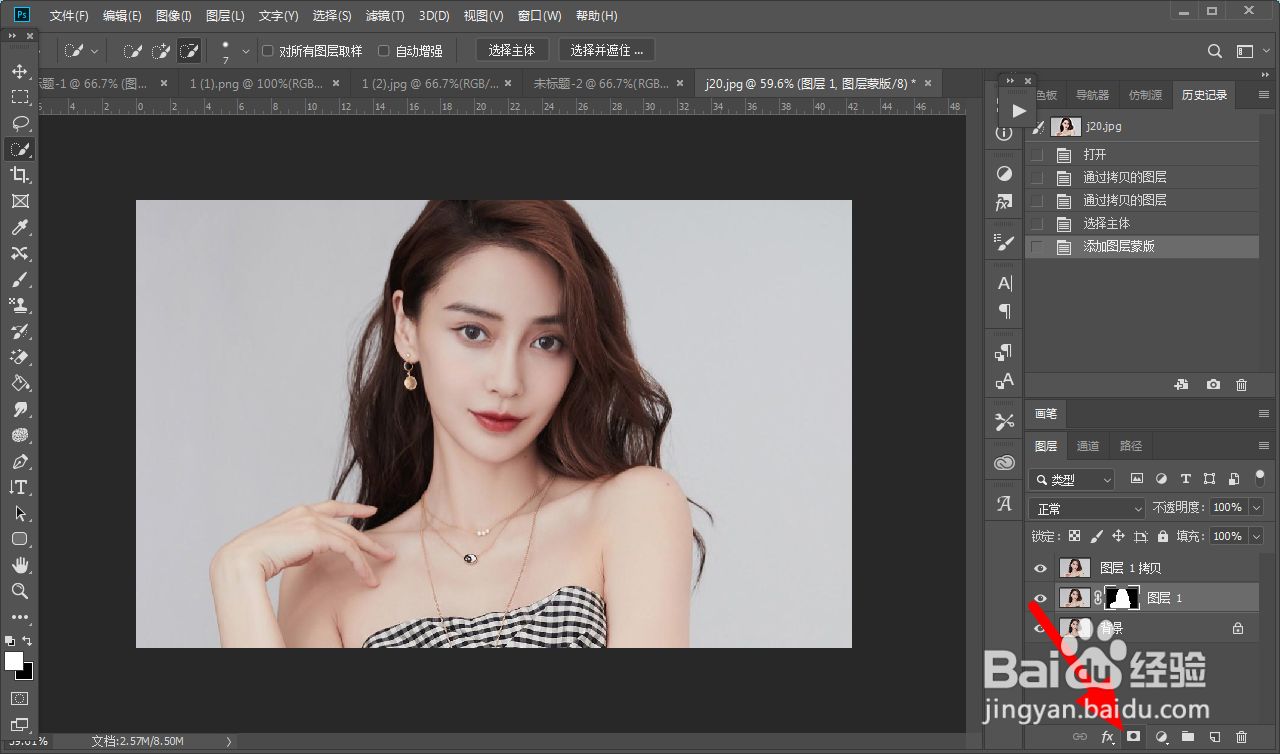
2、选中 图层1 ,选择快速选择工具,点击 主体,点击 图层蒙版。

ps抠图人物头发怎么扣

ps抠图人物头发怎么扣

ps抠图人物头发怎么扣

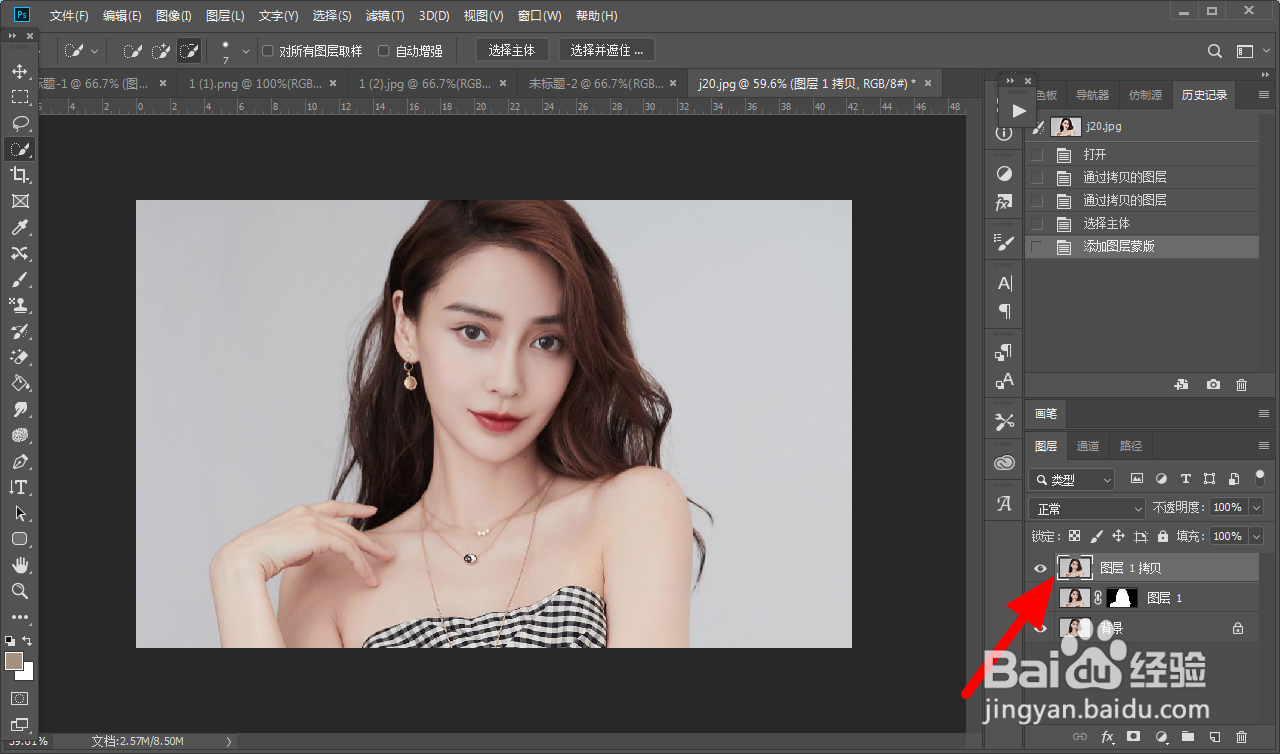
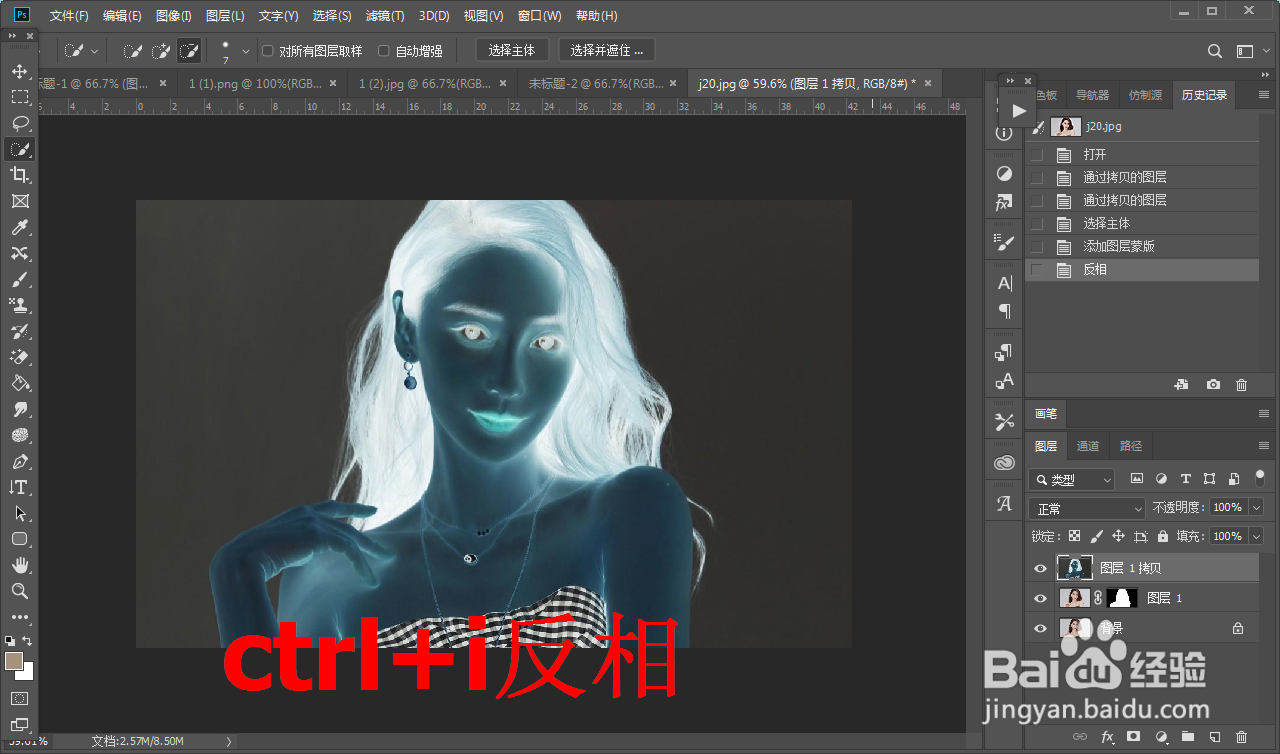
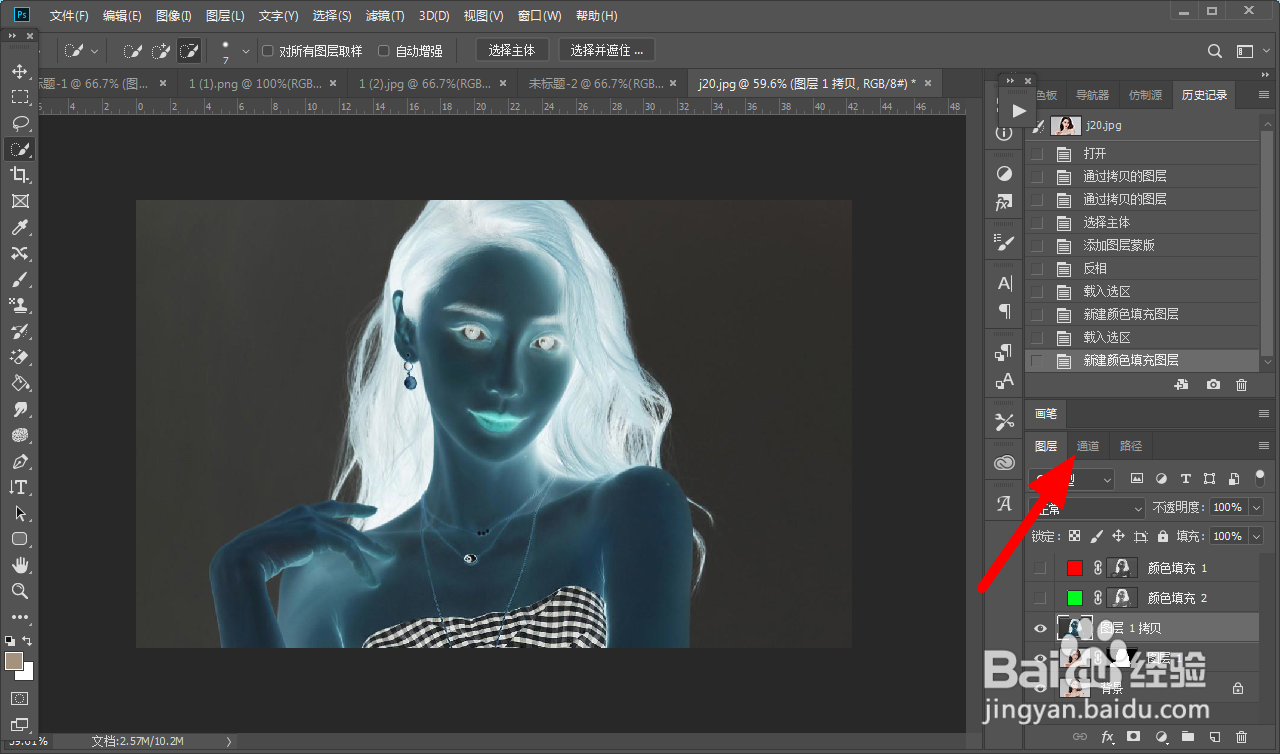
3、选中 图层1 拷贝,ctrl+i反相。

ps抠图人物头发怎么扣

ps抠图人物头发怎么扣

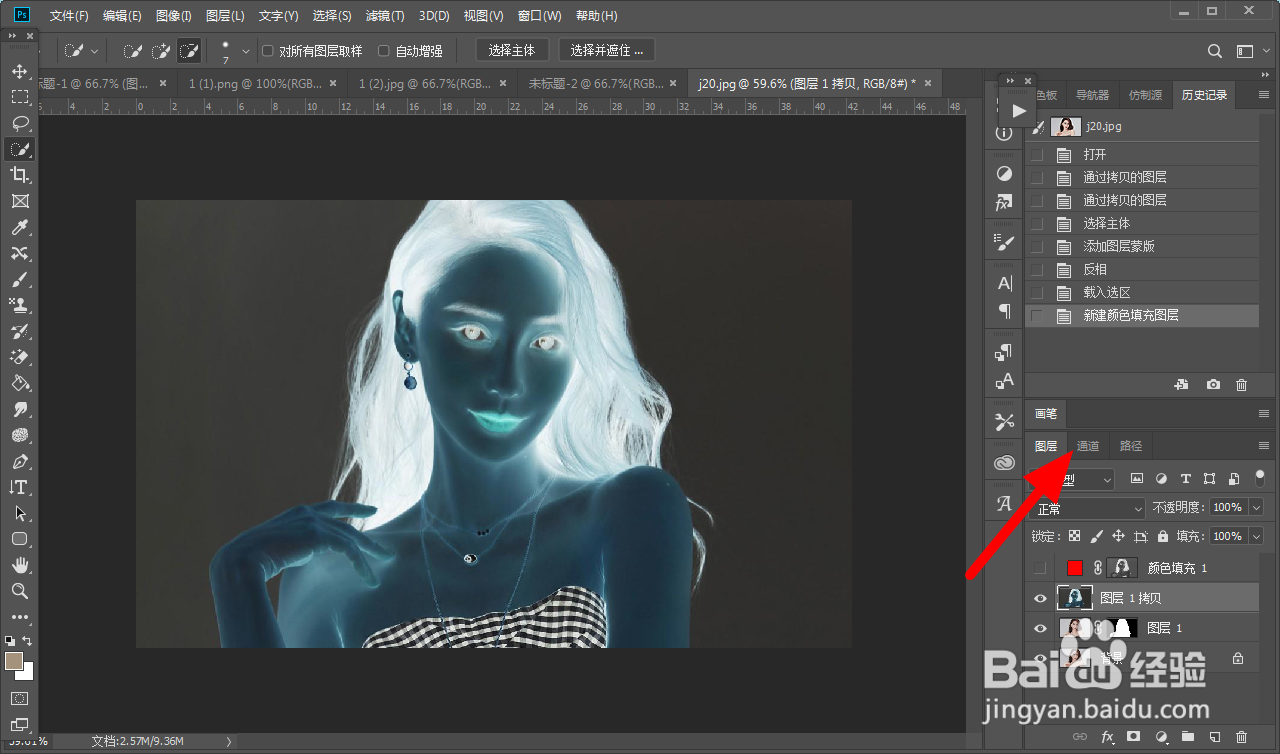
4、点击 通道,按住Ctrl键单击红通道。

ps抠图人物头发怎么扣

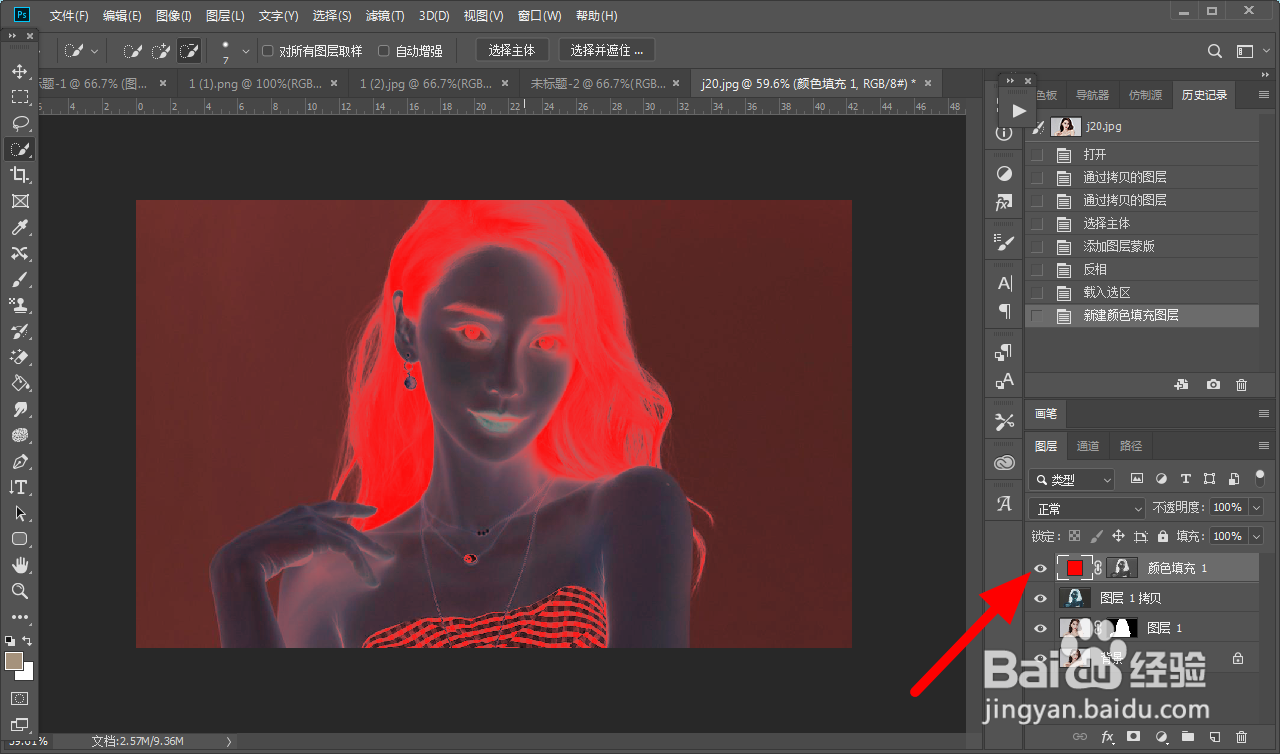
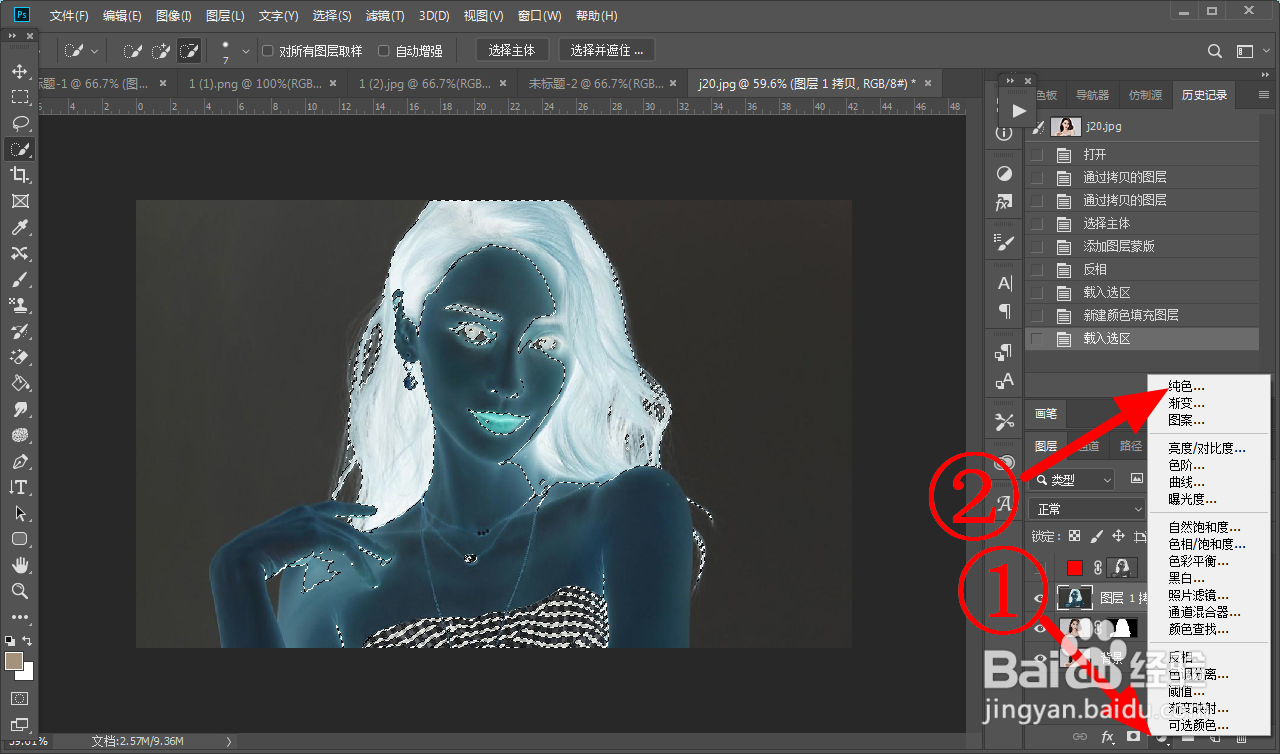
5、创建填充,点击 纯色,填充红色,rgb为255,0,0,点击 确定,隐藏红色图层小眼睛。

ps抠图人物头发怎么扣

ps抠图人物头发怎么扣

ps抠图人物头发怎么扣

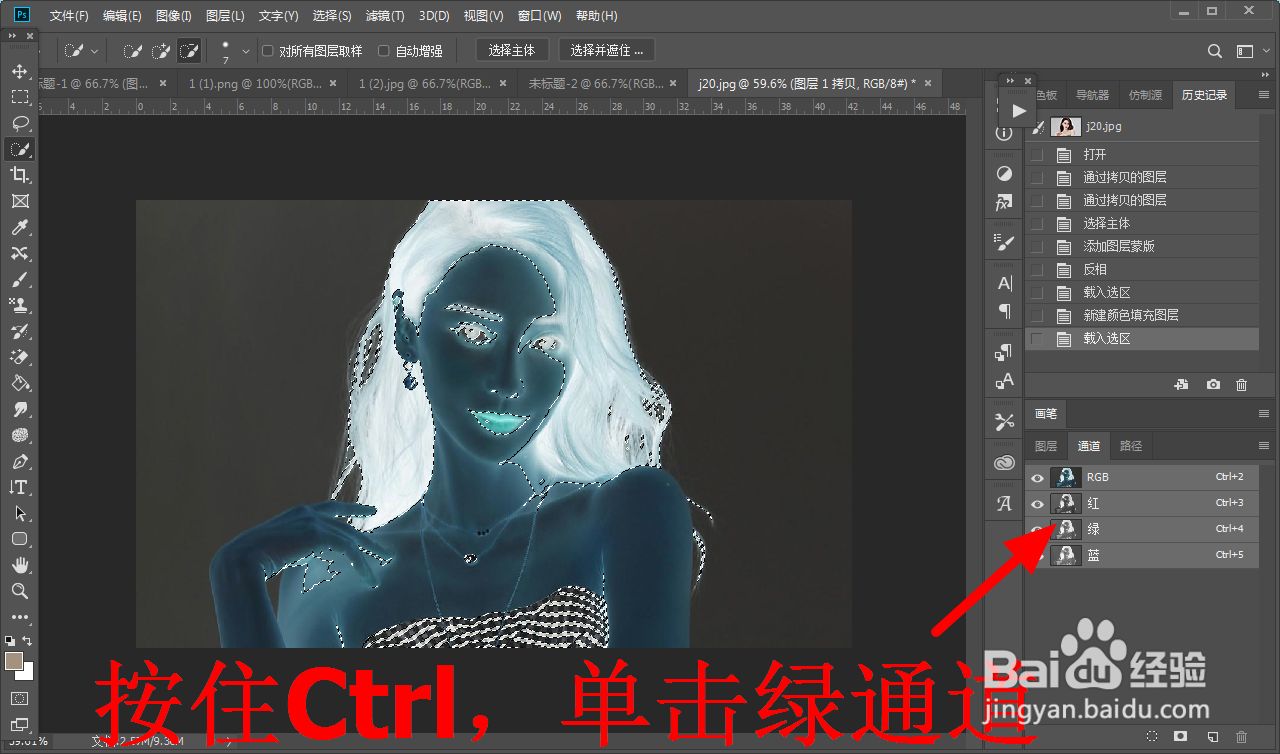
6、点击 通道,按住Ctrl键单击绿通道。

ps抠图人物头发怎么扣

ps抠图人物头发怎么扣

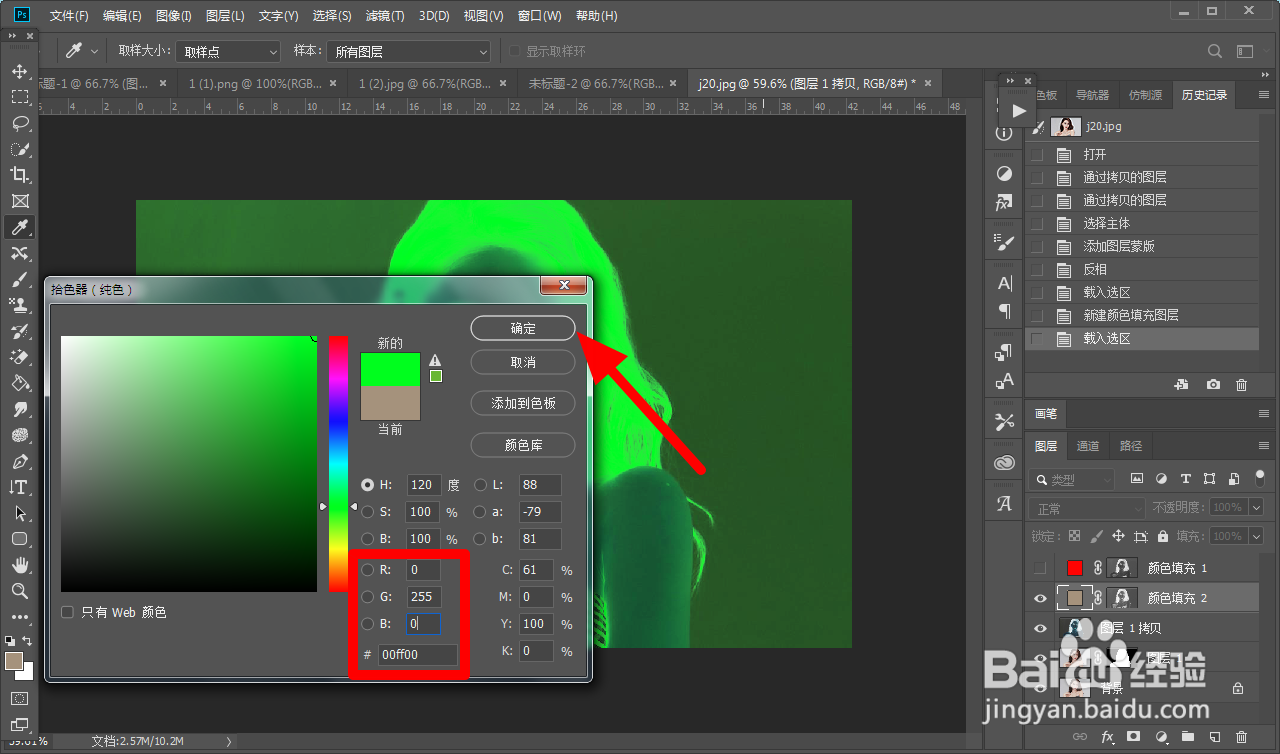
7、创建填充,点击 纯色,填充红色,rgb为0,255,0,点击 确定,隐藏绿色图层小眼睛。
ps抠图人物头发怎么扣

ps抠图人物头发怎么扣

ps抠图人物头发怎么扣

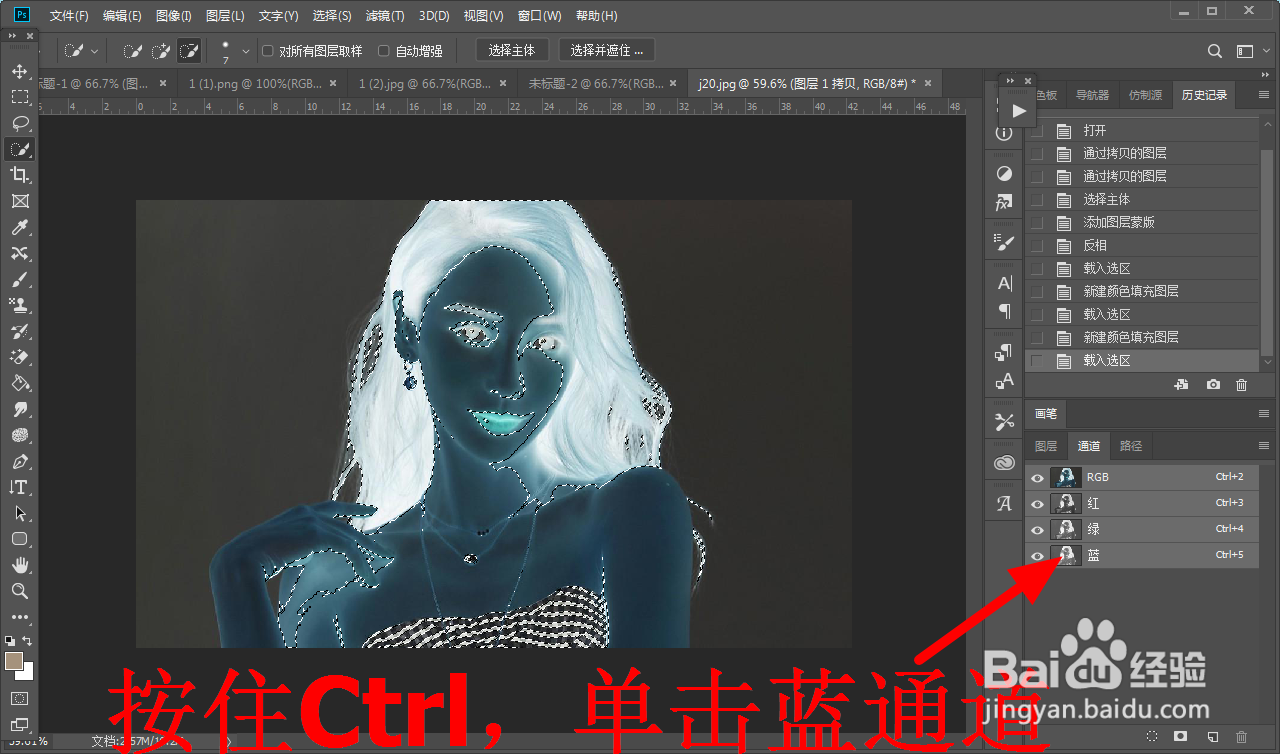
8、点击 通道,按住Ctrl键单击蓝通道。

ps抠图人物头发怎么扣

ps抠图人物头发怎么扣

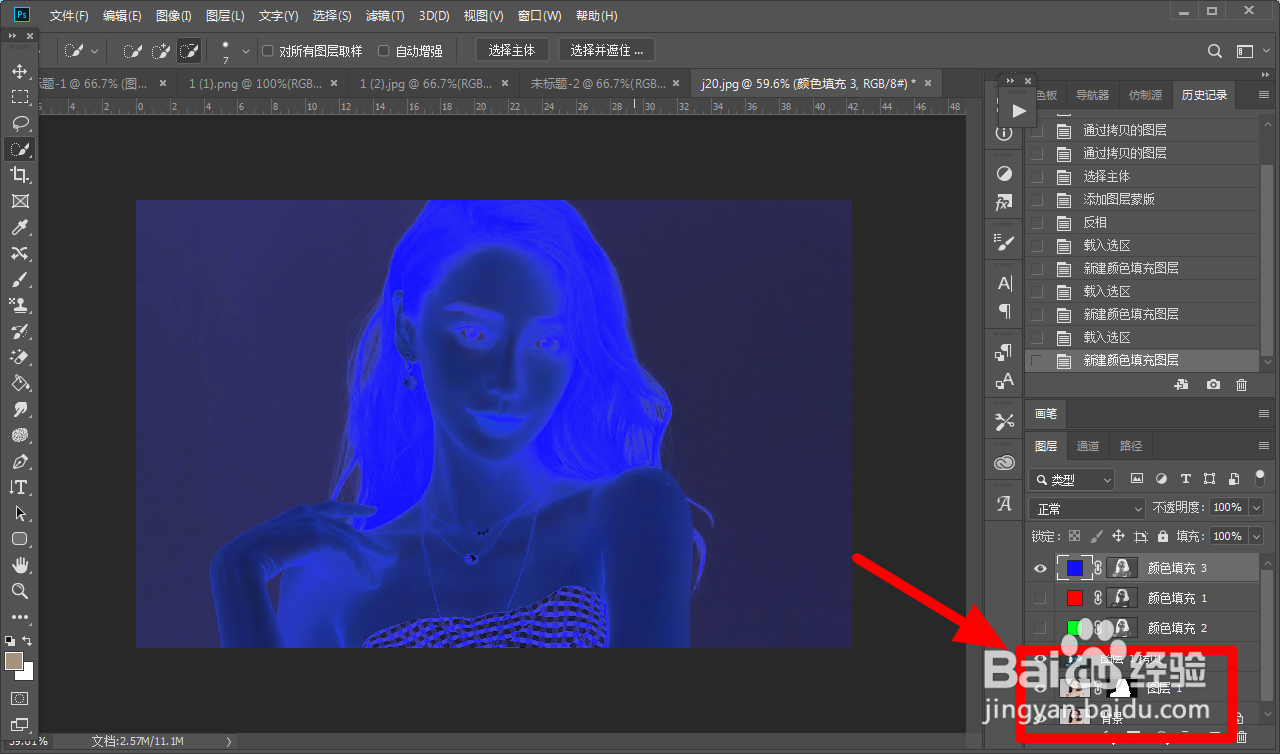
9、创建填充,点击 纯色,填充红色,rgb为0,0,255,点击 确定。
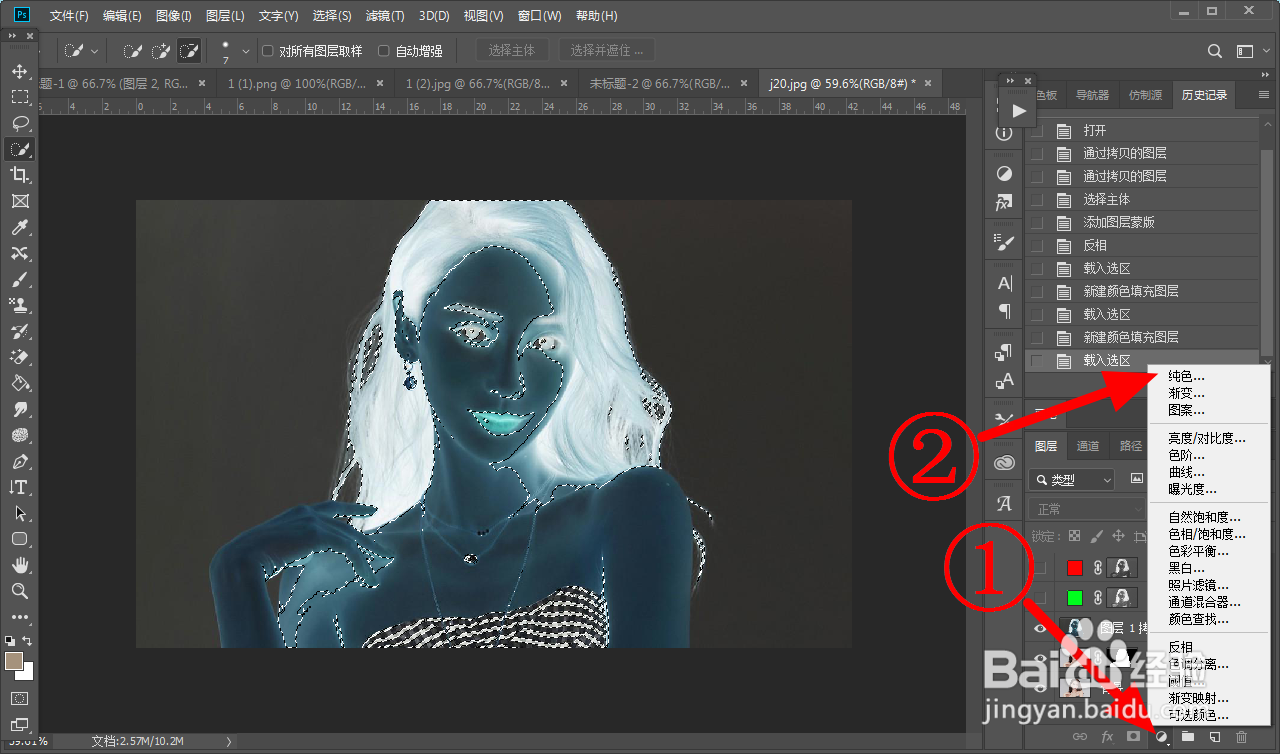
ps抠图人物头发怎么扣

ps抠图人物头发怎么扣

10、开启红、绿、蓝三个图层,隐藏其他图层。

ps抠图人物头发怎么扣

ps抠图人物头发怎么扣

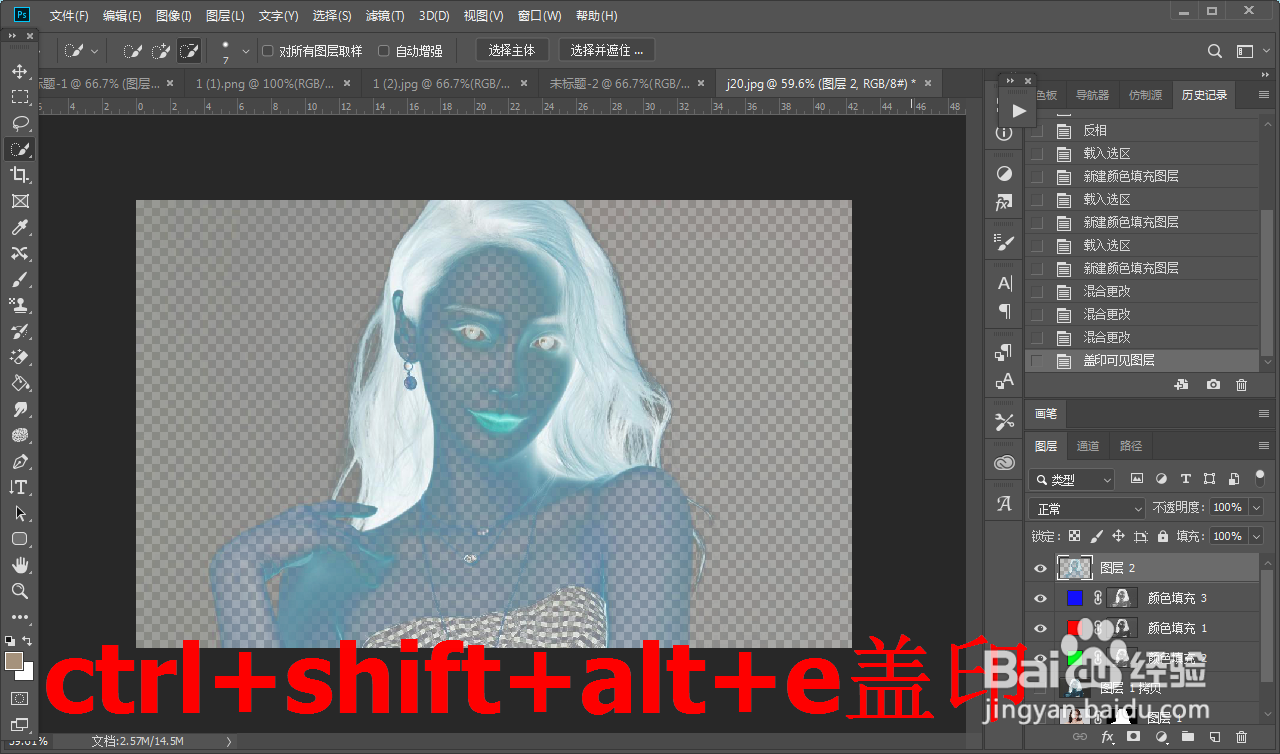
11、ctrl+shift+alt+e盖印可见图层。

ps抠图人物头发怎么扣

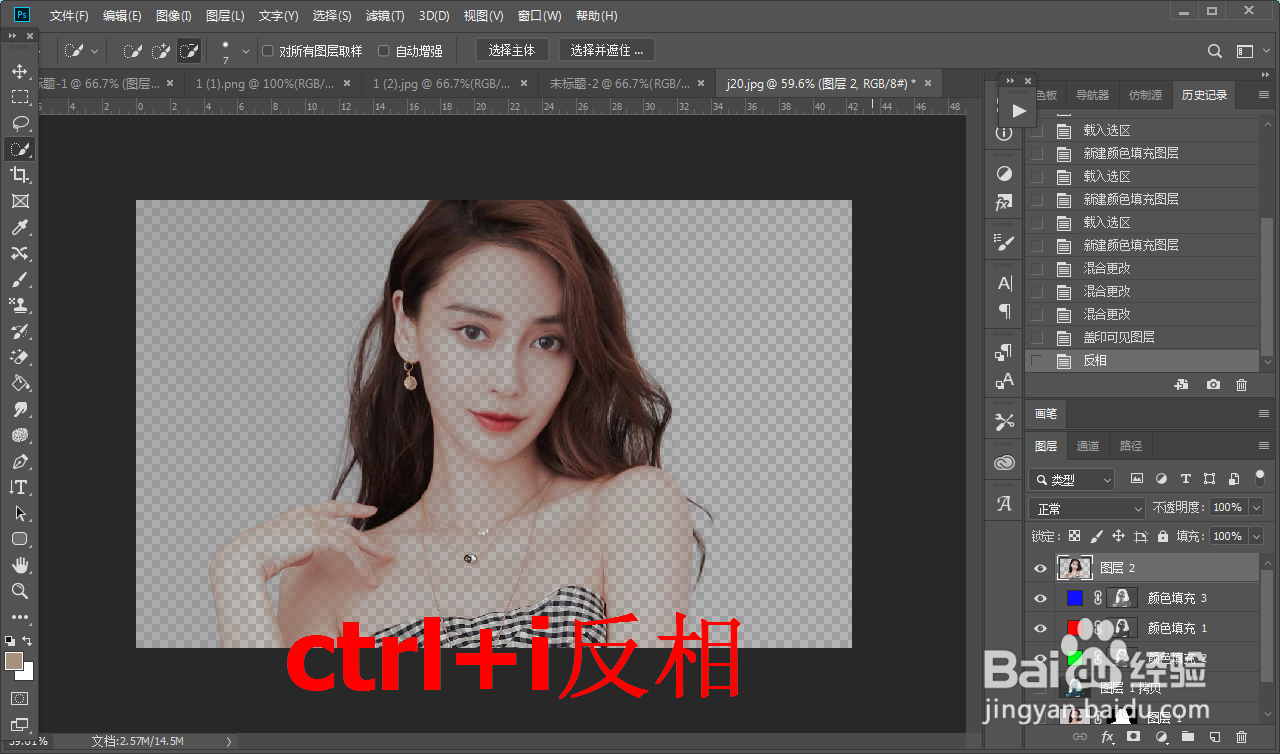
12、选中盖印图层,ctrl+i反相。

ps抠图人物头发怎么扣

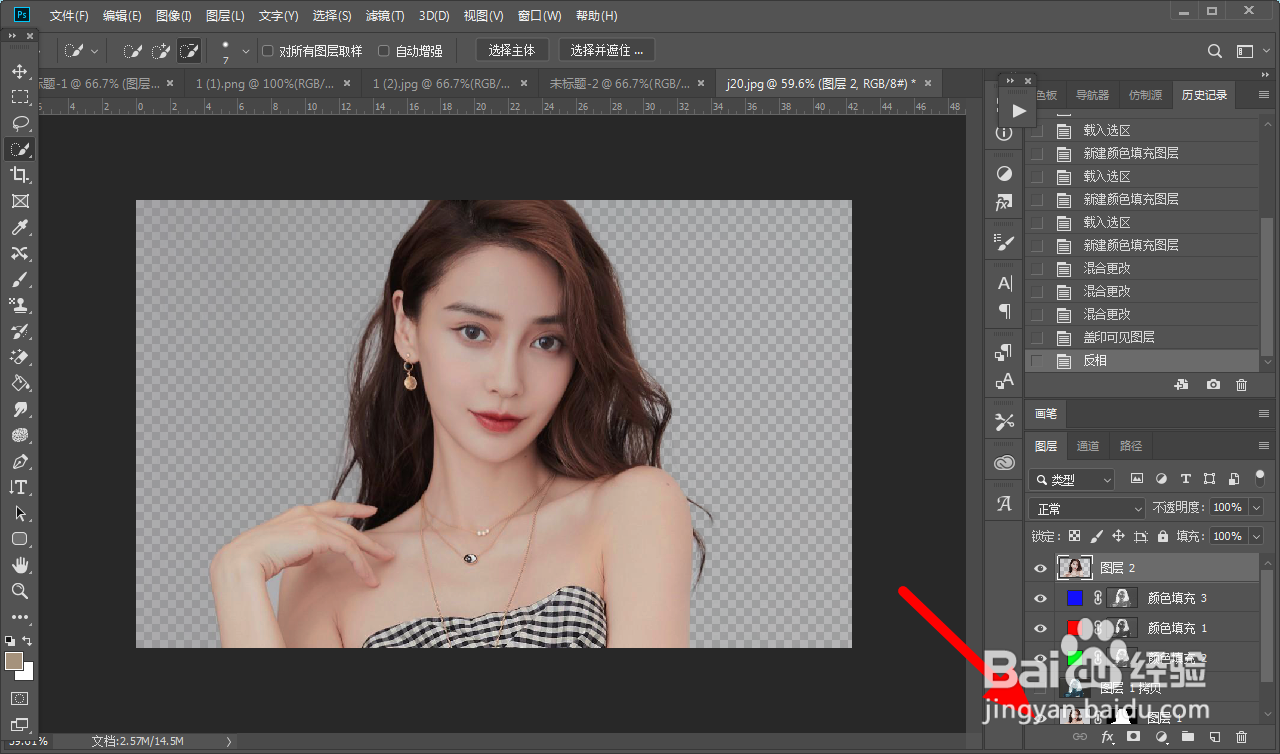
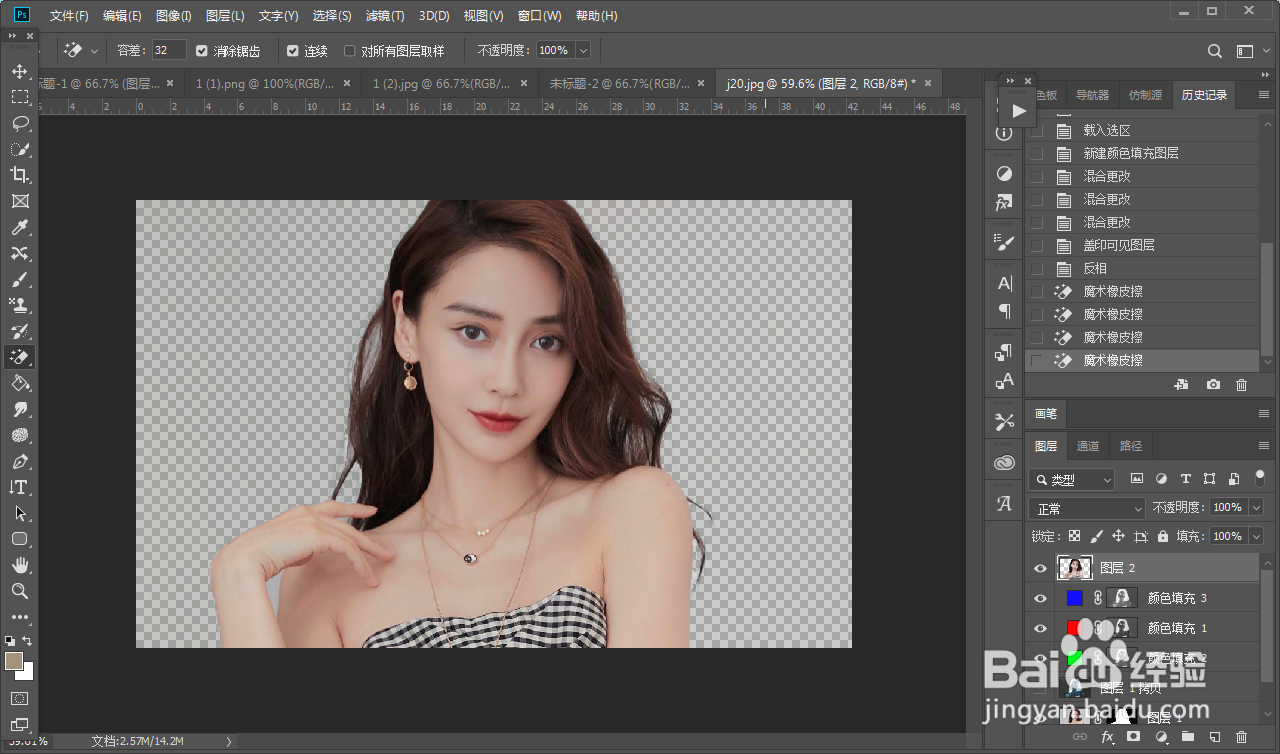
13、开启 图层1,这样就抠出发丝成功。

ps抠图人物头发怎么扣

ps抠图人物头发怎么扣

  • ps抠图-快速选择工具扣取人物发丝
  • 利用Photoshop抠取人物头发方法
  • ps头发丝抠图详细教程
  • PS如何使用橡皮擦工具
  • ps调整边缘抠头发丝
  • 热门搜索
    菌汤的做法大全 茄子肉末的做法 绿豆粥的做法 烧卖的做法 pizza怎么读 松鼠桂鱼做法 蒸饺的做法 漾怎么读 茄子的做法大全家常 肉松饼的做法