1、1.栅格化图层,按住CTRL,点击缩略图,建立选区。
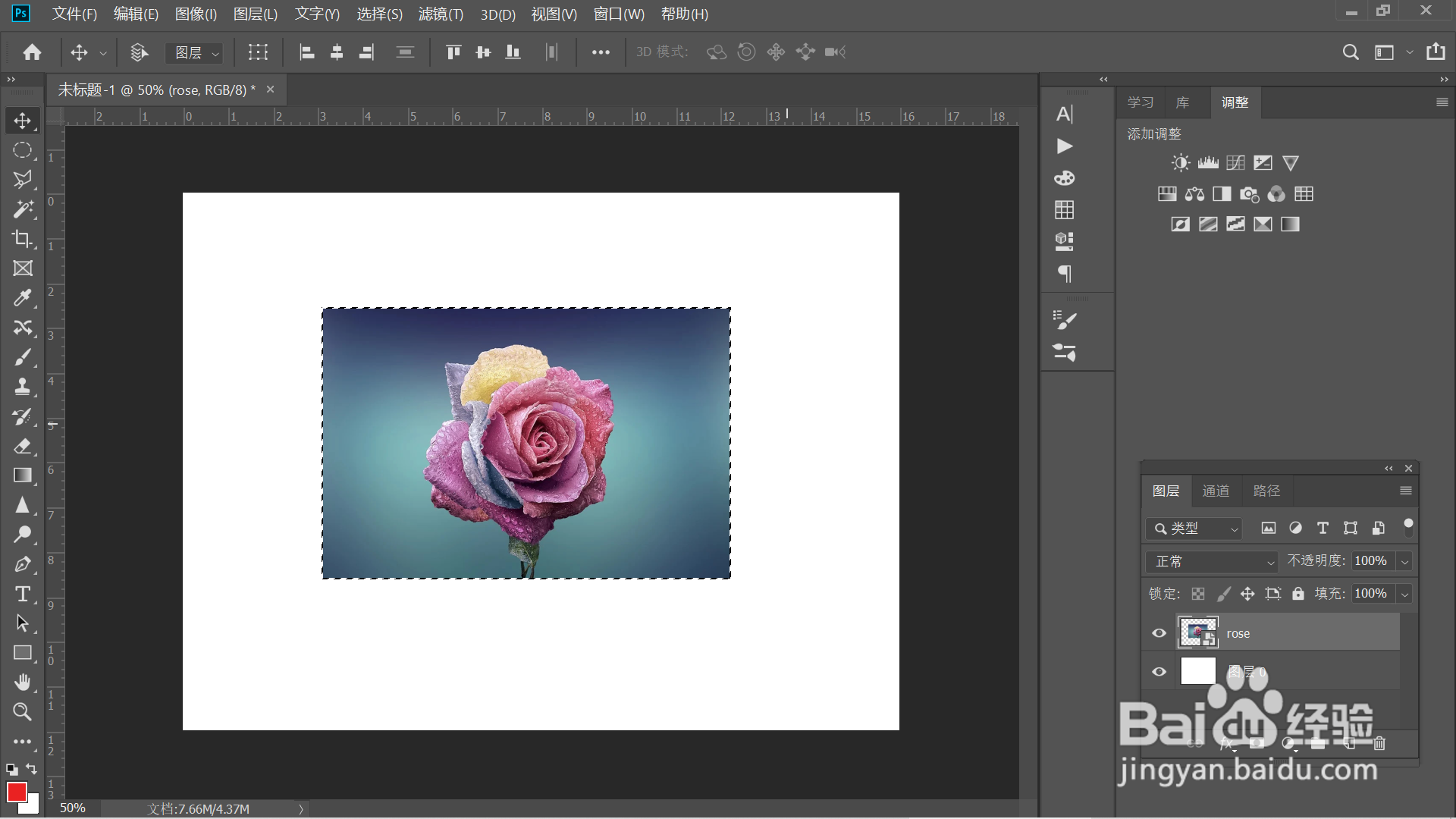
2、2.点击【路径】选项下的【从选区生产工作路径】。

3、3.点击【橡皮擦工具】,设置画笔为硬边缘画笔。
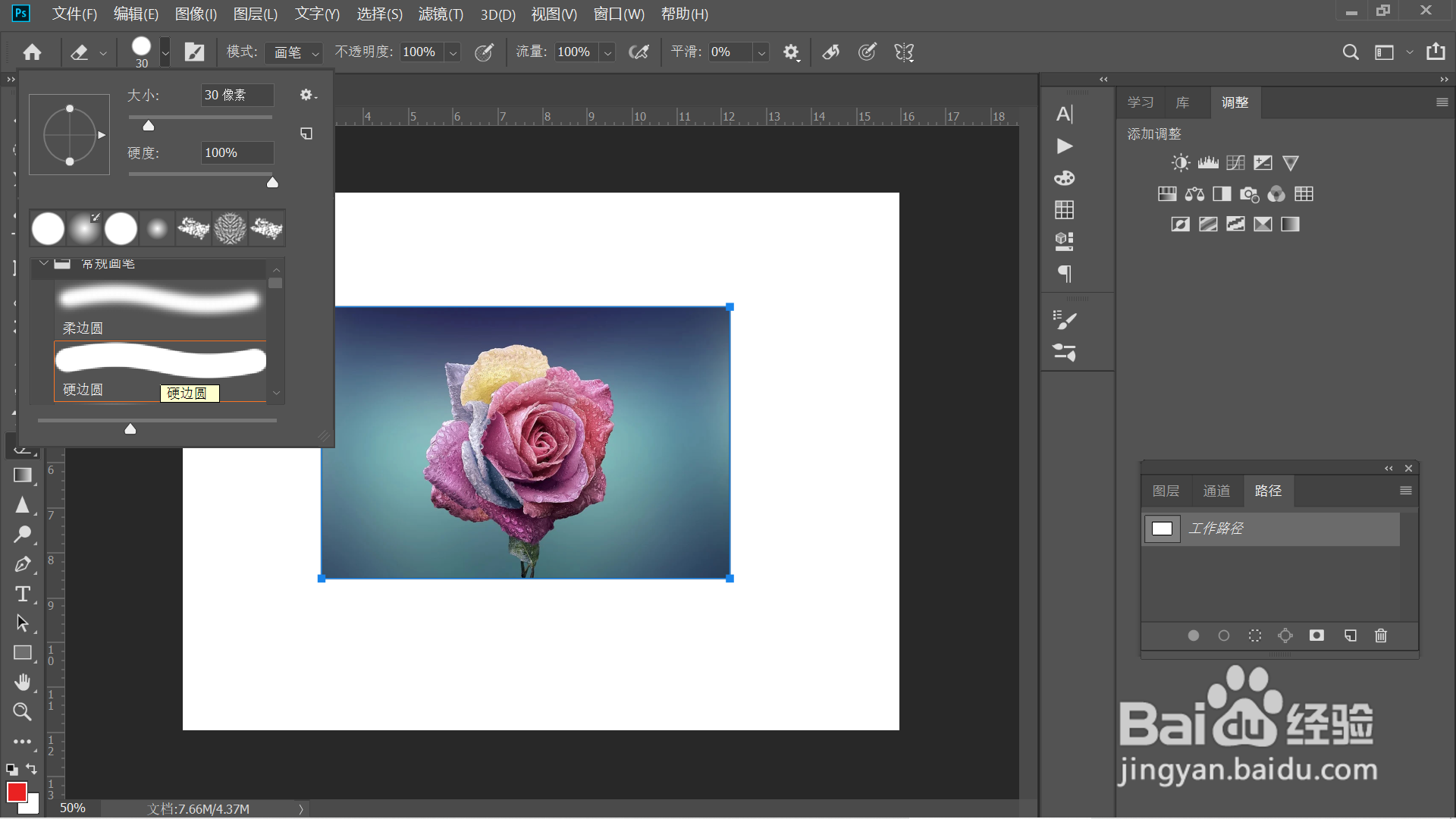
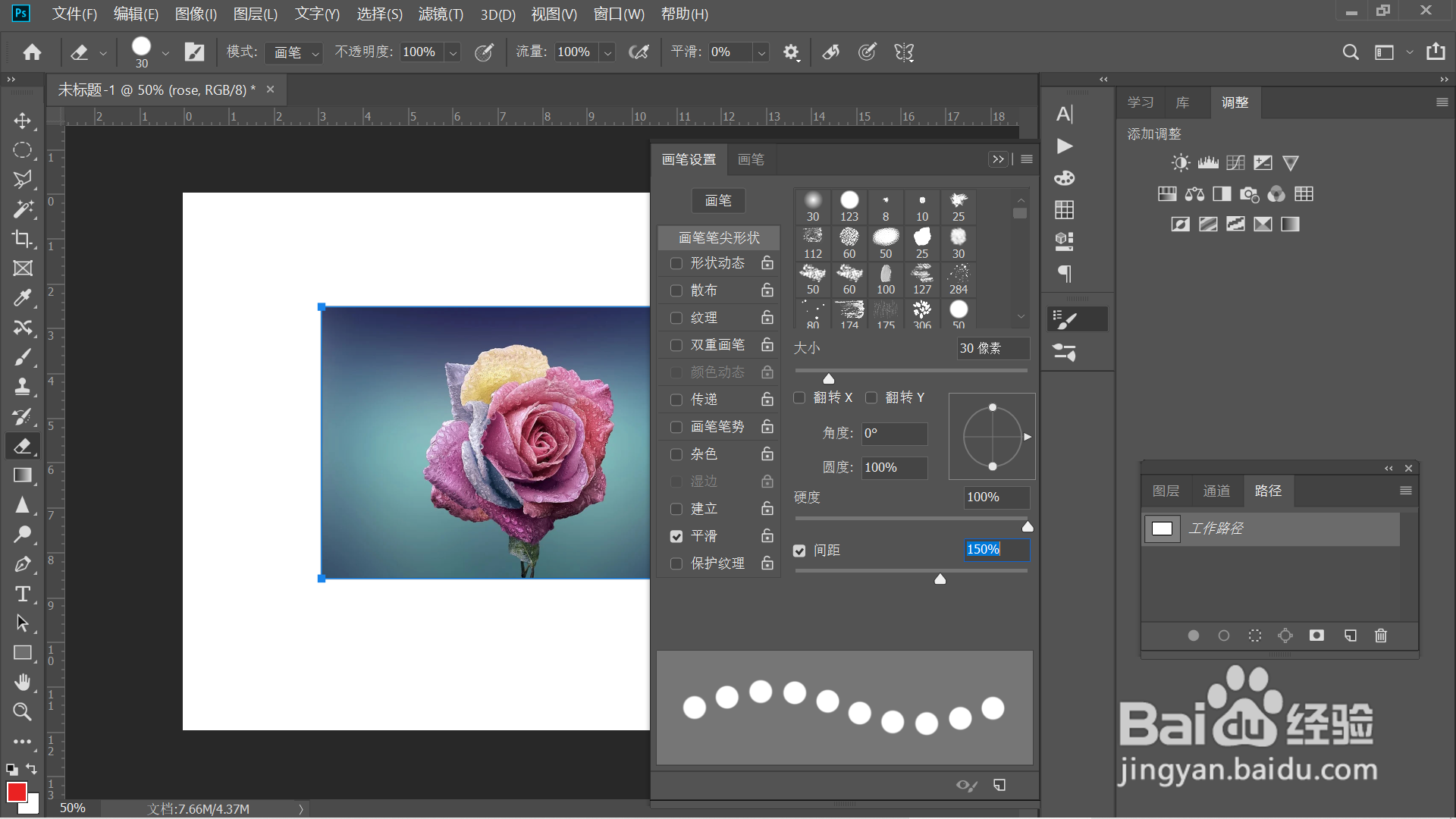
4、4.设置画笔【大小】为30像素,【间距】为150%。
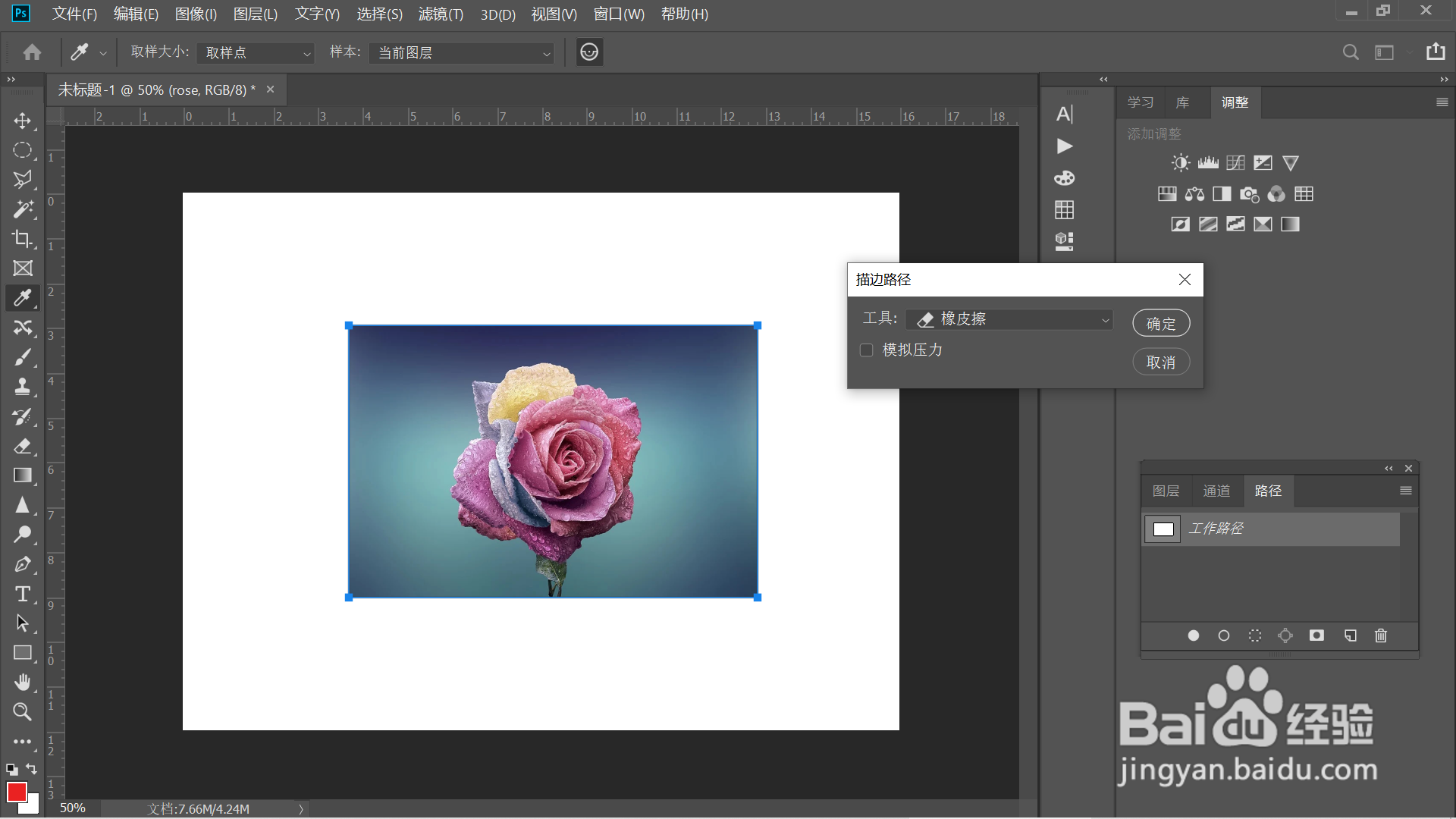
5、5.右键点击【工作路径】,点击【描边路径】。
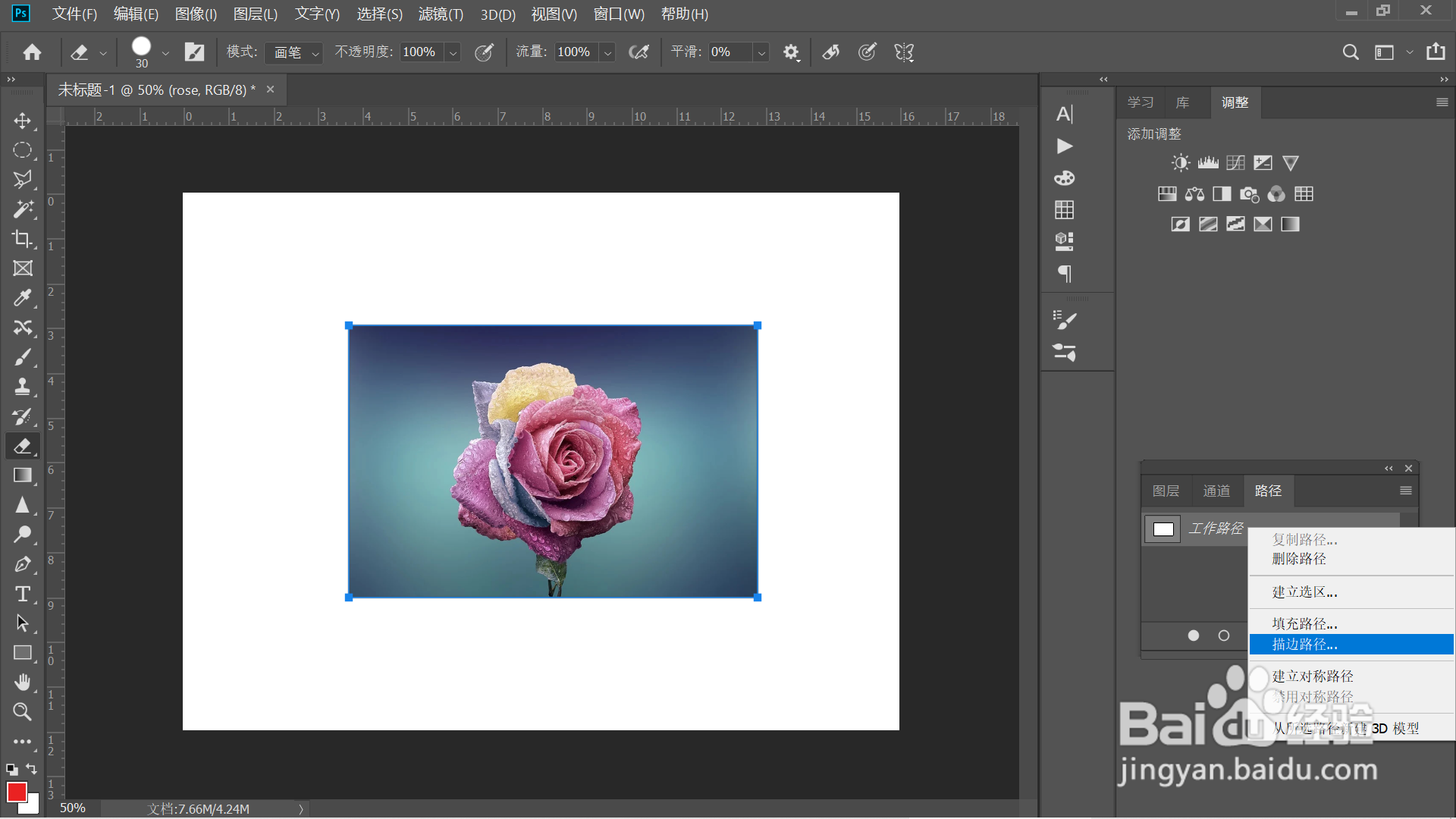
6、6.【工具】选择【橡皮擦】,点击【确定】。
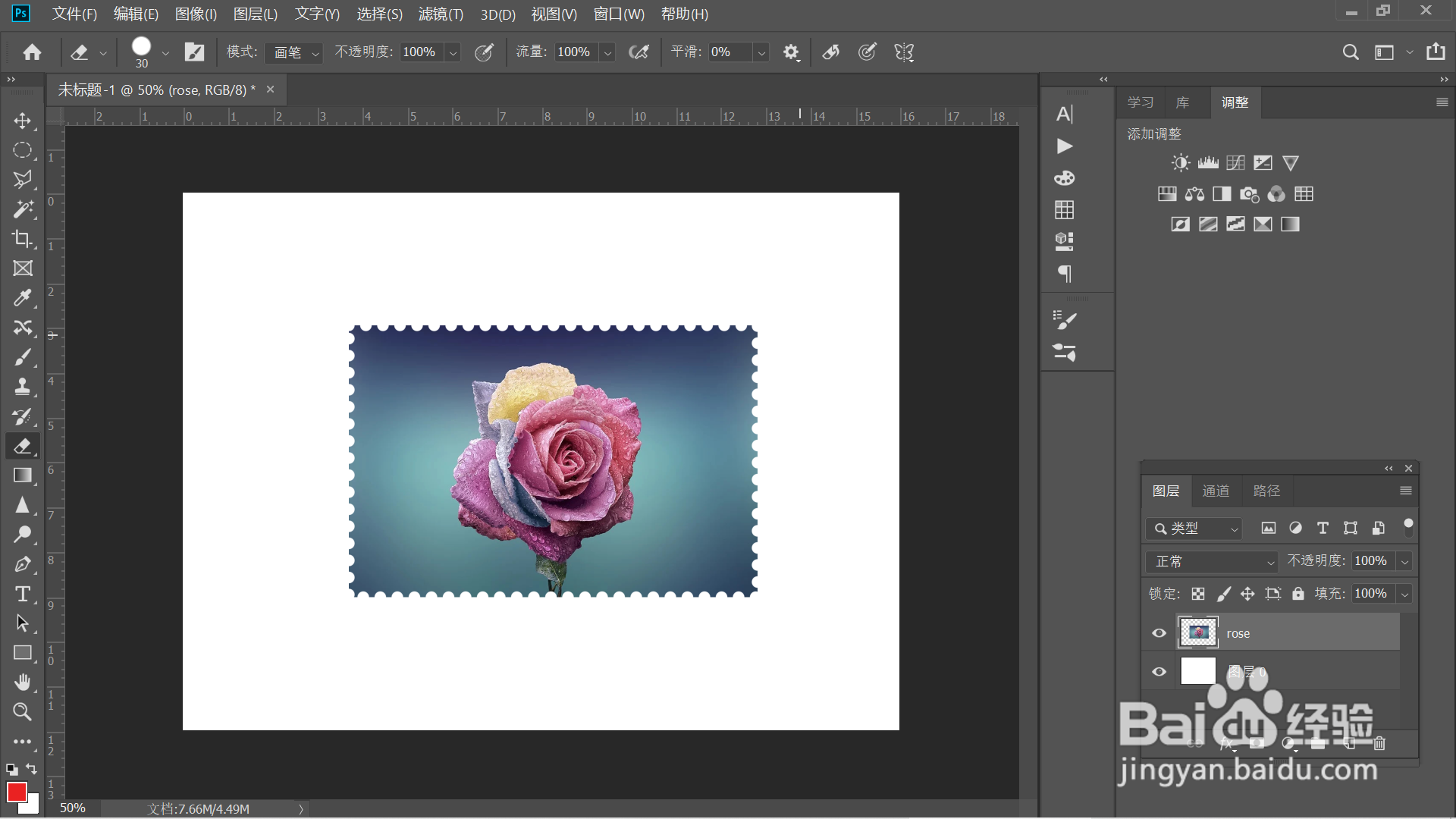
7、7.点击【移动工具】,点击空白处,效果完成。
时间:2026-04-30 12:05:16
1、1.栅格化图层,按住CTRL,点击缩略图,建立选区。
2、2.点击【路径】选项下的【从选区生产工作路径】。
3、3.点击【橡皮擦工具】,设置画笔为硬边缘画笔。
4、4.设置画笔【大小】为30像素,【间距】为150%。
5、5.右键点击【工作路径】,点击【描边路径】。
6、6.【工具】选择【橡皮擦】,点击【确定】。
7、7.点击【移动工具】,点击空白处,效果完成。
