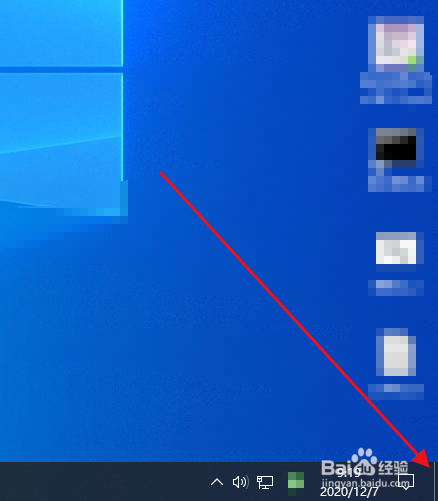
1、鼠标移到桌面右下角的一个显示桌面按钮上,就会显示桌面。
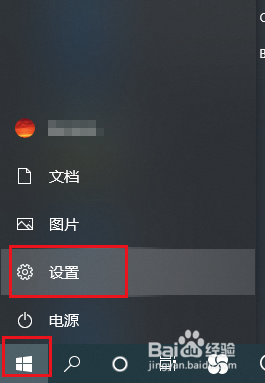
2、点击开始菜单,点击设置。
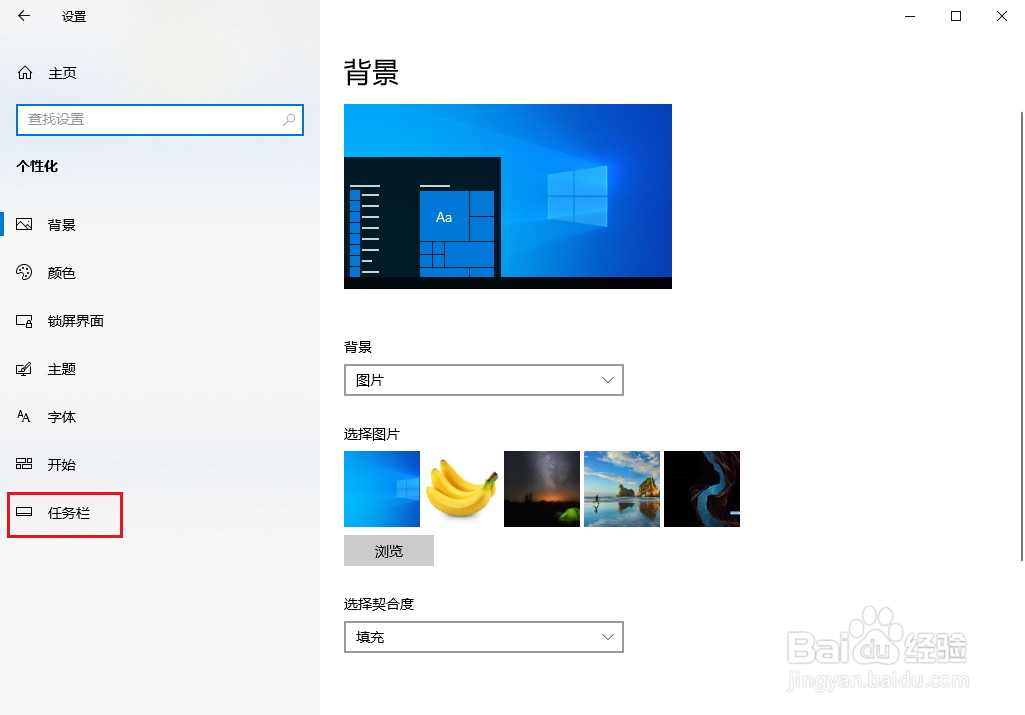
3、弹出对话框,点击个性化。

4、弹出对话框,点击任务栏。
5、在右侧可以看到当你鼠标移动到任务栏末端的"显示桌面"按钮时使用"速览"预览桌面功能打开状态。
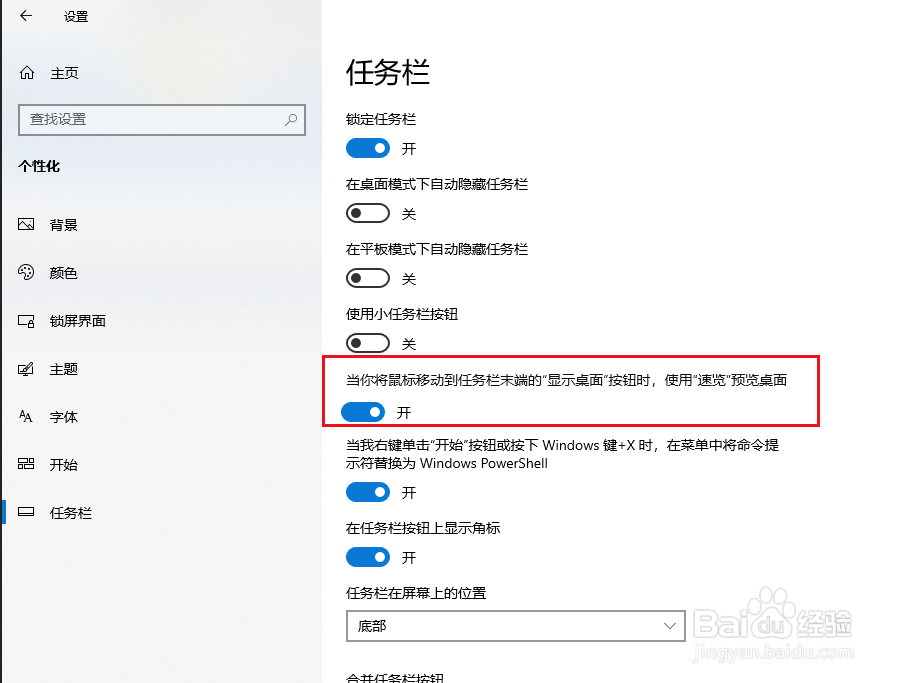
6、点击关闭此功能,再将鼠标移到显示桌面按钮上就不会显示桌面了,要显示桌面点击才可以。

时间:2026-05-07 00:24:14
1、鼠标移到桌面右下角的一个显示桌面按钮上,就会显示桌面。
2、点击开始菜单,点击设置。
3、弹出对话框,点击个性化。
4、弹出对话框,点击任务栏。
5、在右侧可以看到当你鼠标移动到任务栏末端的"显示桌面"按钮时使用"速览"预览桌面功能打开状态。
6、点击关闭此功能,再将鼠标移到显示桌面按钮上就不会显示桌面了,要显示桌面点击才可以。
