用最简单的方法让Windows系统的电脑定时关机

 时间:2026-02-15 13:25:37

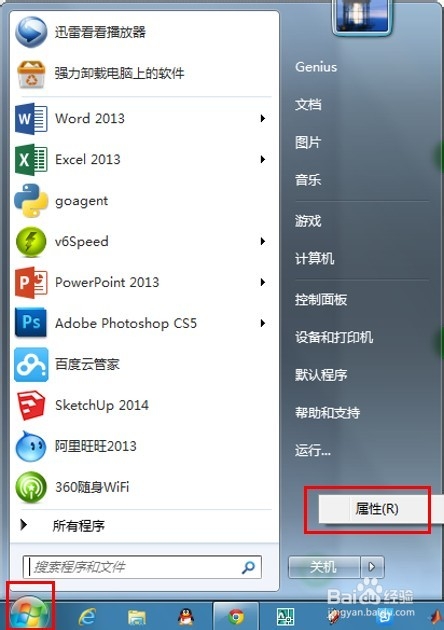
1、打开桌面的「开始」菜单,如果没有发现「运行」按钮,右击空白处,点击「属性」
用最简单的方法让Windows系统的电脑定时关机

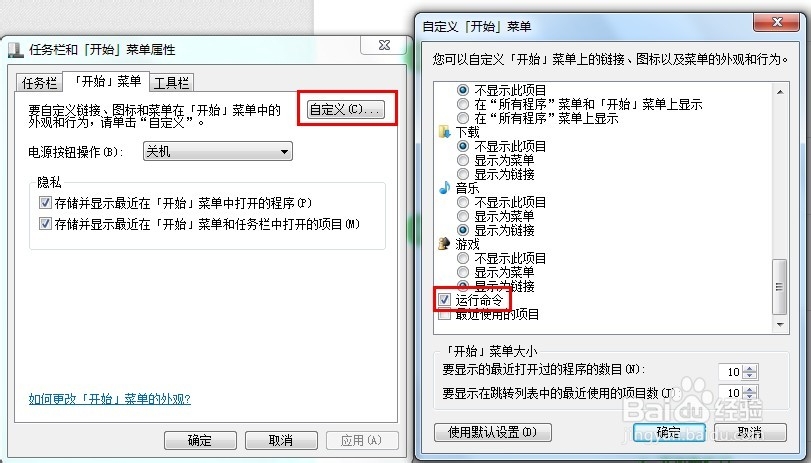
2、在弹出的窗口中点击「自定义」,勾选「运行」,以后你的「开始」菜单就会显示「运行」了。
用最简单的方法让Windows系统的电脑定时关机

3、点击「开始」菜单的「运行」按钮,就可以通过输入命令的方式来操控电脑了。

用最简单的方法让Windows系统的电脑定时关机

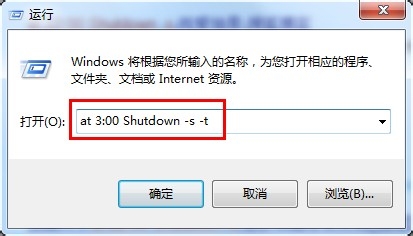
4、在「运行」窗口中输入「at 3:00 Shutdown -s -t」,回车,即可实现让电脑在「3:00」自动关机。
用最简单的方法让Windows系统的电脑定时关机

5、如果想取消关机设定,则可以在「运行」窗口中输入「Shutdown -a」,即可取消关机。

用最简单的方法让Windows系统的电脑定时关机

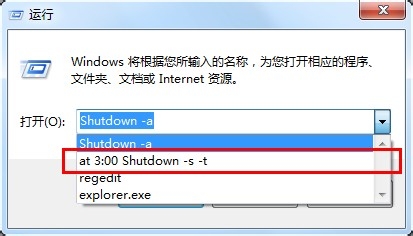
6、此后如果再想设置,只需要点击「运行」窗口的下拉菜单,之前运行过的命令都会有记录,选中后,按一下「回车」键即可。
用最简单的方法让Windows系统的电脑定时关机

  • windows简单定时关机
  • 电脑定时关机(最简单—定时关机软件)
  • 电脑如何定时关机
  • 简单定时关机
  • windows系统怎么修改视频格式
  • 热门搜索
    我的笔顺怎么写 霉菌性阴炎反复怎么办 屹怎么读 男人为什么好色 拉肚子怎么办 ins怎么注册 they怎么读 卤肉的家常做法 荆怎么读 肉丸子汤的家常做法