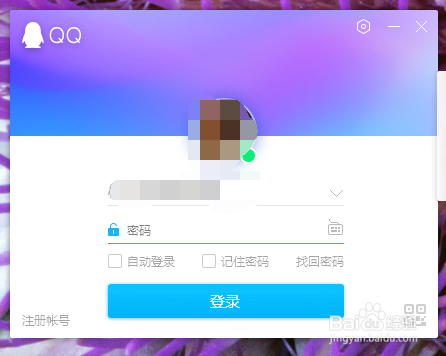
1、打开电脑QQ并且输入账号跟密码,点击下方的登录按钮登录
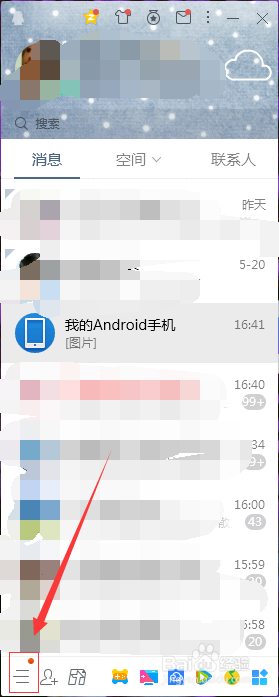
2、打开QQ后,点击左下方的“三”型标志
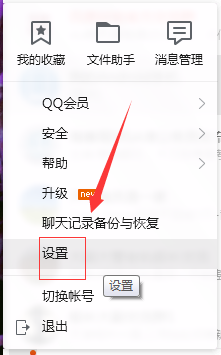
3、点击完成后,会弹出设置界面,如下图所示

4、点击设置界面,会弹出如下窗口

5、点击左侧的“会话窗口”,如下图
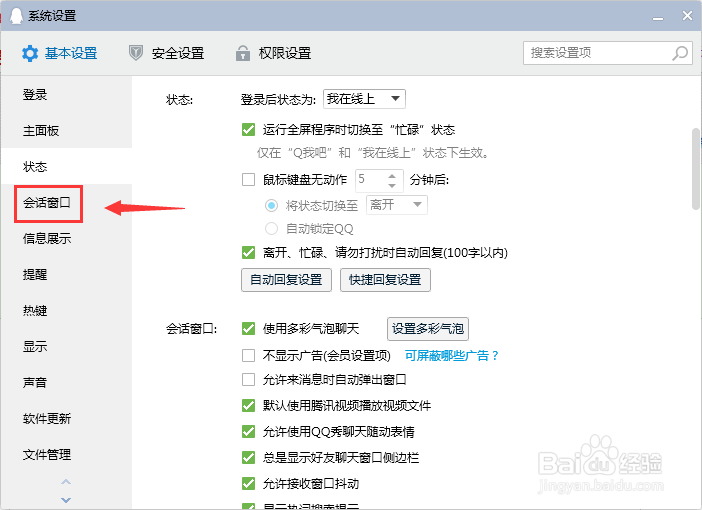
6、点击右侧的使用QQ秀聊天随动表情,前面打钩即可

时间:2026-04-22 00:25:42
1、打开电脑QQ并且输入账号跟密码,点击下方的登录按钮登录
2、打开QQ后,点击左下方的“三”型标志
3、点击完成后,会弹出设置界面,如下图所示
4、点击设置界面,会弹出如下窗口
5、点击左侧的“会话窗口”,如下图
6、点击右侧的使用QQ秀聊天随动表情,前面打钩即可
