1、打开pr,导入素材到项目区。

2、拖动素材到右边的时间轴上。

3、对素材进行剪辑,可以看到素材的开头部分有空白,没有和时间轴的0刻度对齐。
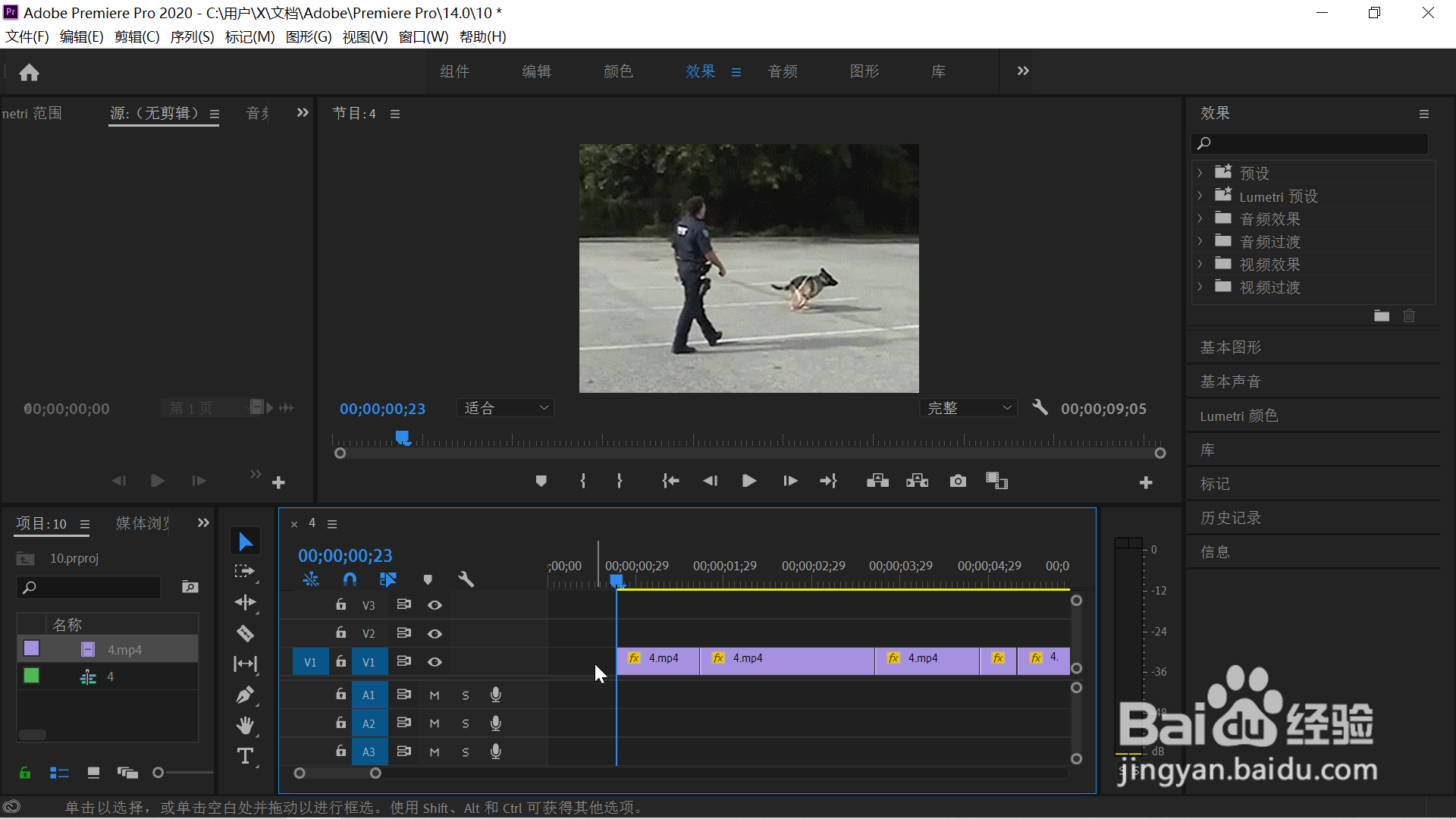
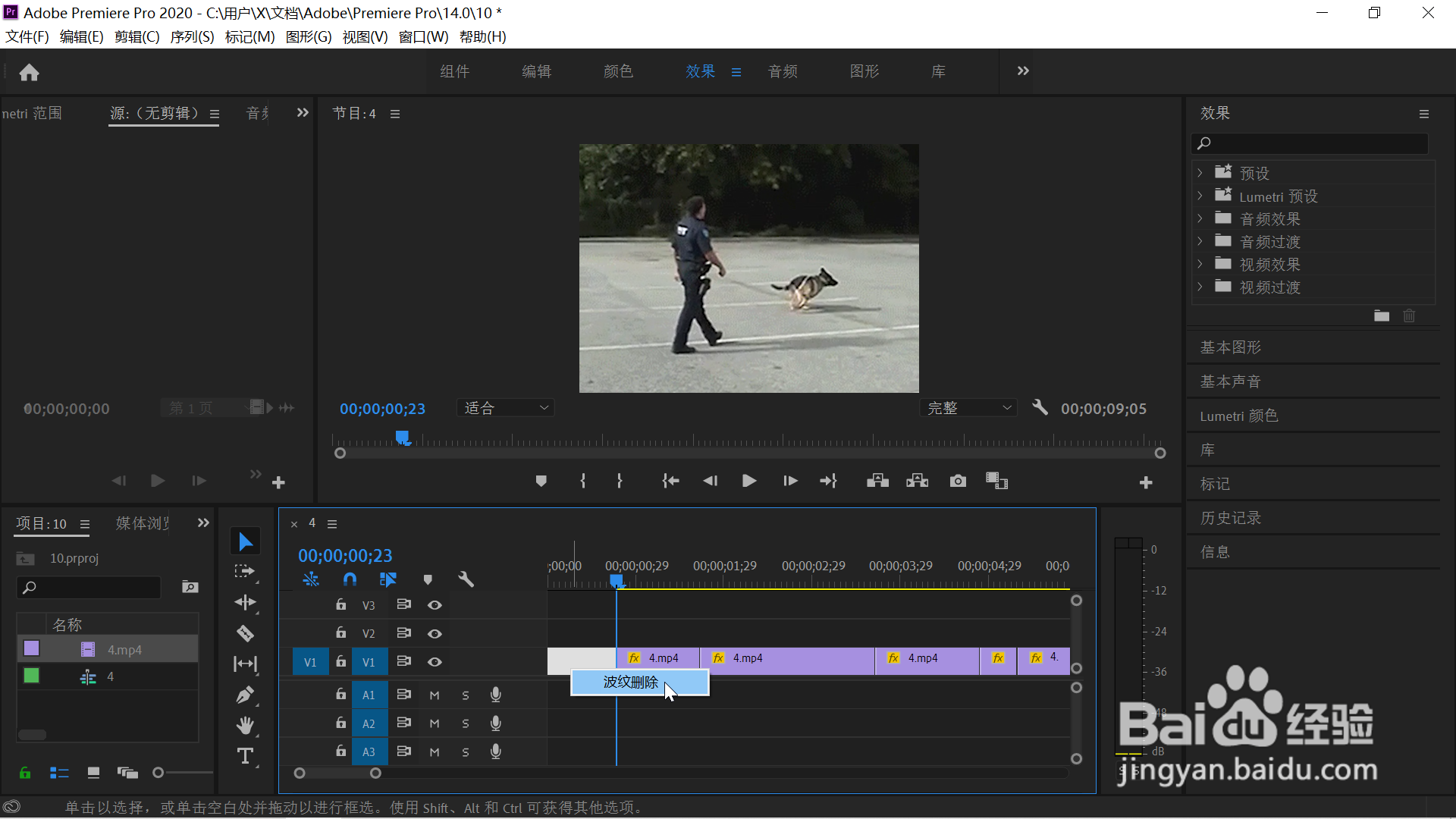
4、鼠标左键点击空白处后点击右键,弹出“波纹删除”,左键点击它删除空白即可。
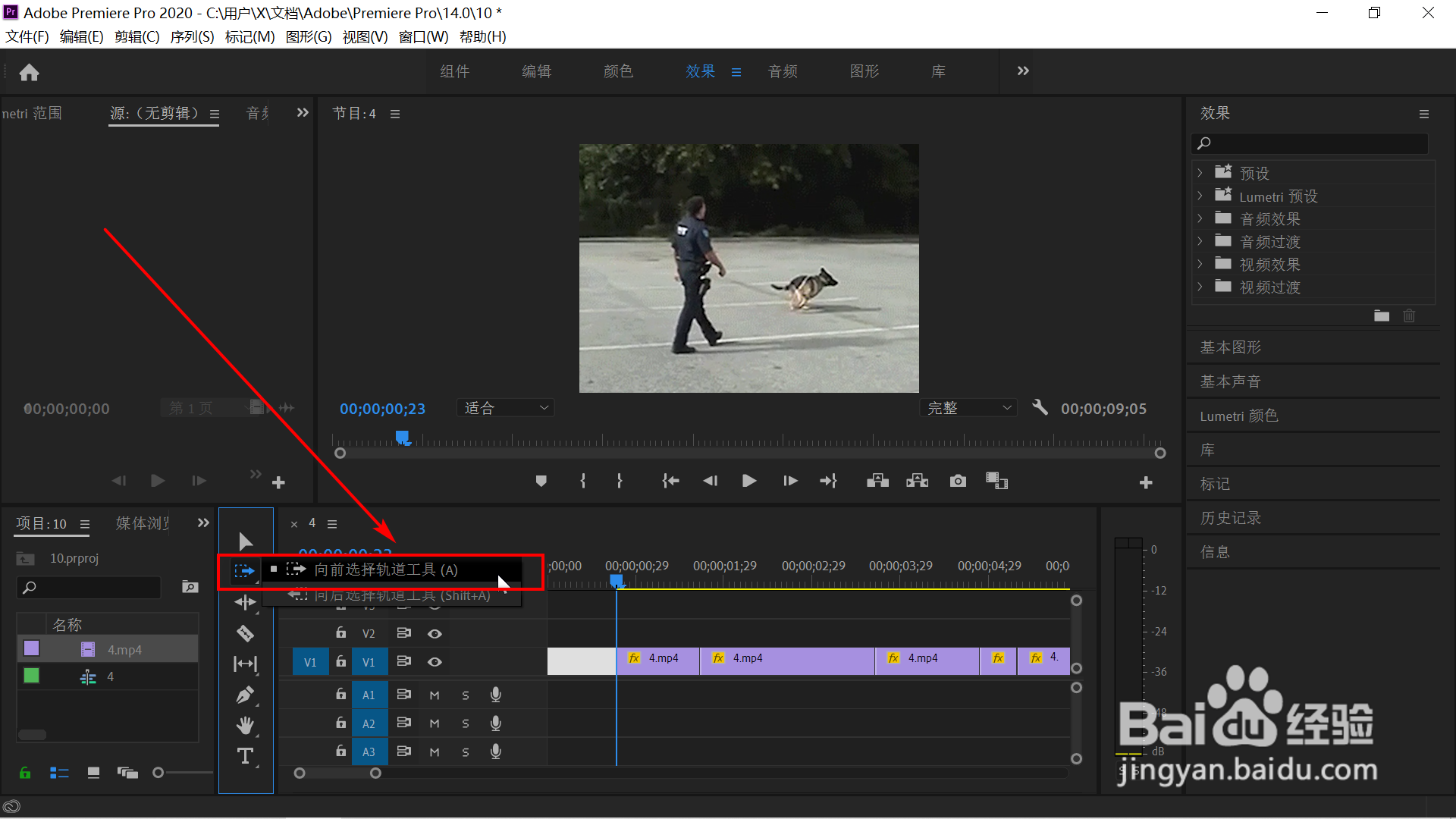
5、如果步骤4不奏效,鼠标左键点击下图红框处的工具几秒,在弹出的工具中选择“向前选择轨道工具”,点击素材,所有空白处后面的素材都被选中。
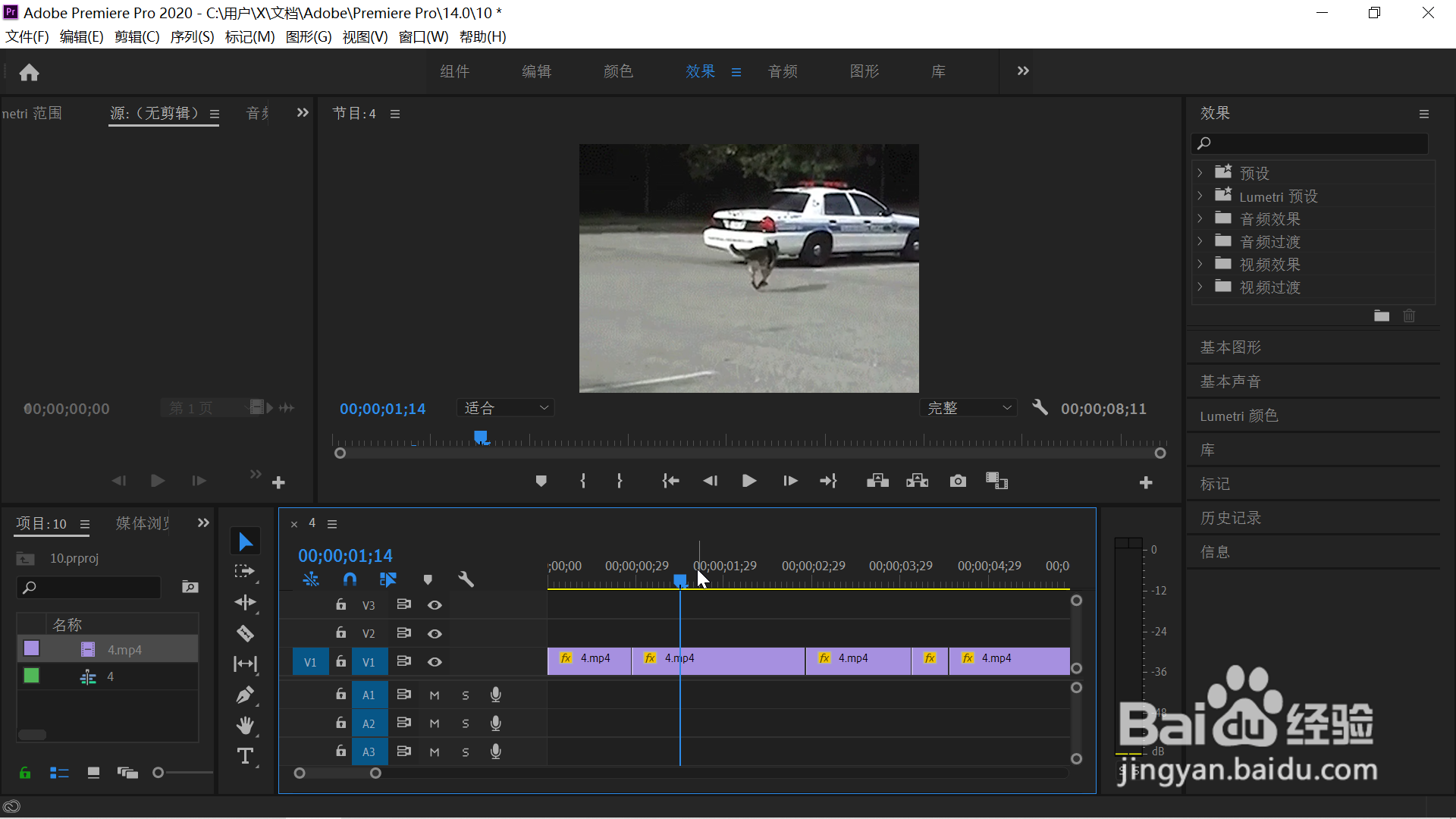
6、点击鼠标左键不放,拖动到0刻度处即可,这种方法特别适合剪辑的片段多的情形,防止框选拖动过程中有些素材没有选中,移动中被覆盖的问题发生。
时间:2026-04-22 10:33:03
1、打开pr,导入素材到项目区。
2、拖动素材到右边的时间轴上。
3、对素材进行剪辑,可以看到素材的开头部分有空白,没有和时间轴的0刻度对齐。
4、鼠标左键点击空白处后点击右键,弹出“波纹删除”,左键点击它删除空白即可。
5、如果步骤4不奏效,鼠标左键点击下图红框处的工具几秒,在弹出的工具中选择“向前选择轨道工具”,点击素材,所有空白处后面的素材都被选中。
6、点击鼠标左键不放,拖动到0刻度处即可,这种方法特别适合剪辑的片段多的情形,防止框选拖动过程中有些素材没有选中,移动中被覆盖的问题发生。
