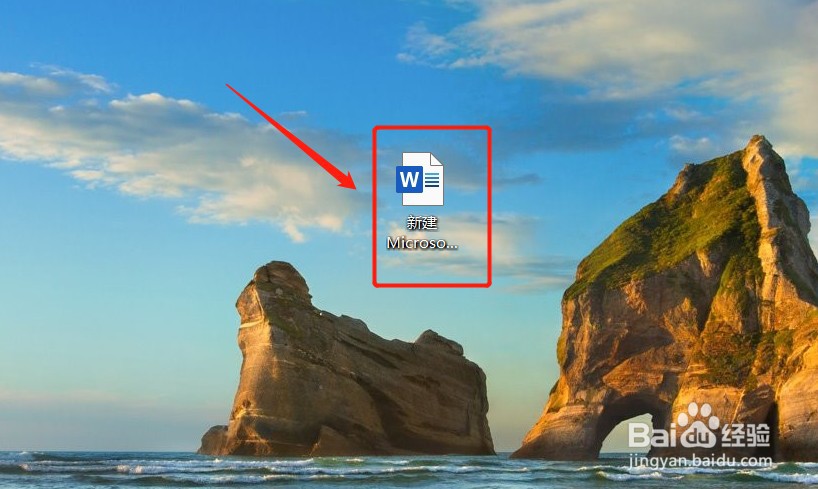
1、首先找到需要自动生成目录的word文件。
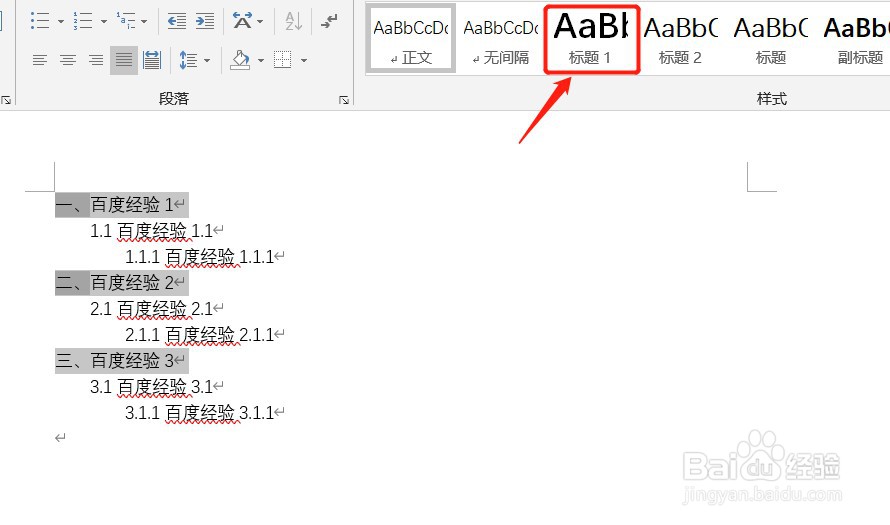
2、使用ctrl键依次选中所有的“一级标题”,然后点击上方的“标题1”,见下图。

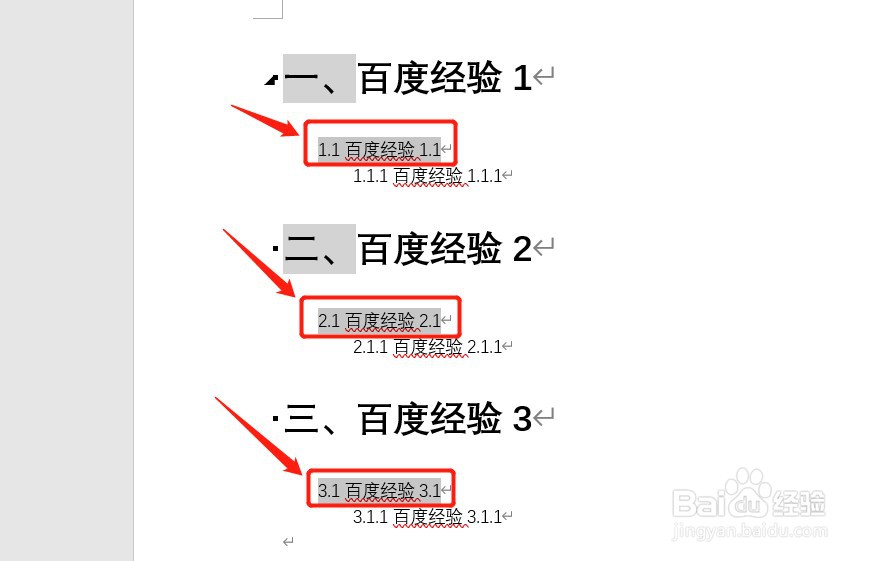
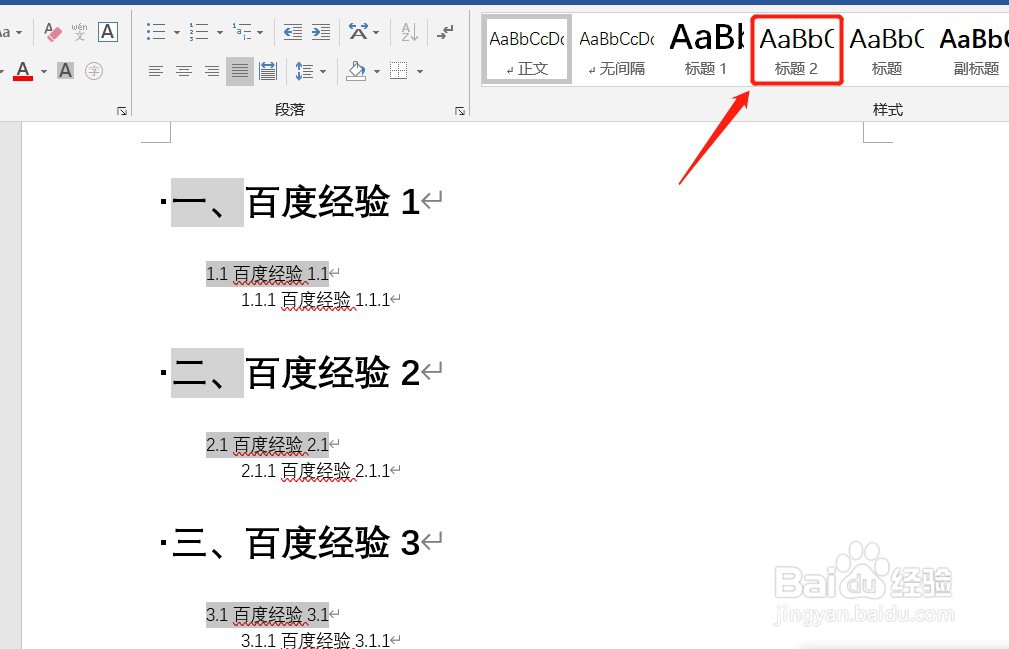
3、使用ctrl键依次选中所有的“二级标题”,然后点击上方的“标题2”,见下图。
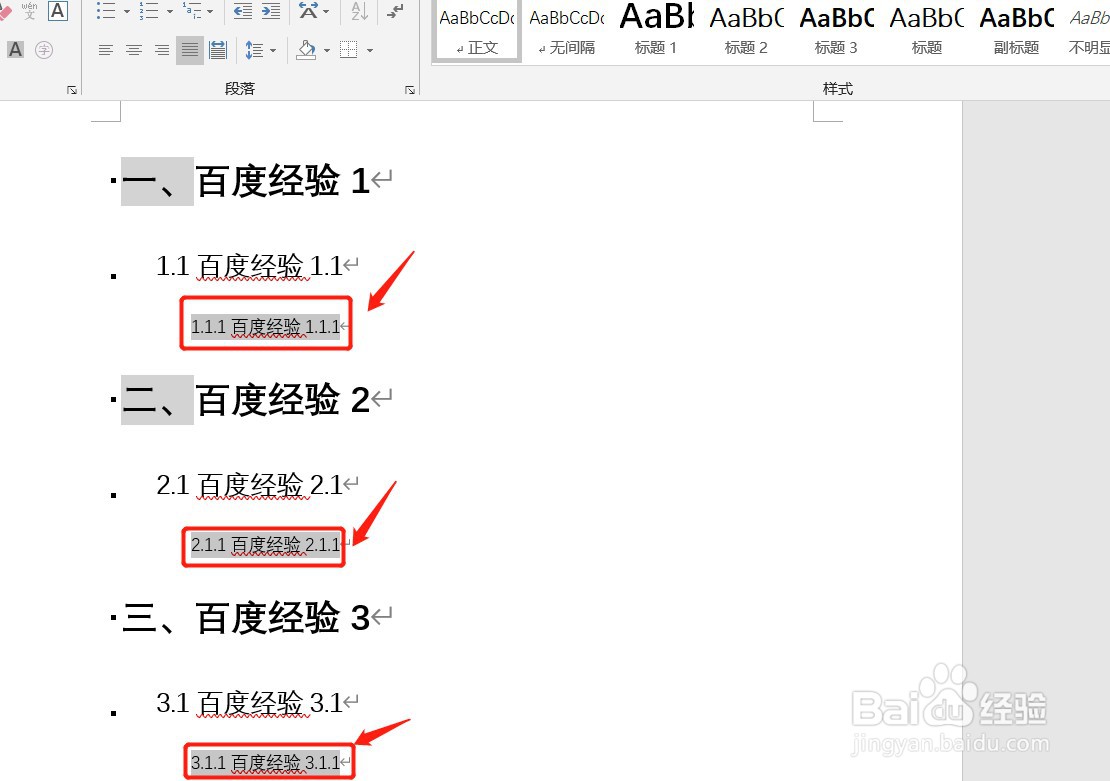
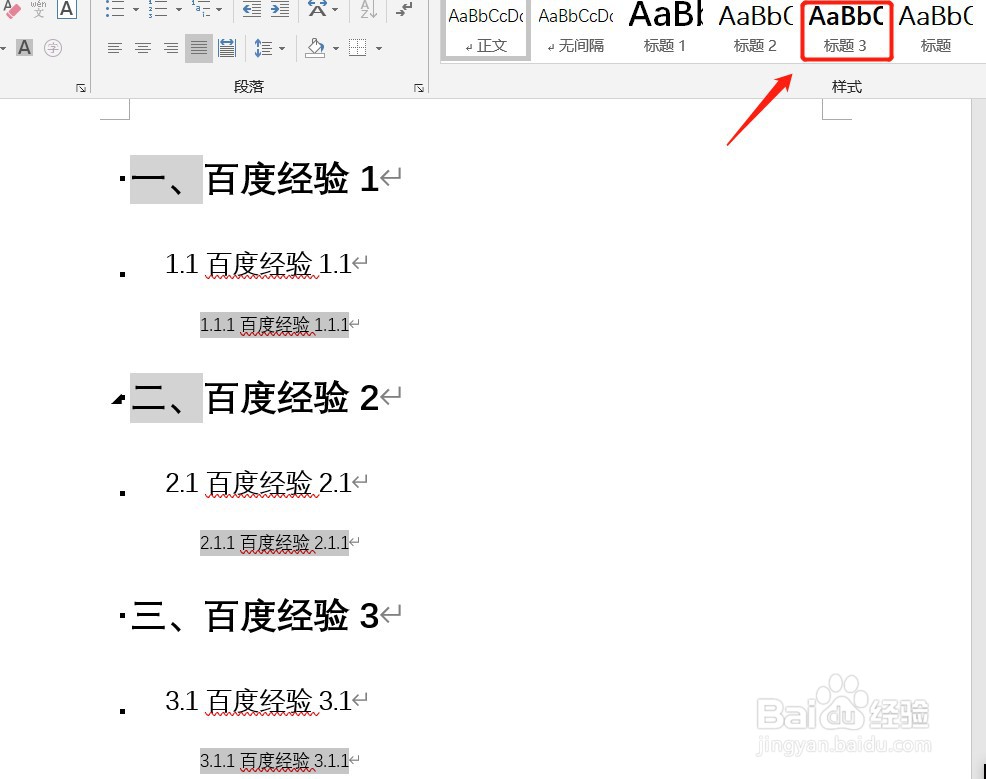
4、使用ctrl键依次选中所有的“三级标题”,然后点击上方的“标题3”,见下图。
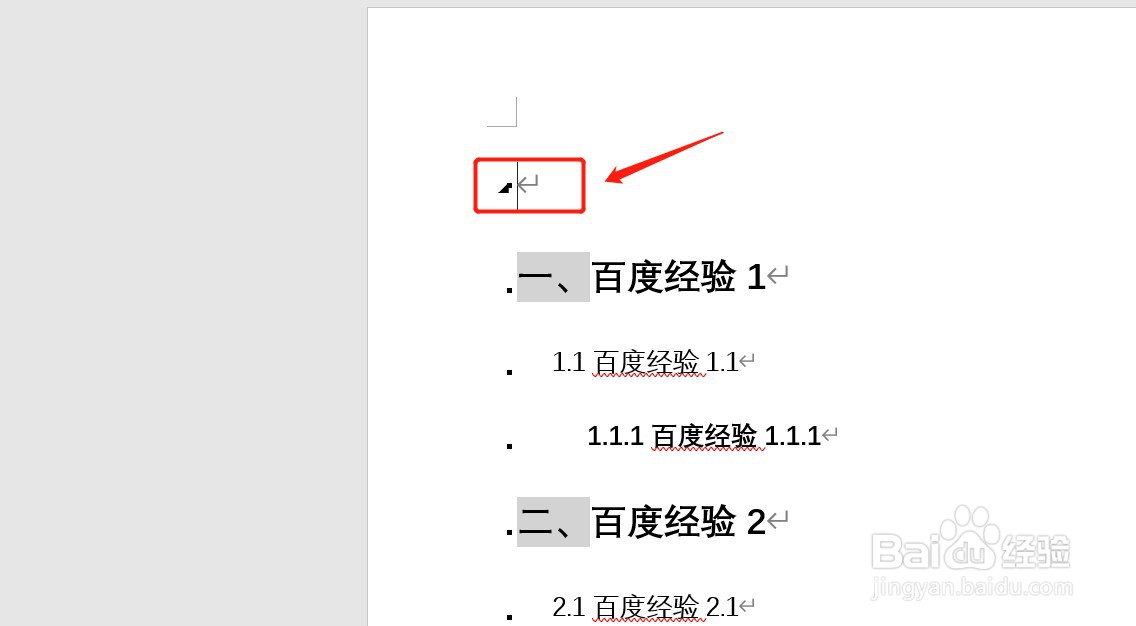
5、点击需要插入目录的位置,也就是光标闪烁的地方。
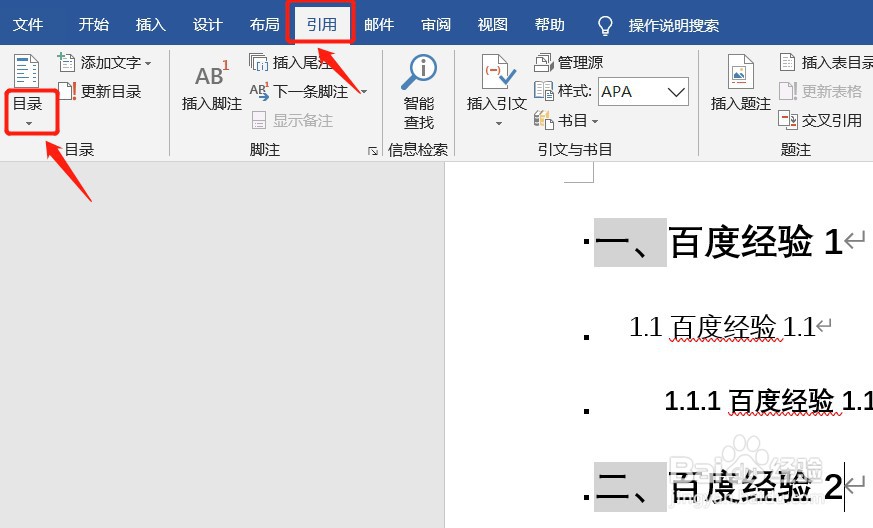
6、然后点击word上面的“引用-目录”。
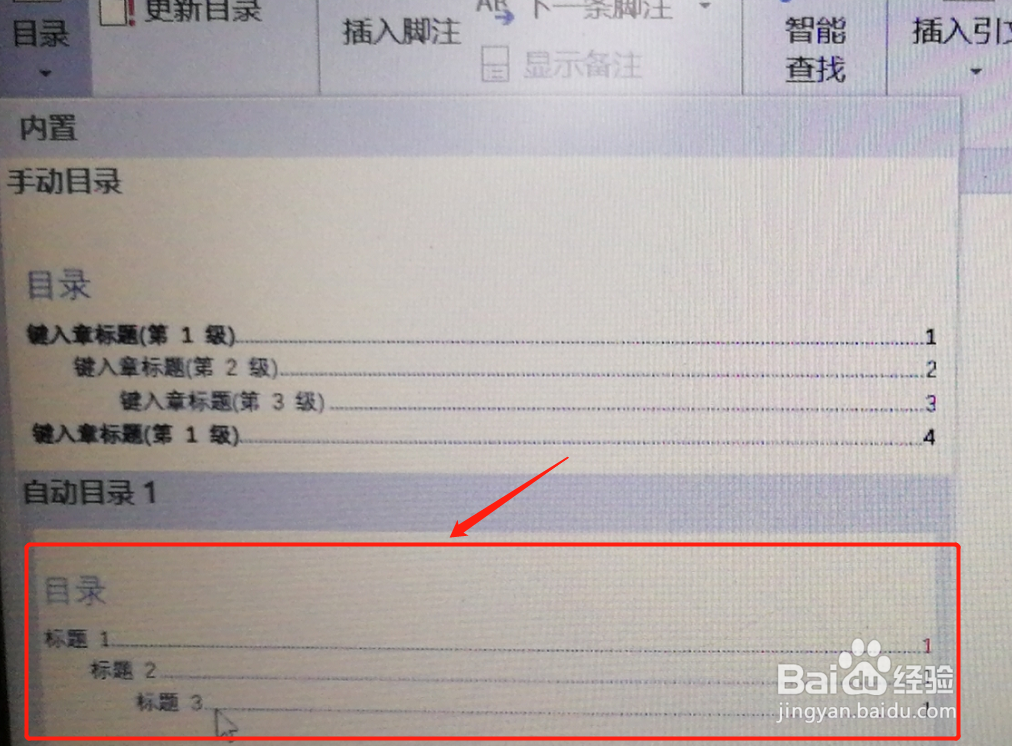
7、点击目录之后会出现下拉框,点击下拉框中“自动目录1”。
8、点击之后就会在指定的地方自动生成目录,见下图。

时间:2026-04-29 11:09:43
1、首先找到需要自动生成目录的word文件。
2、使用ctrl键依次选中所有的“一级标题”,然后点击上方的“标题1”,见下图。
3、使用ctrl键依次选中所有的“二级标题”,然后点击上方的“标题2”,见下图。
4、使用ctrl键依次选中所有的“三级标题”,然后点击上方的“标题3”,见下图。
5、点击需要插入目录的位置,也就是光标闪烁的地方。
6、然后点击word上面的“引用-目录”。
7、点击目录之后会出现下拉框,点击下拉框中“自动目录1”。
8、点击之后就会在指定的地方自动生成目录,见下图。
