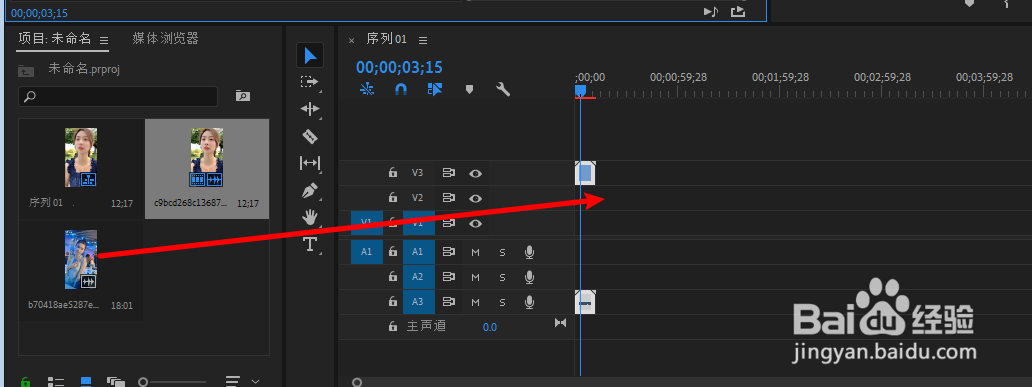
1、单击pr图标,把要裁剪的素材拖到编辑区。

2、鼠标双击见到的画面,见到视频边有白色的圆圈,那么向外拖动,就可以选择你要的画面,就是裁剪画面。

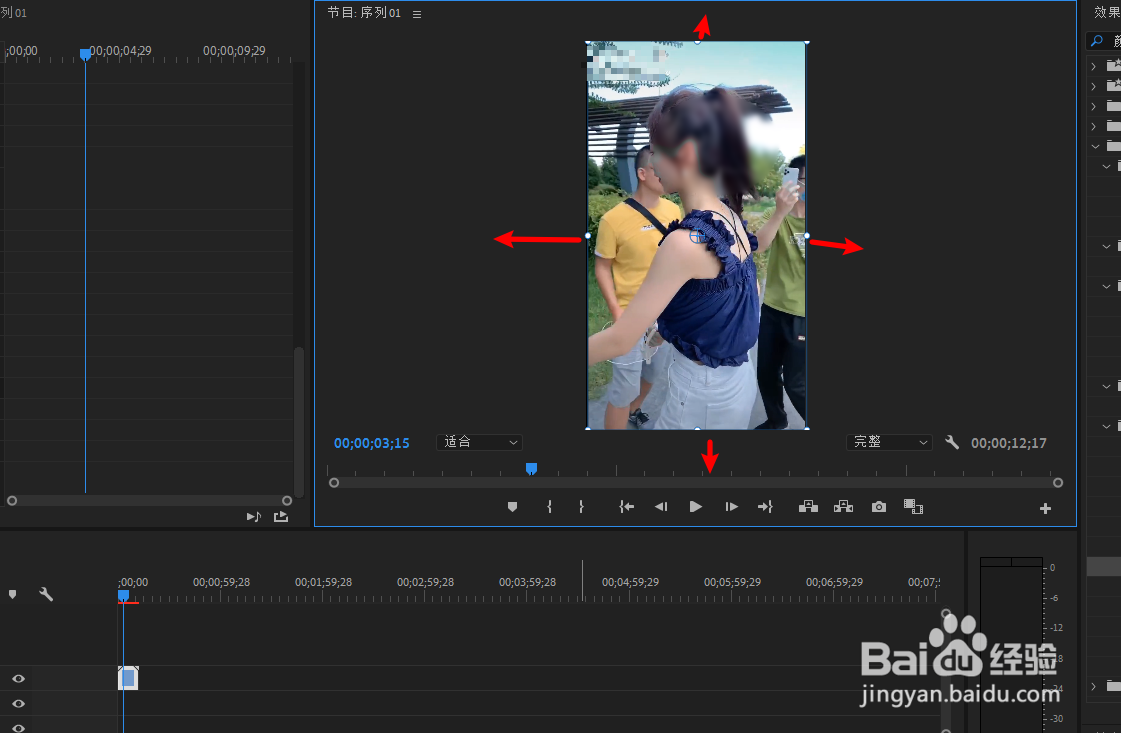
3、裁剪后,预览窗口只会见到你选择的画面,如果是缩小画面,则把白色原点往内拉就可以。


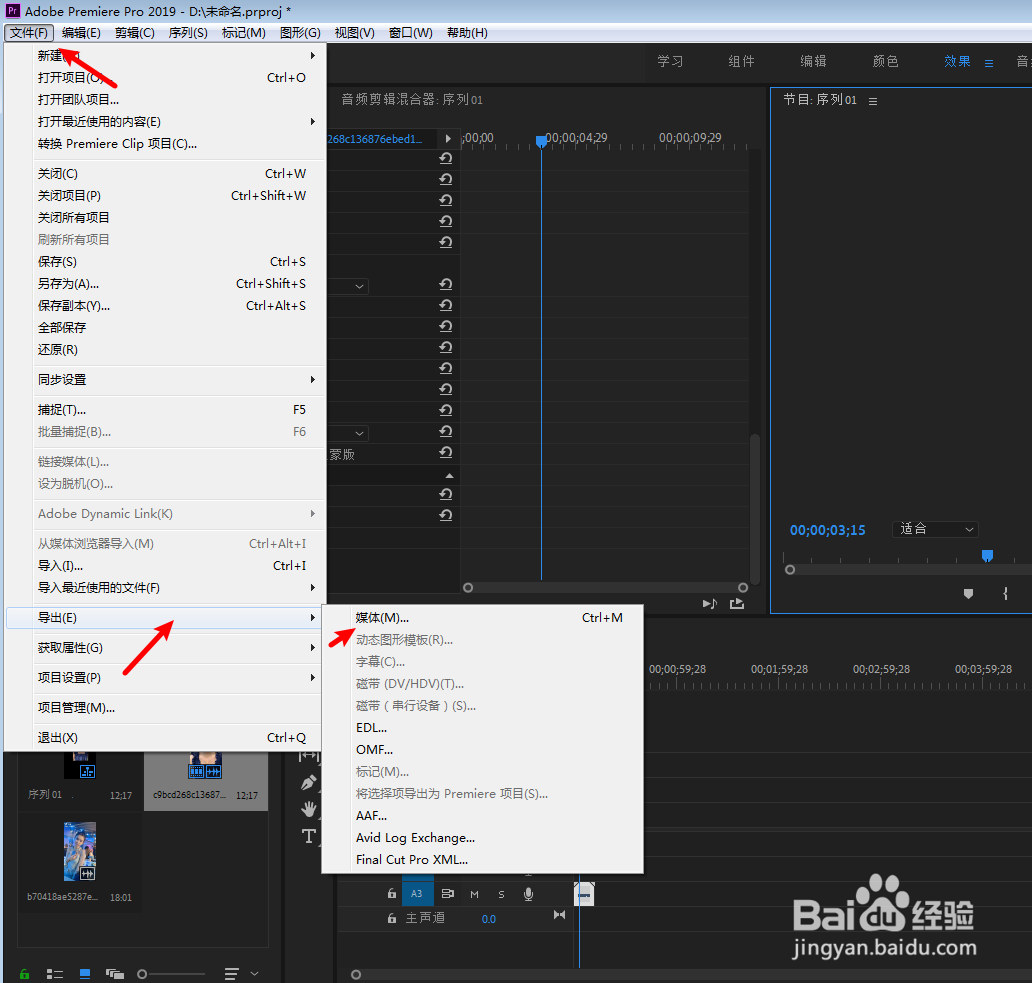
4、效果如图,如果裁剪了画面,则按文件→导出→媒体。

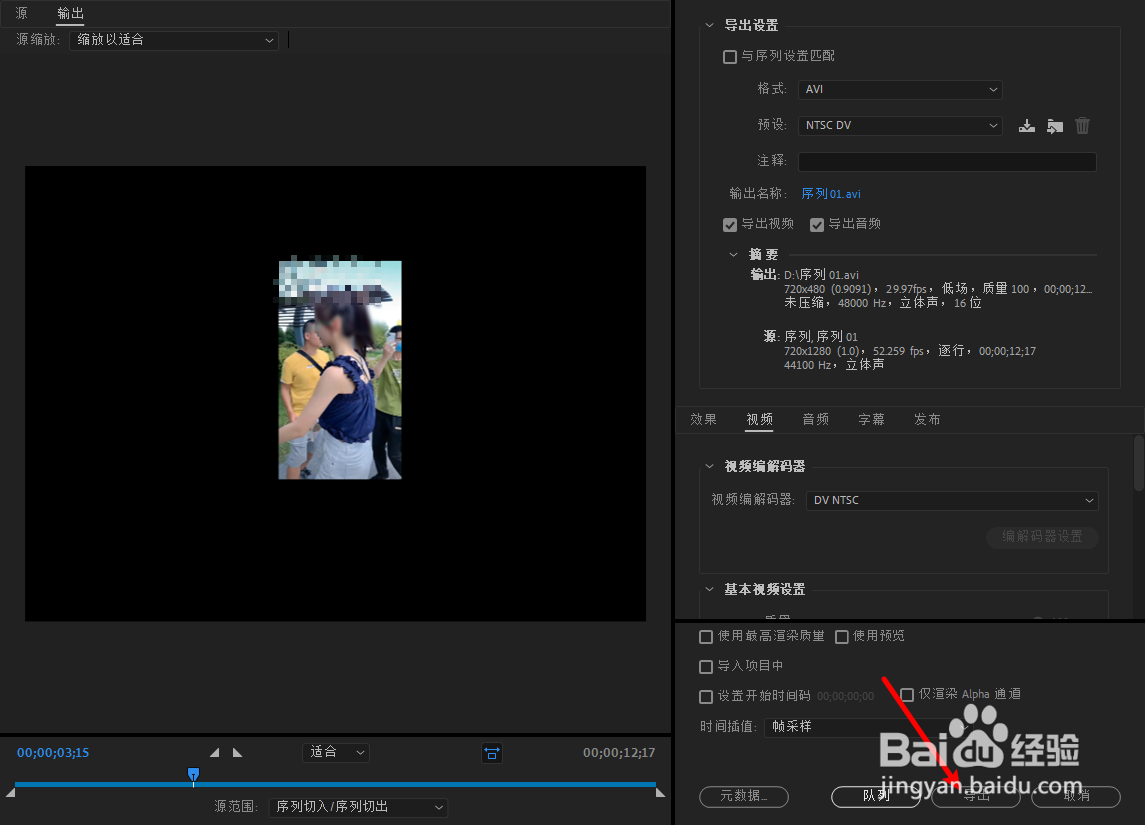
5、点击导出,那么就可以导出pr裁剪后的视频。
时间:2026-04-23 08:19:05
1、单击pr图标,把要裁剪的素材拖到编辑区。
2、鼠标双击见到的画面,见到视频边有白色的圆圈,那么向外拖动,就可以选择你要的画面,就是裁剪画面。
3、裁剪后,预览窗口只会见到你选择的画面,如果是缩小画面,则把白色原点往内拉就可以。
4、效果如图,如果裁剪了画面,则按文件→导出→媒体。
5、点击导出,那么就可以导出pr裁剪后的视频。
