几何图霸软件中怎样创建方程曲面模型

 时间:2026-02-14 07:59:53

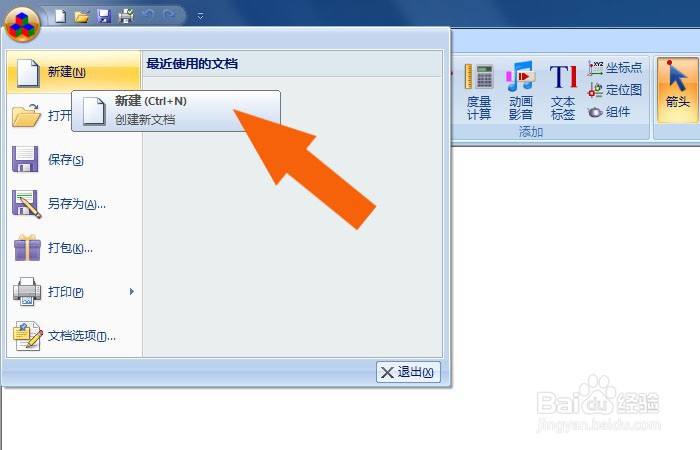
1、    在电脑桌面上,打开几何图霸软件,鼠标左键单击文件菜单下的【新建】,如下图所示。
几何图霸软件中怎样创建方程曲面模型

2、    接着,鼠标左键单击工具栏下的【3D图形显示】按钮,如下图所示。

几何图霸软件中怎样创建方程曲面模型

3、    然后,鼠标左键单击工具栏中【构造】下的【曲面方程】按钮,如下图所示。

几何图霸软件中怎样创建方程曲面模型

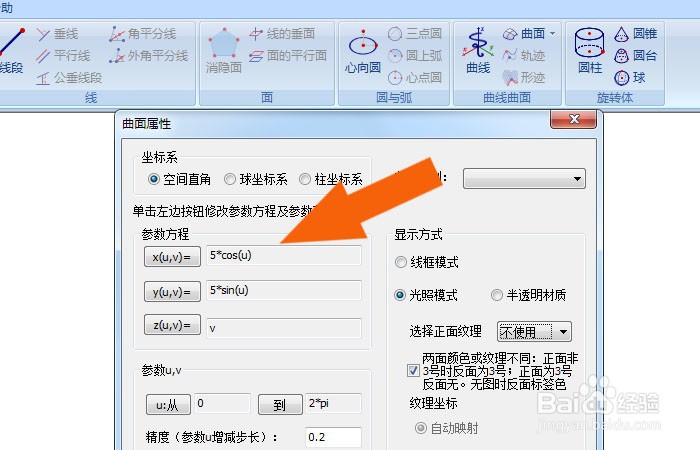
4、    接着,在弹出的【曲面方程】窗口中,输入三角函数方程,如下图所示。

几何图霸软件中怎样创建方程曲面模型

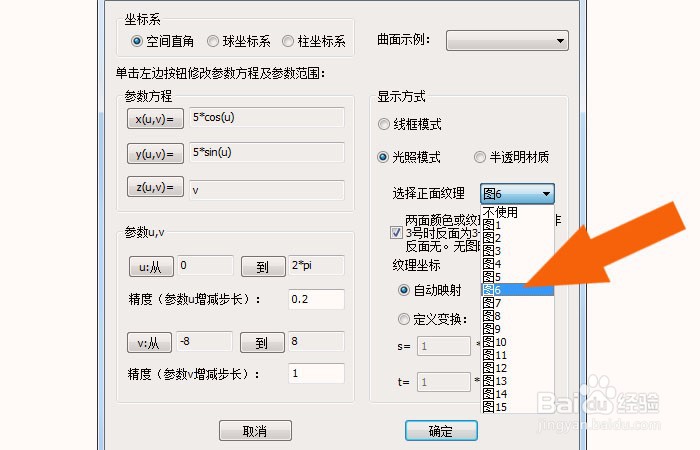
5、    然后,在【曲面方程】窗口中,选择曲面模型的填充纹理图形,并单击【确定】按钮,如下图所示。
几何图霸软件中怎样创建方程曲面模型

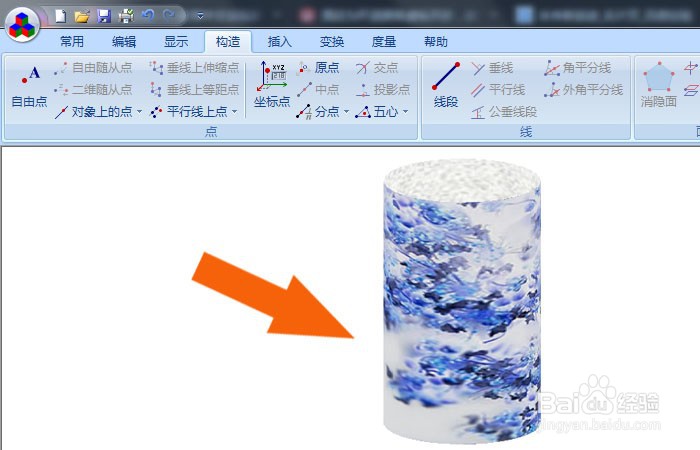
6、    最后,在画布中,可以看到纹理填充的曲面方程模型了,如下图所示。通过这样的步骤和方法,在几何图霸软件中就学会创建方程曲面模型了。
几何图霸软件中怎样创建方程曲面模型

  • 几何图霸软件中如何创建正方体模型
  • 几何图霸软件中怎样修改棱台模型
  • 几何图霸几种标记
  • 几何图霸软件中怎样画一次函数图形
  • 几何图霸软件怎样正常安装
  • 热门搜索
    新余学院怎么样 微信点赞活动怎么做 瘦马是什么意思 红斑狼疮是什么病 高血压如何治疗 生活作风 mg是什么车 如何写日记 os是什么意思 口腔溃疡如何治疗