wpsppt中如何制作黄色系菱形标题样式

 时间:2026-02-13 00:46:58

1、在插入选项卡中点击形状,选择其中的菱形,在页面上绘制出形状。

wpsppt中如何制作黄色系菱形标题样式

2、按住ctrl键,鼠标拖动进行复制,摆放至如图所示的形状。

wpsppt中如何制作黄色系菱形标题样式

3、选中菱形,鼠标右键“设置对象格式”,在右侧弹出的属性设置窗格中,选择形状选项,在填充中勾选“图片或纹理填充”,图片来自本地文件,选择合适的图片进行填充,效果如图所示。

wpsppt中如何制作黄色系菱形标题样式

wpsppt中如何制作黄色系菱形标题样式

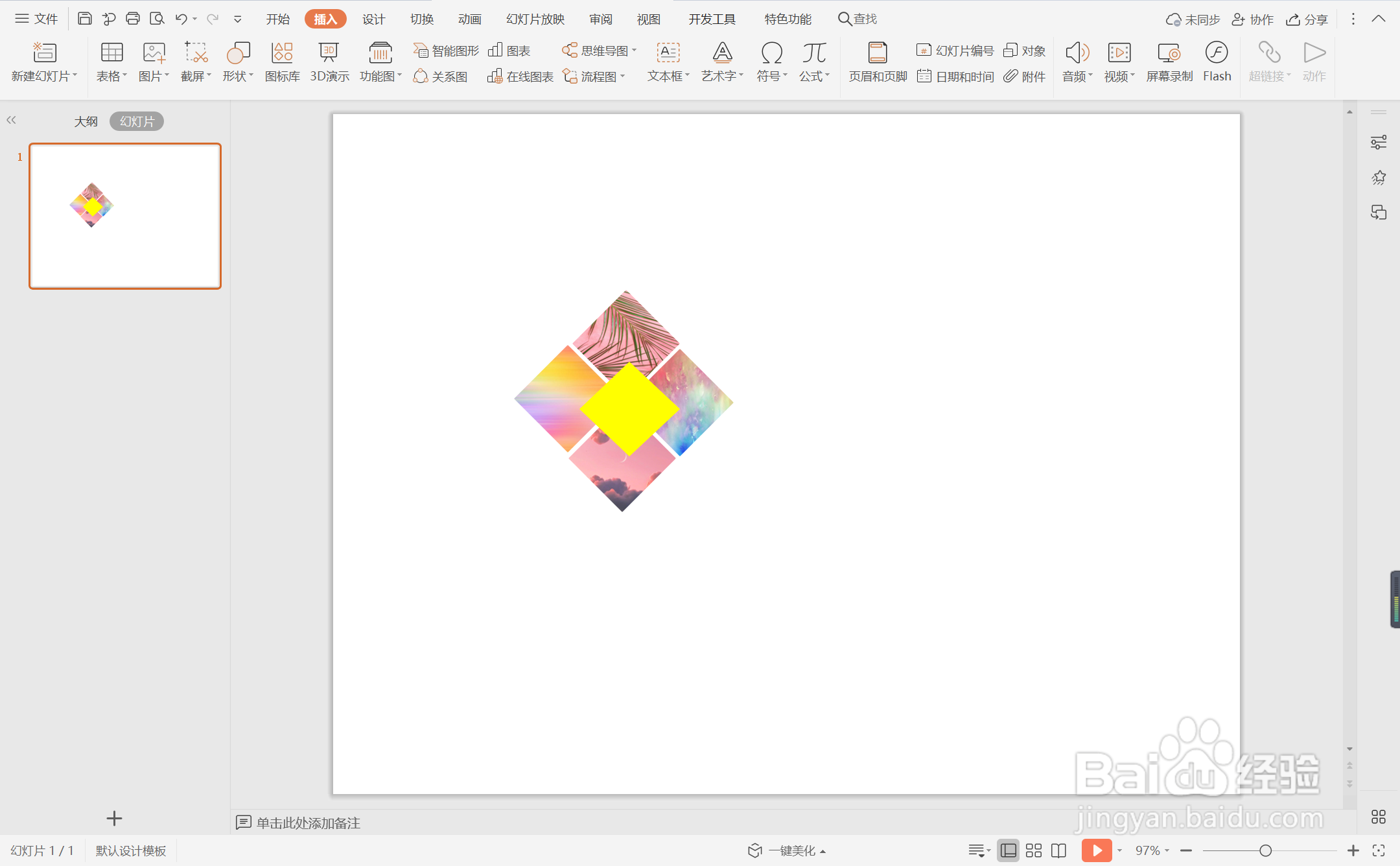
4、再插入一个菱形,放置在中间位置,具体的位置和大小如图所示。

wpsppt中如何制作黄色系菱形标题样式

5、选中菱形,在绘图工具中点击填充,选择黄色进行填充,并设置为无轮廓。

wpsppt中如何制作黄色系菱形标题样式

6、在黄色菱形中输入序号,在相对应的位置处输入标题,这样黄色系菱形标题样式就制作完成了。

wpsppt中如何制作黄色系菱形标题样式

  • Word文档如何添加水印(2010版本)
  • 怎么变更ppt画面切换效果的设置?
  • 如何做酸菜汤?
  • PPT中怎么创建簇状水平圆锥图
  • PPT2013中怎样设置折纸动画和微风的声音
  • 热门搜索
    什么牌子的保温杯好 细胞壁的作用 六月雪的功效与作用 消防知识手抄报内容 乐理知识 人设什么意思 什么东西解酒最快 车前子的作用 房产税计入什么科目 丝瓜络的功效与作用