1、首先打开所要进行操作的文档。
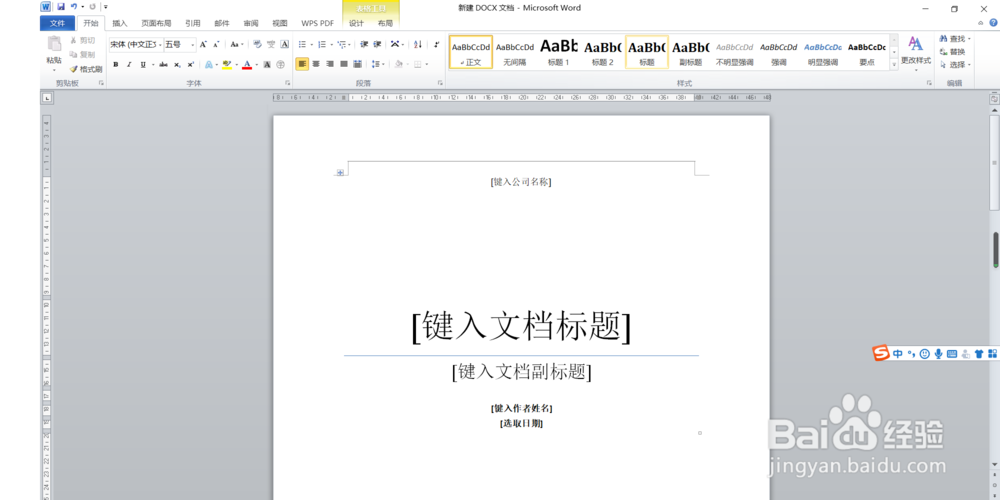
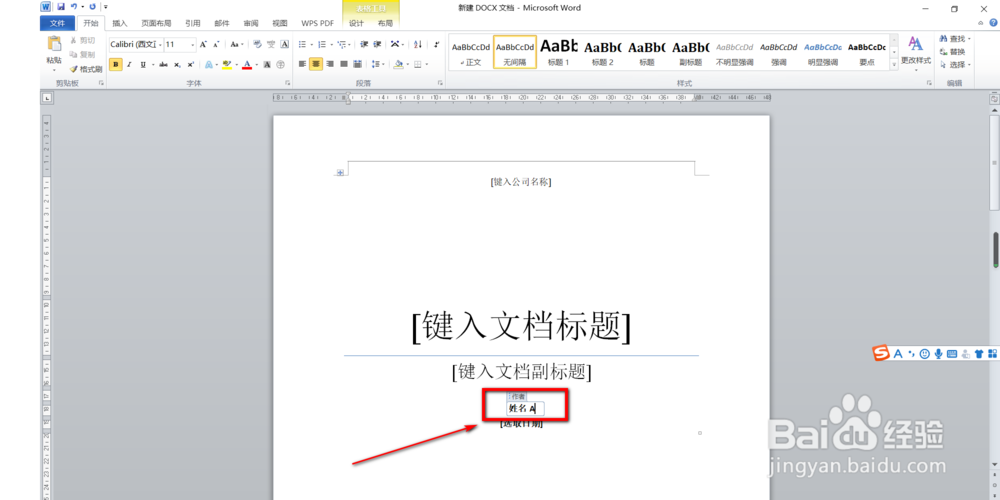
2、用鼠标输入“姓名A”后。
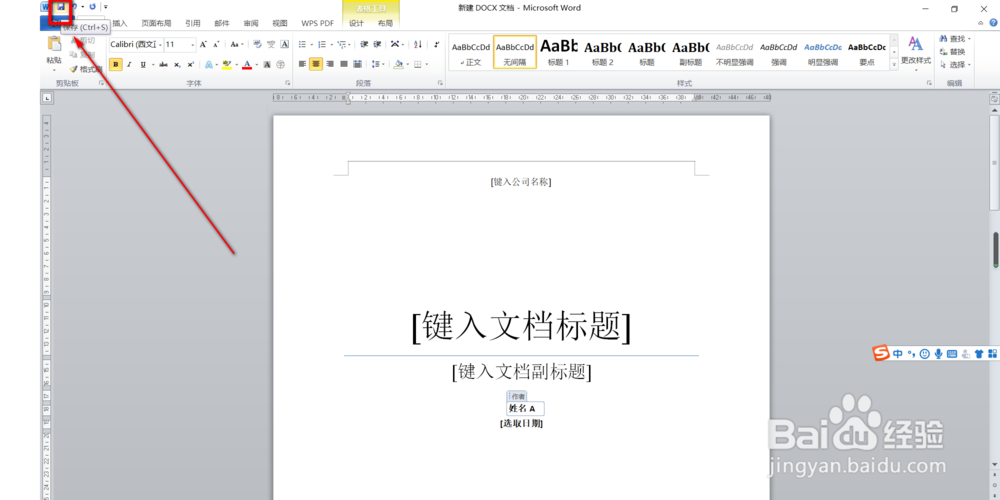
3、点击下面图片中的保存按钮。
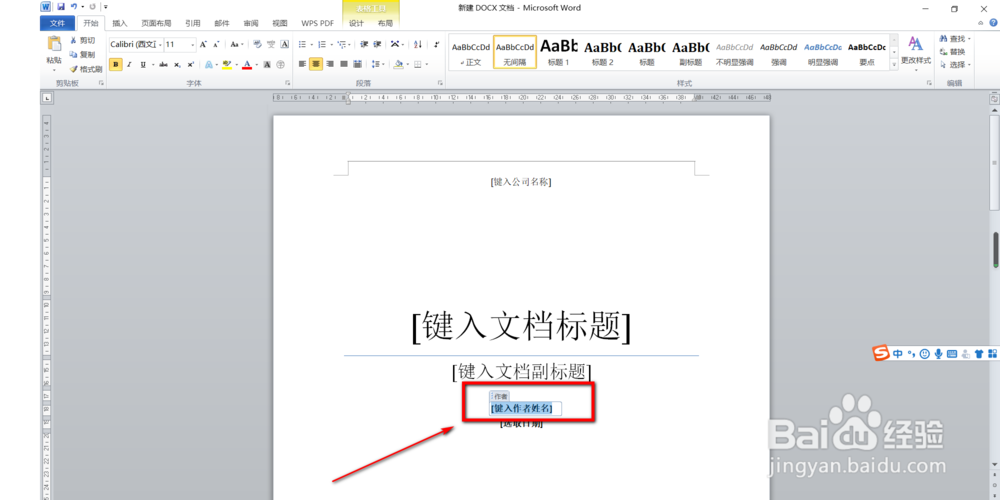
4、会发现之后输入的“姓名A”消失了,接下来介绍怎么处理这个问题。
5、首先点击“文件”。
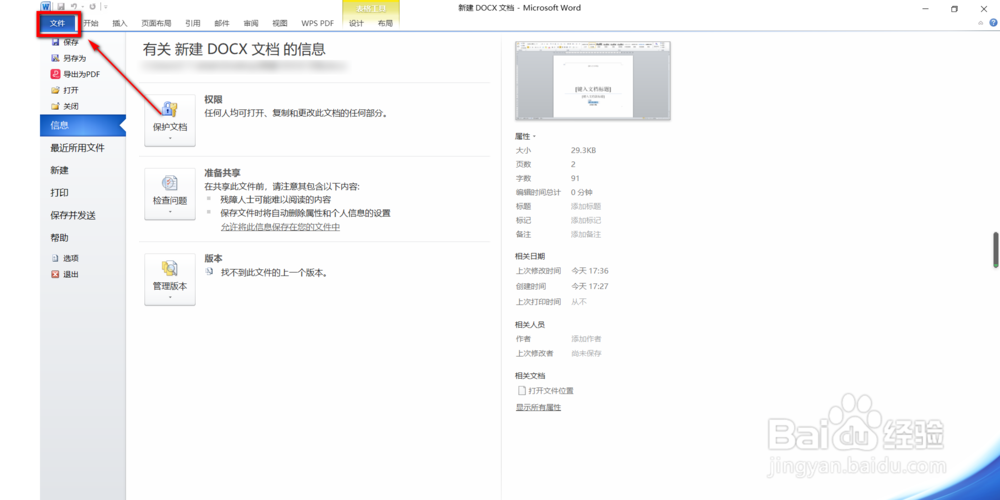
6、在点击“信息”,然后再点击“允许将此信息保存在您的文件中”。
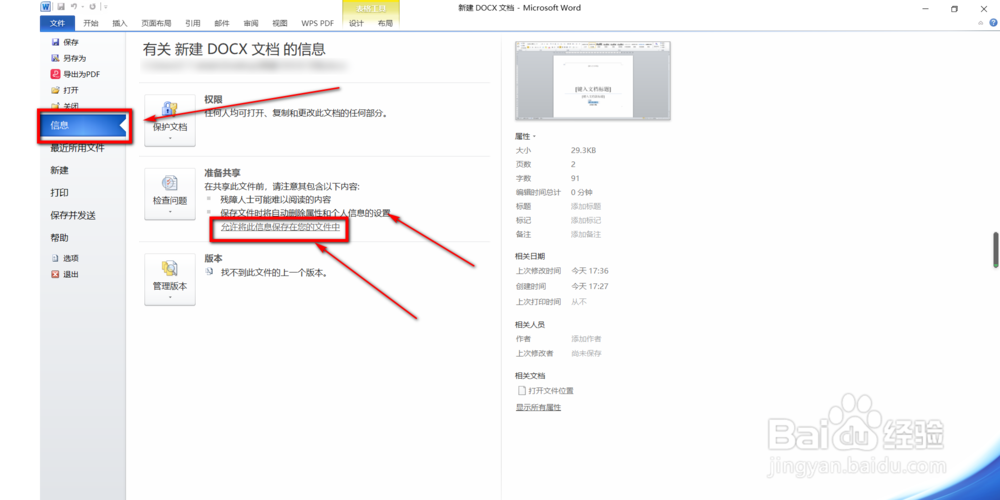
7、这样再输入“姓名A”的时候就可以保存了。
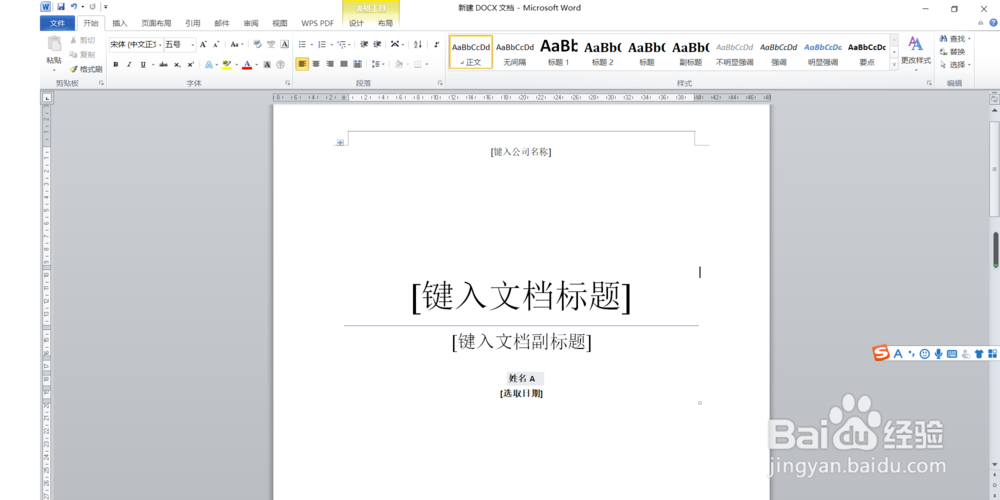
8、总结:以上便是Office2010的Word如何解决已输入作者姓名,但保存之后就消失了的情况的全部操作。如果要简单的来说的话就是依次点击“文件”—“信息”—“允许将此信息保存在您的文件中”即可。
时间:2026-04-24 11:44:06
1、首先打开所要进行操作的文档。
2、用鼠标输入“姓名A”后。
3、点击下面图片中的保存按钮。
4、会发现之后输入的“姓名A”消失了,接下来介绍怎么处理这个问题。
5、首先点击“文件”。
6、在点击“信息”,然后再点击“允许将此信息保存在您的文件中”。
7、这样再输入“姓名A”的时候就可以保存了。
8、总结:以上便是Office2010的Word如何解决已输入作者姓名,但保存之后就消失了的情况的全部操作。如果要简单的来说的话就是依次点击“文件”—“信息”—“允许将此信息保存在您的文件中”即可。
