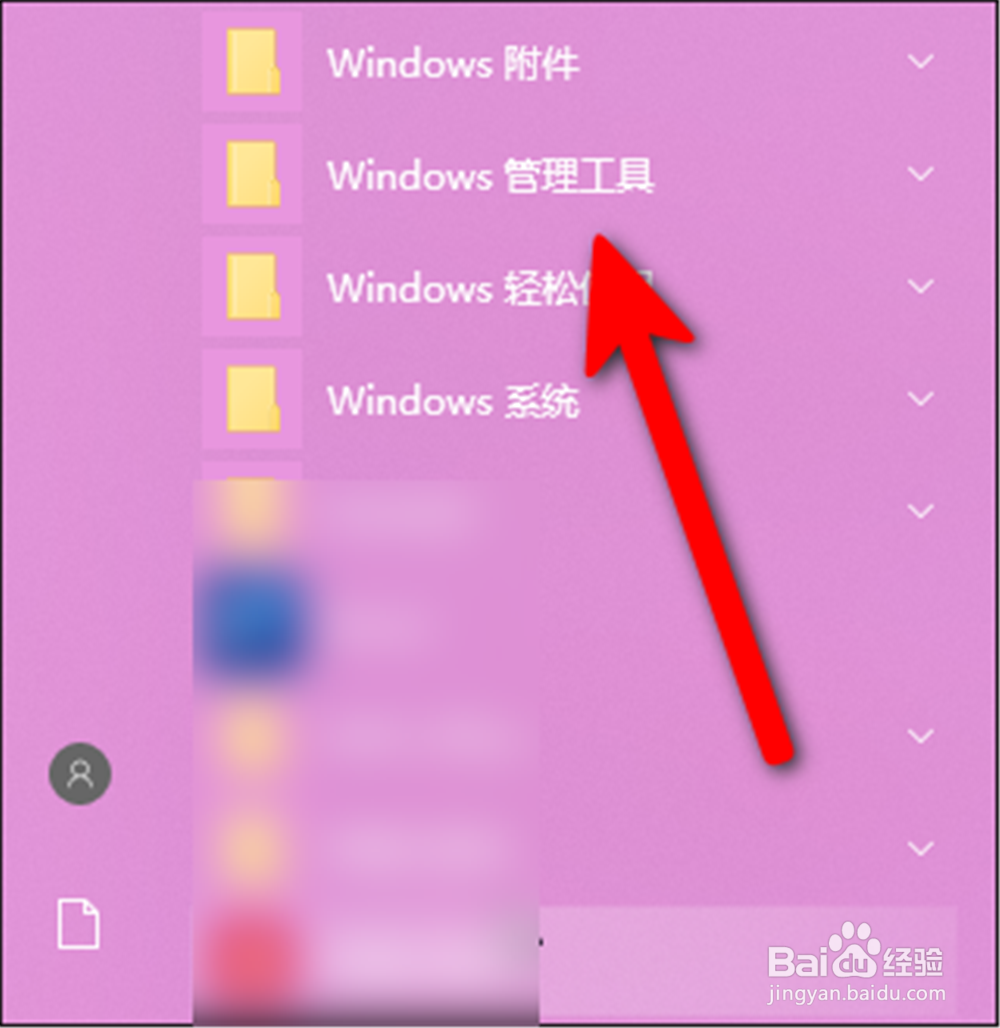
1、展开开始菜单的“Windows管理工具”。
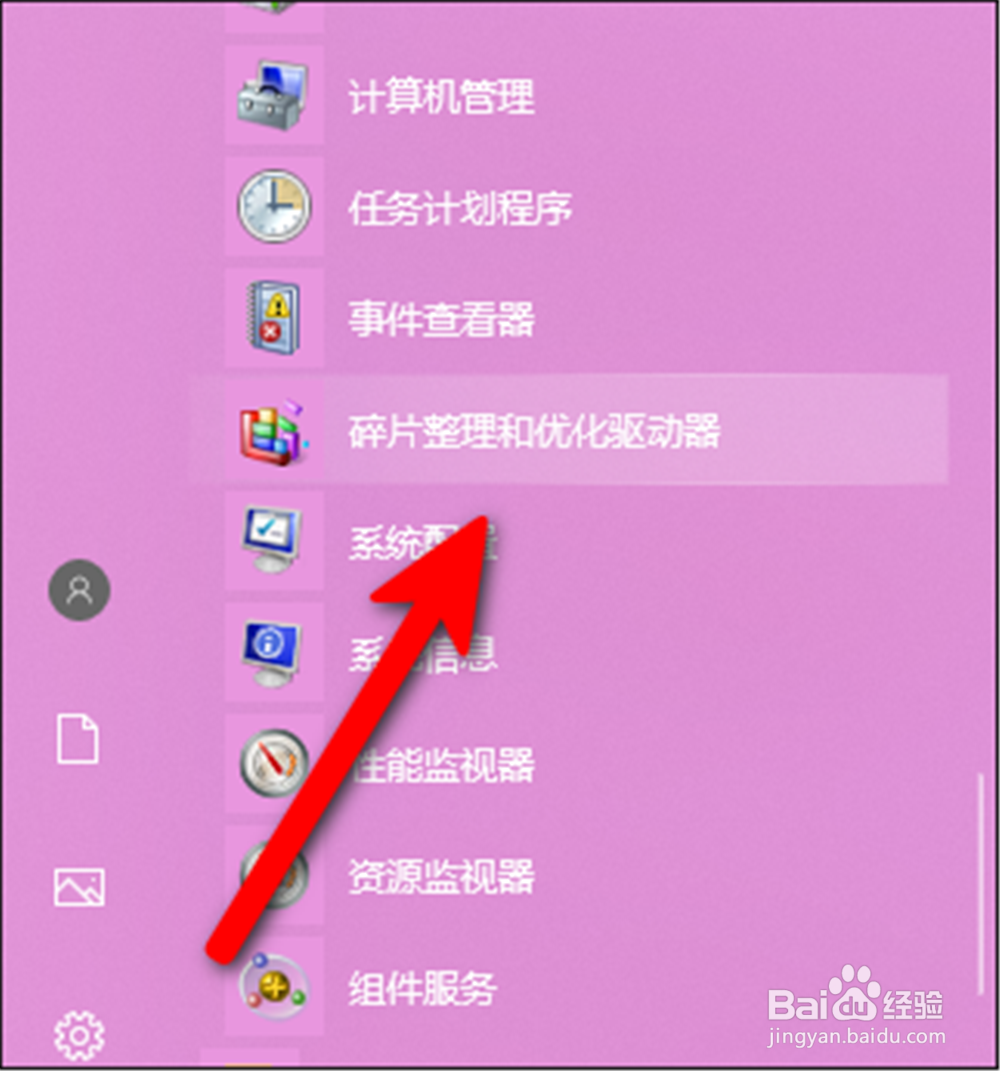
2、找到“碎片整理和优化驱动器”打开。
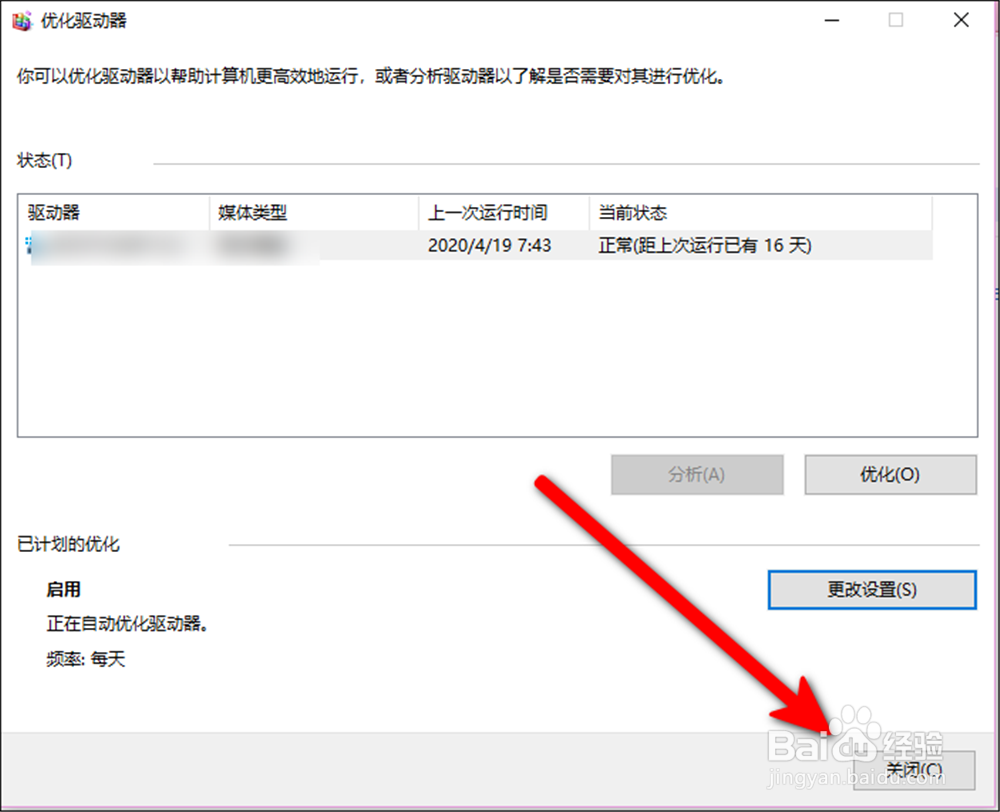
3、进去以后,可以在左下角看到当前的优化频率。

4、更改的方法是点击右侧“更改设置”。

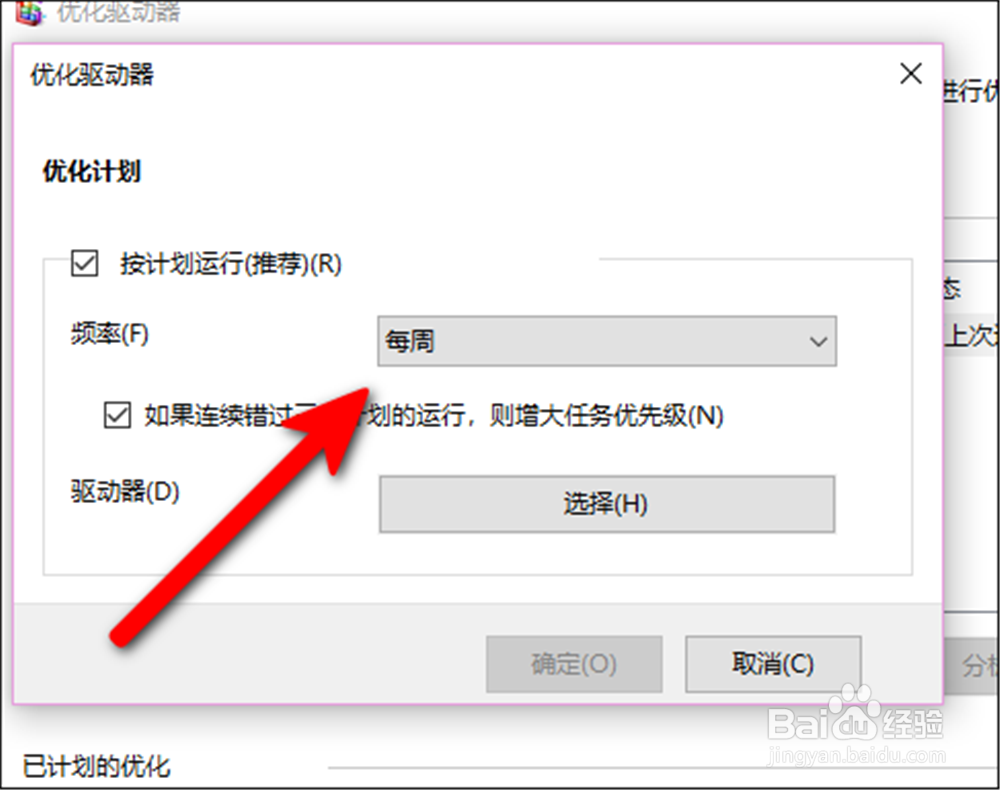
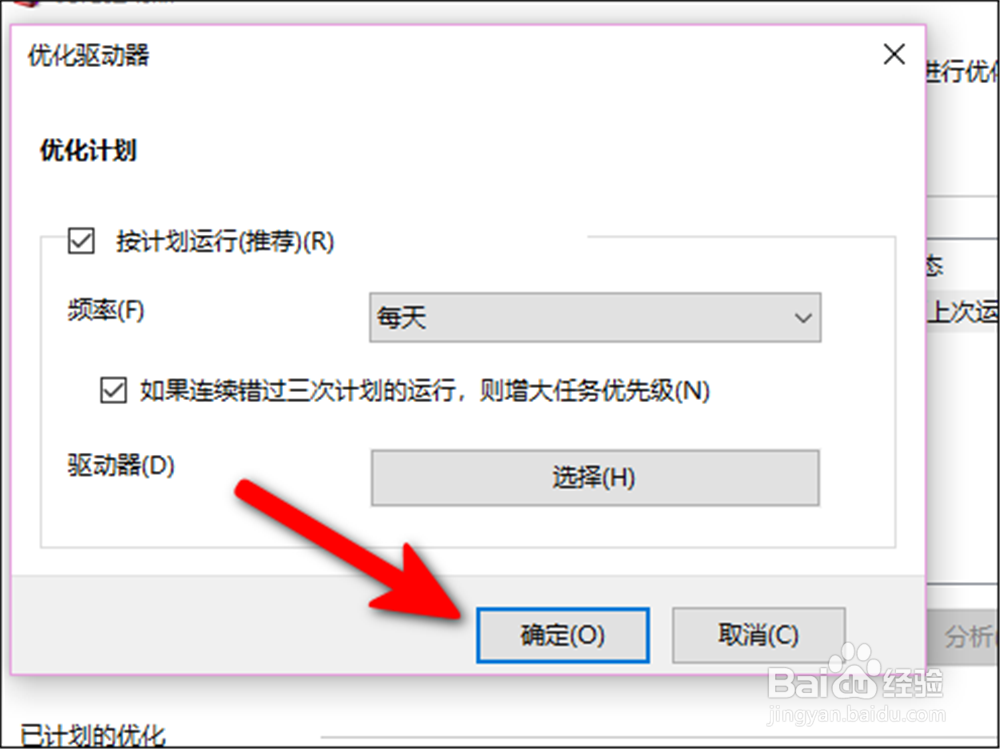
5、然后点开“频率”右侧的选择框。
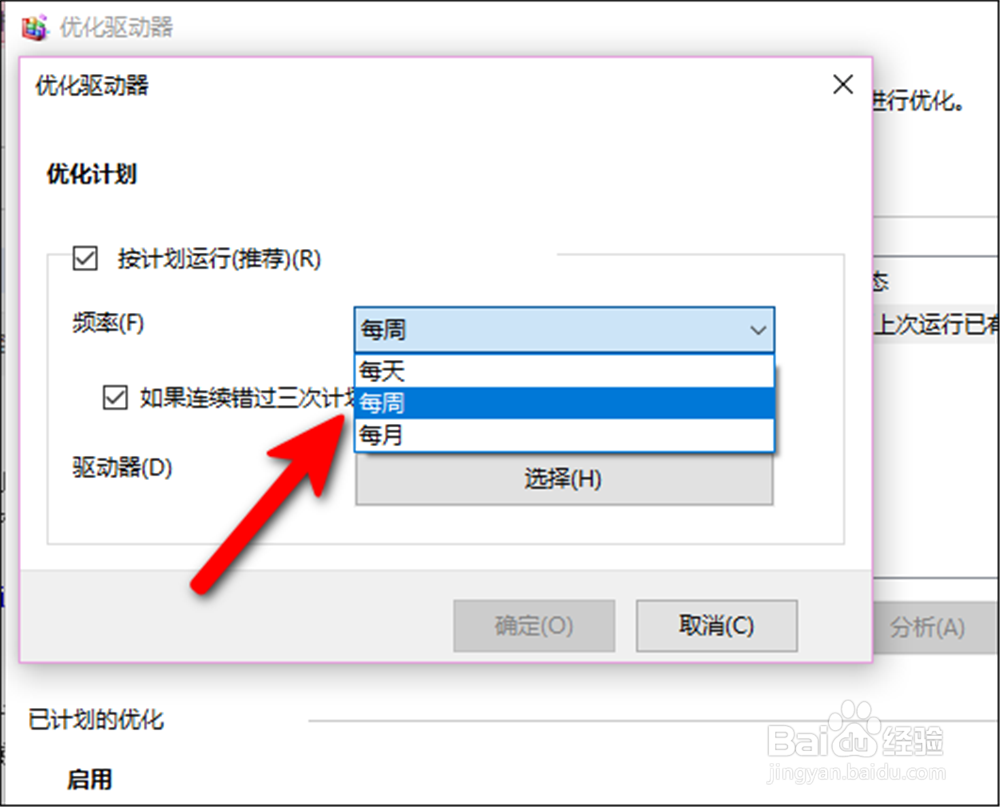
6、就可以选择其他频率了,比如选择每天。
7、然后点击下面的“确定”。
8、返回以后,点击右下角“关闭”即可。
时间:2026-04-27 02:50:05
1、展开开始菜单的“Windows管理工具”。
2、找到“碎片整理和优化驱动器”打开。
3、进去以后,可以在左下角看到当前的优化频率。
4、更改的方法是点击右侧“更改设置”。
5、然后点开“频率”右侧的选择框。
6、就可以选择其他频率了,比如选择每天。
7、然后点击下面的“确定”。
8、返回以后,点击右下角“关闭”即可。
