1、首先我们要做一张透明图片,下面以Photoshop为例
打开Photoshop,Ctrl+N(新建)
然后设置内容如下所示:
图片大小分辨率什么的个人喜好即可

2、新建后,找到右下角创建新图层。如下图所示:
如果没有那个窗口,可以点击菜单栏的窗口,把图层打√(窗口->图层)

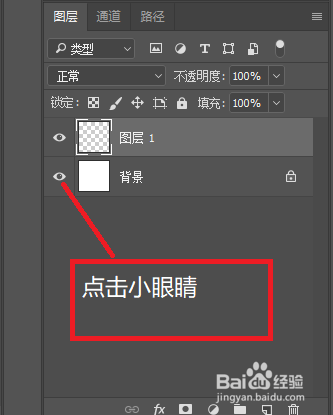
3、然后点击背景的小眼睛,如下图:
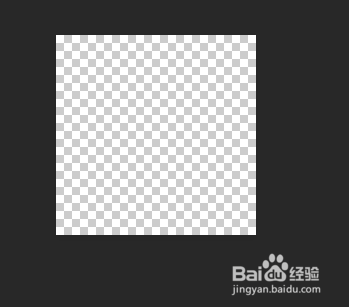
4、点击小眼睛后:
5、接着保存

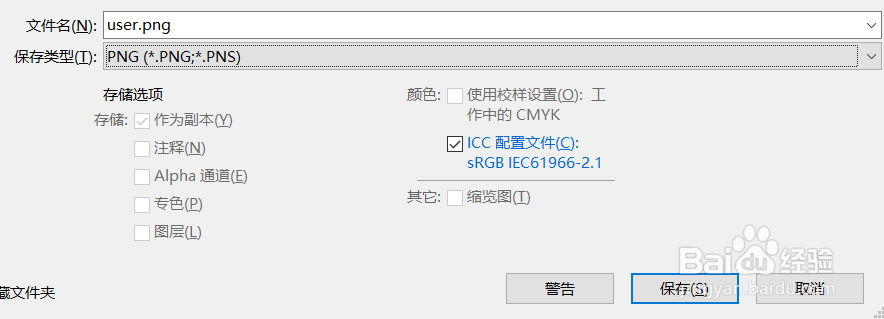
6、保存为PNG格式,并且命名为user.
也就是user.png(路径随便)
7、接着到目录%PROGRAMDATA%\Microsoft\User Account Pictures
创建一个新文件夹,把文件名有user的都塞进去,如下图:

8、然后Win+R,输入gpedit.msc

9、计算机配置->管理模板->控制面板->用户账户
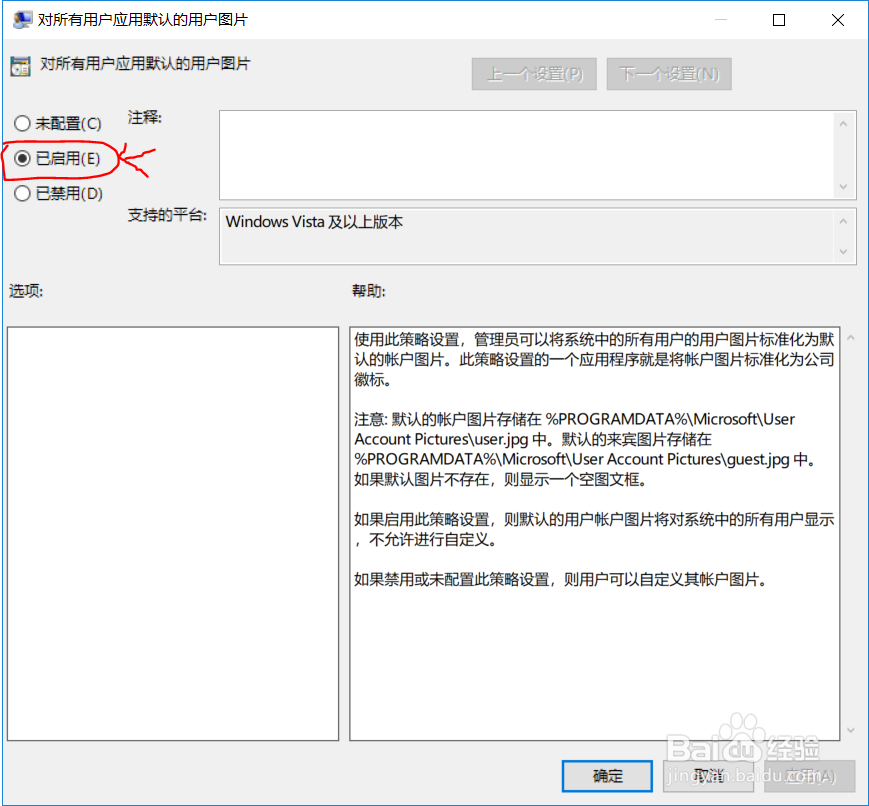
双击右边对所有用户应用默认的用户图片
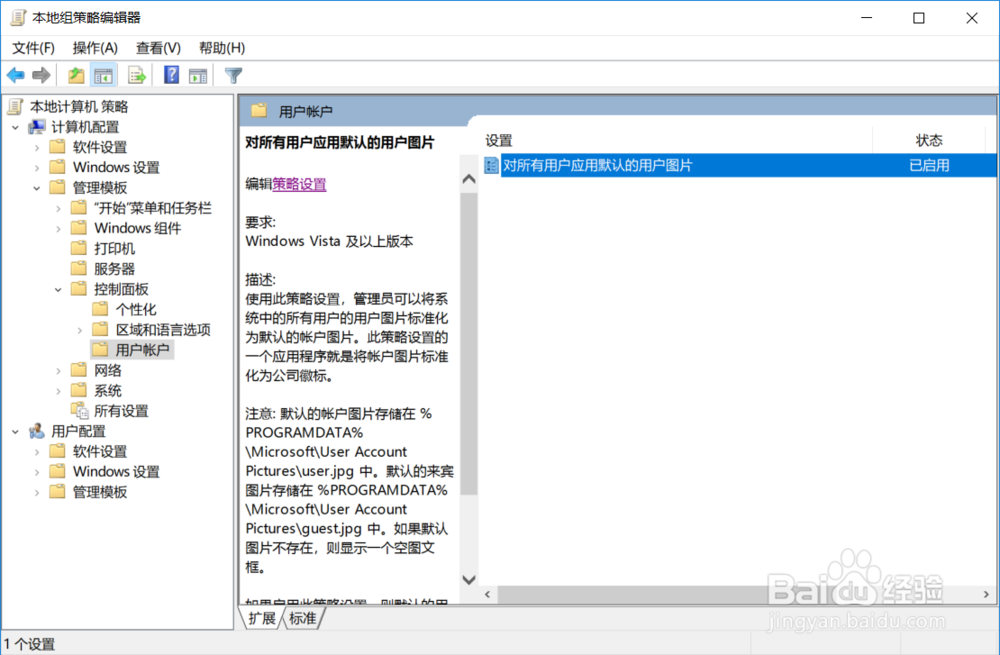
10、然后点击已启用,再点应用,最后确定
11、然后把制作的透明图片复制,在目录
%PROGRAMDATA%\Microsoft\User Account Pictures
下粘贴(就是刚刚那个目录)如图:

12、最后,就是检验一下成果啦!Win+L 锁屏试试看
附上我的锁屏壁纸 ↓

