电脑WPS表格如何使用阅读模式看数据

 时间:2026-02-12 09:08:29

1、例如,下图这个表格,需要看每一本图书的访问用户数,付费用户数等信息,一行一行往向下,看着看着,分不清该看哪一行了;

电脑WPS表格如何使用阅读模式看数据

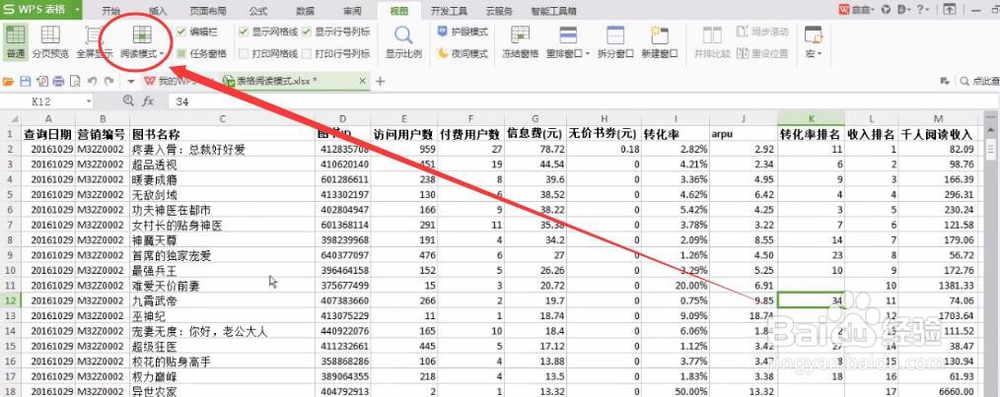
2、这时,可以开启阅读模式,点击表格上方列表的“视图”;

电脑WPS表格如何使用阅读模式看数据

3、在“视图”的选项卡下找到“阅读模式”,点击;

电脑WPS表格如何使用阅读模式看数据

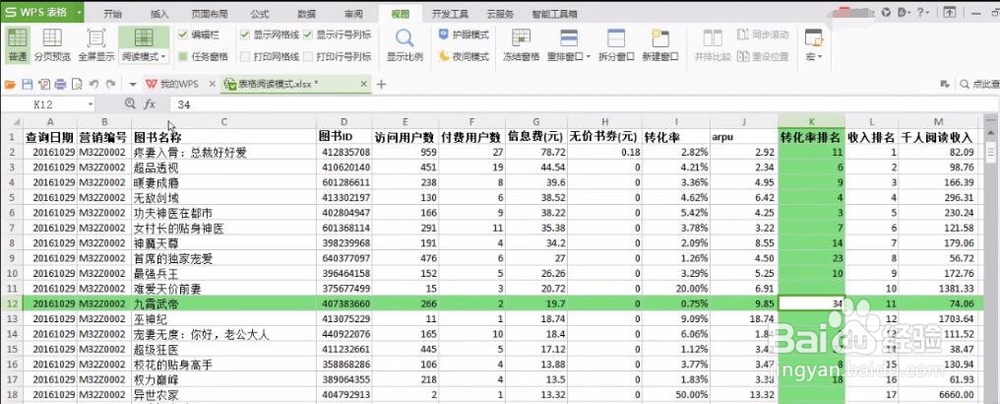
4、发现当前选中单元格所在的行和列,以黄色高亮显示,可以轻松的查看数据,改选其他单元格,高亮显示区域随着改变;

电脑WPS表格如何使用阅读模式看数据

电脑WPS表格如何使用阅读模式看数据

5、另外,可以根据自己的喜好,设置高亮显示的颜色,点击阅读模式上的下拉按钮,选择绿色,高亮的颜色就变成绿色了;

电脑WPS表格如何使用阅读模式看数据

电脑WPS表格如何使用阅读模式看数据

6、如果不需要阅读了,可以再点击下阅读模式,就关闭阅读模式了,

电脑WPS表格如何使用阅读模式看数据

  • excel中如何插入符号
  • excel如何更改数据透视图类型?
  • PPT中插入表格表示数据。
  • ppt中如何插入百分比堆积面积图
  • 怎样在Excel表中把手机号码中间4位设为星号*?
  • 热门搜索
    青少年叛逆怎么办 ps图片怎么保存 怎么注册邮箱帐号 婴儿吐奶怎么办 騳怎么读 住房公积金怎么贷款 新鲜柠檬怎么吃 香港浸会大学怎么样 怎么写情书 鲳鱼怎么做