ppt2019怎么样为幻灯片添加批注

 时间:2026-04-23 13:38:43

1、首先在电脑上打开ppt2019,点击要插入的ppt2019幻灯片
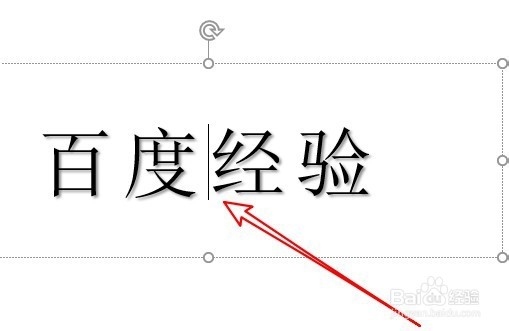
ppt2019怎么样为幻灯片添加批注

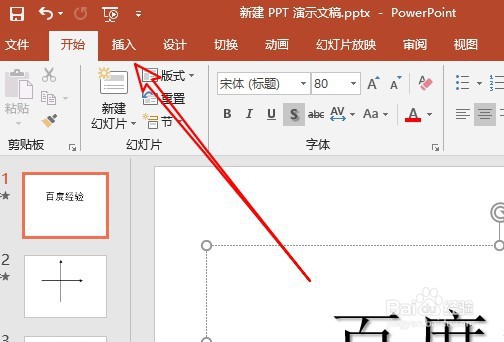
2、接着点击ppt2019菜单栏上的“插入”菜单。

ppt2019怎么样为幻灯片添加批注

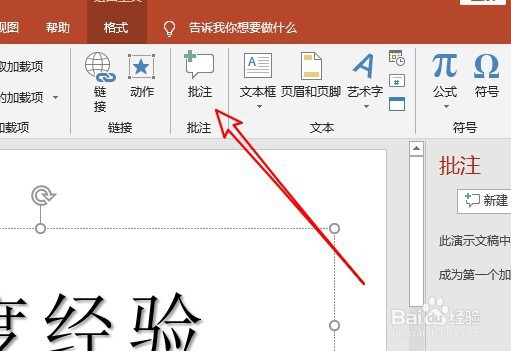
3、然后点击插入工具栏上的“批注”的按钮。

ppt2019怎么样为幻灯片添加批注

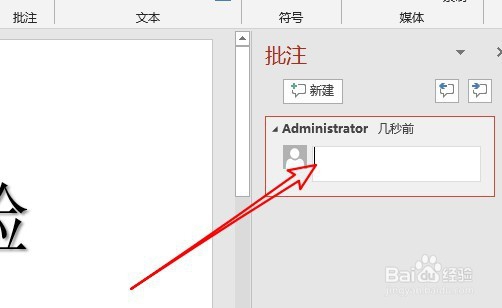
4、在右侧的窗口中就会打开批注的菜单

ppt2019怎么样为幻灯片添加批注

5、这时返回到ppt2019的幻灯片,可以看到已插入好标注了。

ppt2019怎么样为幻灯片添加批注

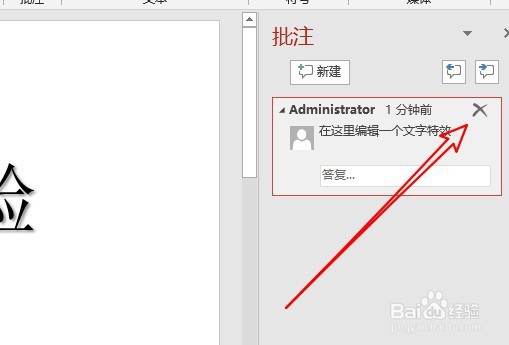
6、如果想要删除该标注的话,只需要点击右侧的删除按钮就可以了。

ppt2019怎么样为幻灯片添加批注

7、总结:

1、首先在电脑上打开ppt2019,点击要插入的ppt2019幻灯片

2、接着点击ppt2019菜单栏上的“插入”菜单。
3、然后点击插入工具栏上的“批注”的按钮。
4、在右侧的窗口中就会打开批注的菜单
5、这时返回到ppt2019的幻灯片,可以看到已插入好标注了。

6、如果想要删除该标注的话,只需要点击右侧的删除按钮就可以了。
  • 在powerpoint中创建绿色白框下箭头标注的方法
  • 跳动的乒乓球——PPT动画制作案例
  • PPT改变为几何形状布局
  • 怎样制作水波纹效果的PPT背景
  • PPT怎样保留特殊字体?
  • 热门搜索
    win10关闭自动更新方法 东阿阿胶怎么吃 成都好吃的火锅 内痔疮的最佳治疗方法 草鱼的做法简单又好吃 qq号被冻结了怎么办 怎么更改桌面图标大小 治疗非淋最好方法 鱼丸怎么做好吃 年轻人血压高怎么办