photoshop去除马赛克的方法

 时间:2026-04-29 13:48:16

大家知道photoshop如何去除马赛克吗?下文小编就带来了photoshop去除马赛克的方法,希望对大家能够有所帮助,一起跟着小编来学习一下吧!

photoshop如何去除马赛克?

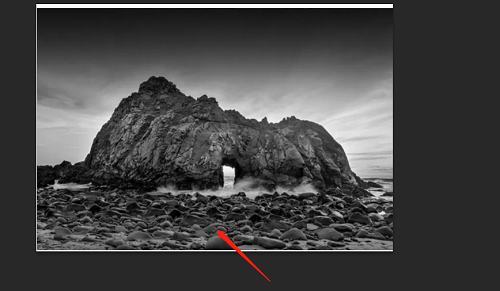
      1.首先打开photoshop软件,并来到主页打开带有马赛克的图片,如下图所示。

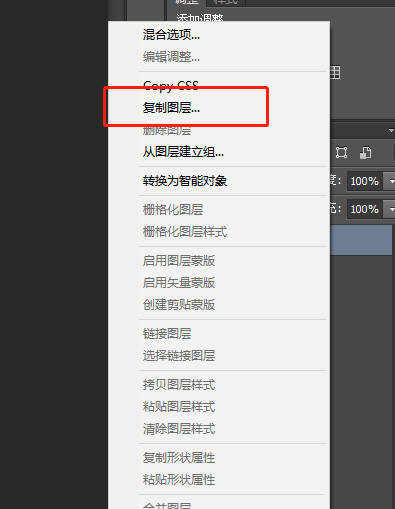
      2.在页面右侧的图层面板中,用户右键点击图层,将会弹出右键菜单,用户选择其中的复制图层选项,如下图所示。
photoshop去除马赛克的方法

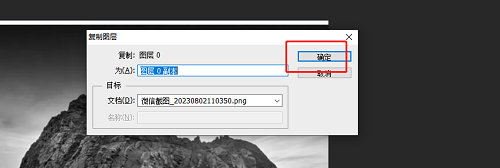
      3.在弹出来的复制图层窗口中,用户设置好图层名称后直接按下确定按钮即可,如下图所示。
photoshop去除马赛克的方法

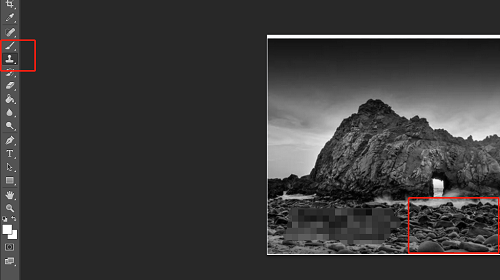
      4.接着在页面左侧的工具栏中,用户找到仿图章工具,然后按下alt键选取没有马赛克的部分,如下图所示。
photoshop去除马赛克的方法

      5.随后用户直接按下鼠标左键一点一点的将马赛克去除即可,如下图所示。

photoshop去除马赛克的方法

  • Photoshop给图片添加马赛克
  • 怎么去除马赛克
  • 怎么去除照片上的马赛克
  • Photoshop如何打马赛克
  • 如何去除图片马赛克
  • 热门搜索
    六合资料大全 牛肚的做法大全 日本邪恶少女漫画大全 好句好段大全摘抄 充气娃娃怎么样 狗图片大全大图 su快捷键命令大全 李易峰照片大全 小学生书签图片大全 莫扎特简介