1、首先启动word2010

2、打开文档

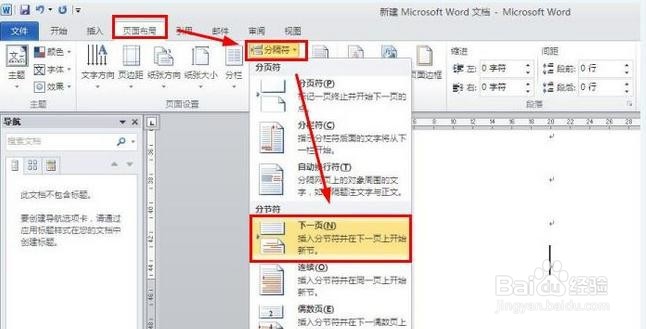
3、首先打开文档,訇咀喃谆将鼠标移到你要插页码的那一页的最前面。点击工具栏中的“页面布局”,点击“分隔符”,选择“分节符”中的“下一页”。
4、鼠标这时正好在正文页,点击工具栏中的“插入”,点击“页眉和页脚”,选择页面底端,选择页脚的样式。

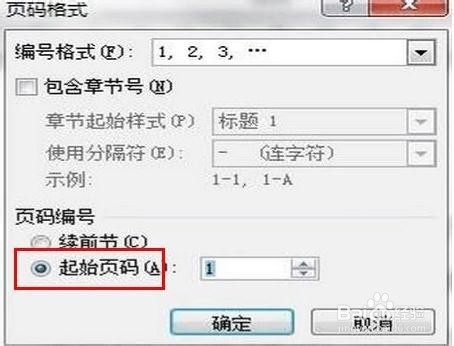
5、单击“插入”,选择“页码”,点击“设置页码格式”,在“页码编号”里选中“起始页码”,单击确定。
6、再次依次单击”插入“,”页码“,选择喜欢的页码格式,插入就行了。
7、安全退出
时间:2024-10-25 00:07:35
1、首先启动word2010
2、打开文档
3、首先打开文档,訇咀喃谆将鼠标移到你要插页码的那一页的最前面。点击工具栏中的“页面布局”,点击“分隔符”,选择“分节符”中的“下一页”。
4、鼠标这时正好在正文页,点击工具栏中的“插入”,点击“页眉和页脚”,选择页面底端,选择页脚的样式。
5、单击“插入”,选择“页码”,点击“设置页码格式”,在“页码编号”里选中“起始页码”,单击确定。
6、再次依次单击”插入“,”页码“,选择喜欢的页码格式,插入就行了。
7、安全退出
