电脑显示找不到wifi网络

 时间:2026-02-12 15:50:39

1、首先打开电脑,在电脑桌面上找到右下角,找到到图示图标,点击鼠标右键,点击‘打开网络和Internet设置’。

电脑显示找不到wifi网络

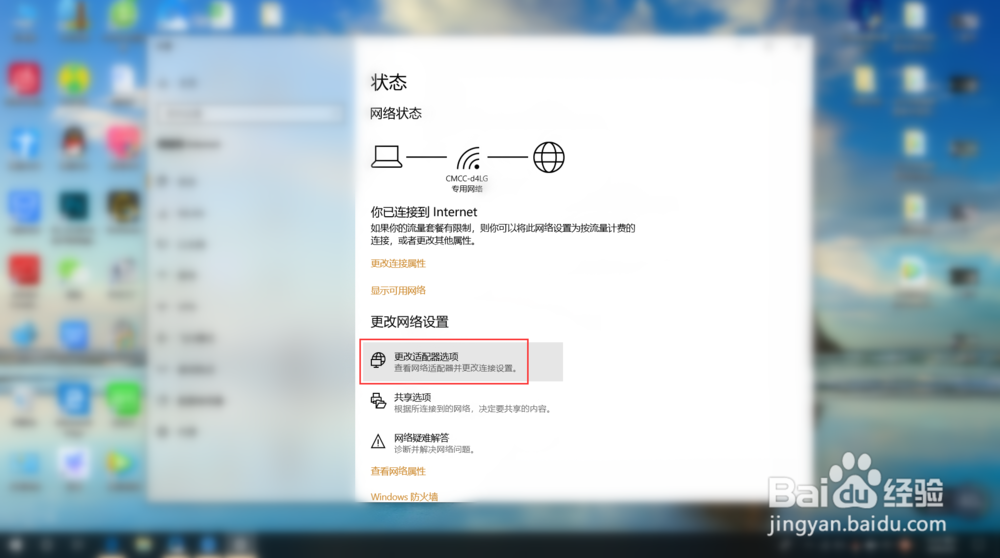
2、然后进入到设置界面,找到‘状态’,在‘状态’界面中找到‘更改适配器选项’,点击进入界面。
电脑显示找不到wifi网络

3、接下来在界面中,找到自己显示找不到wifi的网络,利用鼠标右键点击起网络,然后找到‘属性’,点击进入‘属性’。

电脑显示找不到wifi网络

4、最后在属性界面,根据图示,找到图示两个选项,注意前面是否有√,只需将两个选项前面都打上勾即可。

电脑显示找不到wifi网络

1、首先找到图示图标点击鼠标右键打开‘打开网络和Internet设置’;

然后进入界面在‘状态’中找到‘更改适配器选项’;

最后找到自己显示找不到wifi的网络进入‘属性’将图示选项打上勾。 

  • 360如何开启网络驱动器
  • 如何在台式电脑上启用 Windows 移动中心
  • Win10怎么开启移动热点
  • 怎么实现对有线网卡的禁用和启用操作
  • 笔记本电脑搜索不到自己家的无线wifi怎么办
  • 热门搜索
    二手车评估师怎么考 峨眉山旅游 上海景区 qq怎么取消特别关注 郑州九中怎么样 浙江旅游景点 苹果手机怎么在电脑上下载软件 重庆市旅游 店宝宝软件怎么样 垂緌饮清露怎么读