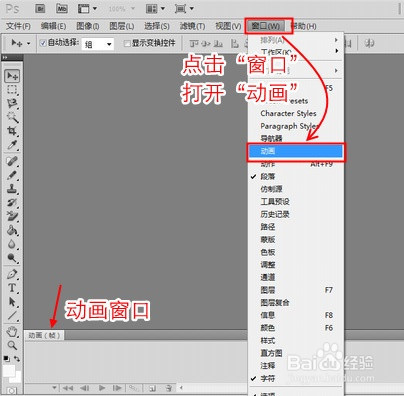
1、首先打开ps运行软件,在软件界面中的菜单栏上点击“窗口”然后打开“动画”窗口。
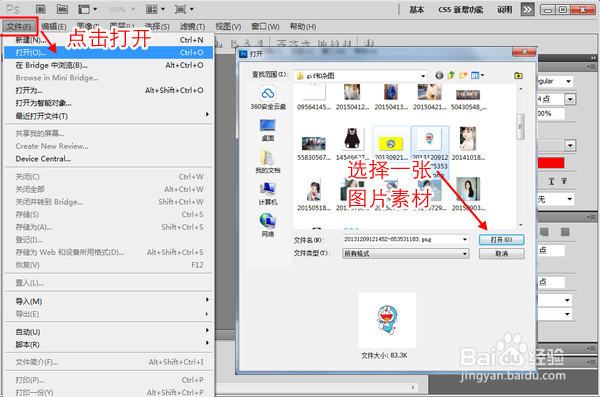
2、接着要插入静态图片素材,在菜单栏中点击打开“文件”然后点击“打开”在窗口中从电脑中选择一张图片素材,之后点击“打开”。
3、接着在右下角的图层面板中,右键单击背景图层,然后选择“复制图层”。
4、之后在弹出的窗口里,可以给该图层命名,然后点击确定。
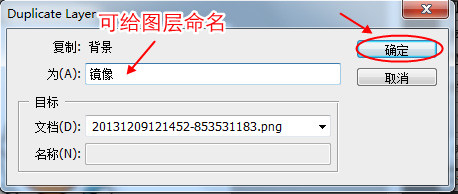
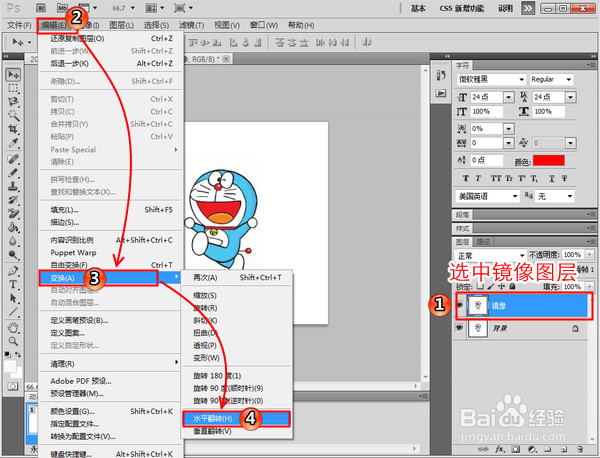
5、接着选中复制后的镜像图层,在菜单栏上点开“编辑”选摸茄择“变换”---“水平翻转。
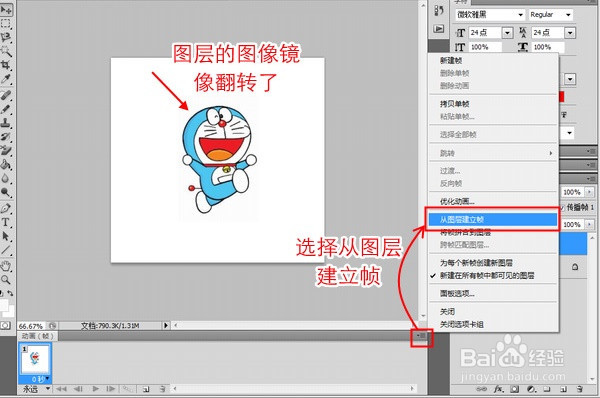
6、将图片翻转了之后,就可以在底部动画(帧)窗口中点击“怎么通过一张静态照片制作一个简单的GIF动态图”按钮,然后点击选择“从图层建立帧”,之后图层中的所有图片都会显示在动画窗口中了。裁辞敏辞排
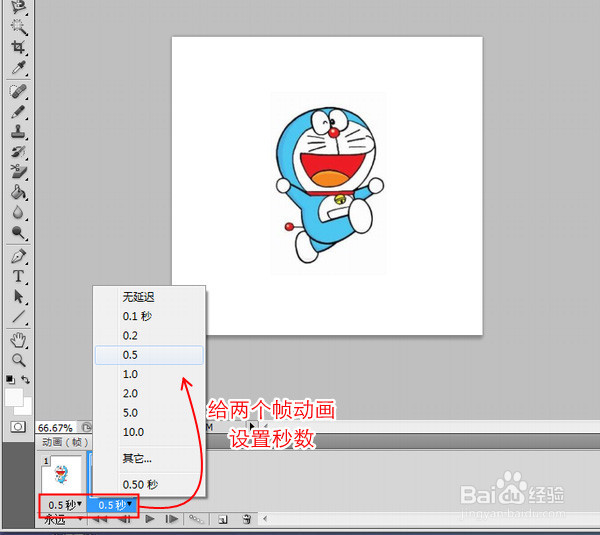
7、小编只添加了两个动画帧,那么就可以给每一帧设置动画时间哦,小编选择了“0.5秒”,这样动态动起来的时候不会太快。
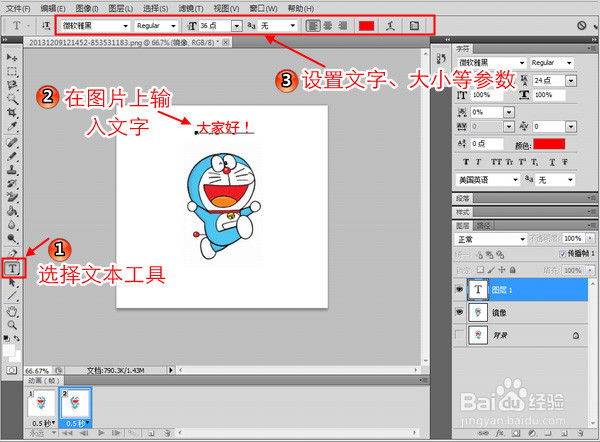
8、如果觉得光只有图片动态图太单调,那么就可以在图片上添加文字哦,在左侧的工具栏中选择“文本工具”然后在图片上点击,然后输入文字,然后全选文字就可以在上方的工具栏中设置文字、大小、颜色等参数。
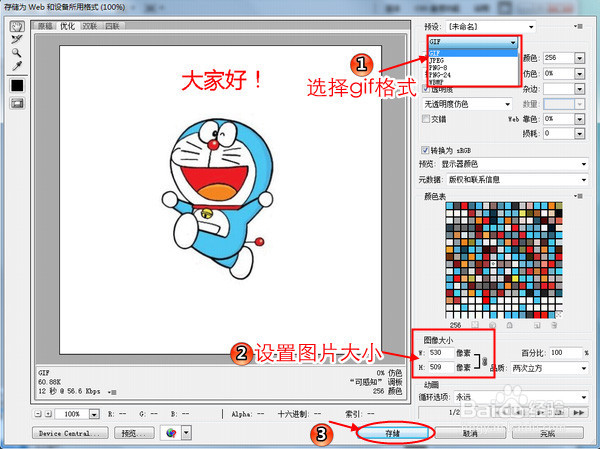
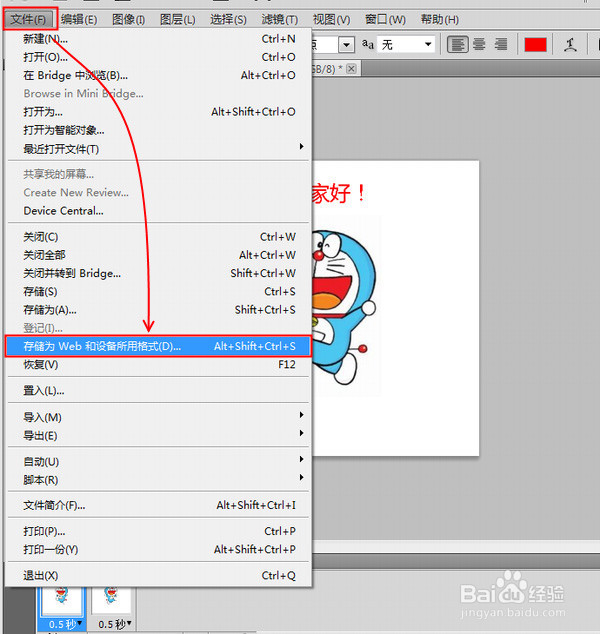
9、接下来就可以保存成gif图片啦,在菜单栏中点击“文件”选择“存储为Web和设备所用格式”。
10、在存储窗口中,先选择输出的格式为“gif”动画格式,在图像大小中,可以设置图片的尺寸大小。最后点击“存储”就可以了,然后在弹出的窗口中设置图片保存的目录路径。