1、第一步,在PS中打开图像

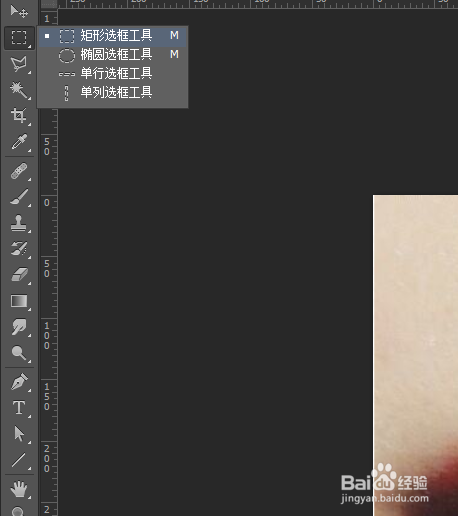
2、第二步,新建一个新的图层,然后使用矩形选框工具,制作一个选线选框

3、第三步,将前景色改为需要的颜色,然后Alt+Delect,给图层填充前景色,并且更改图层的混合模式为“柔光”


4、第四步,同样方法,制作出另外2个颜色的选框,然后调整次图层的角度

5、第五步,菜单栏“滤镜”-“模糊”-“高斯模糊”,在跳出的选框中,调整半径


6、第六步,用橡皮擦工具,沿着嘴唇边缘,柔边缘擦除多余的部分即可

时间:2026-04-28 21:36:19
1、第一步,在PS中打开图像
2、第二步,新建一个新的图层,然后使用矩形选框工具,制作一个选线选框
3、第三步,将前景色改为需要的颜色,然后Alt+Delect,给图层填充前景色,并且更改图层的混合模式为“柔光”
4、第四步,同样方法,制作出另外2个颜色的选框,然后调整次图层的角度
5、第五步,菜单栏“滤镜”-“模糊”-“高斯模糊”,在跳出的选框中,调整半径
6、第六步,用橡皮擦工具,沿着嘴唇边缘,柔边缘擦除多余的部分即可
