1、打开PS,导入素材!并复制出一个背景图层!
点击下方的“创建新的填充或调整图层”命令,在弹出的命令中,选择“黑白”,
效果如李图所示!

2、再将点击下方的“创建新的填充或调整图层”命令,点击色阶,调整黑色与白色!

3、按住键盘上的ctrl+shift+alt+E键,执行盖印章可见图层 命令!-图层1
然后将图层的模式设置为“颜色减淡”模式,效果如图所示!
如果效果不合适,此时可调下方的色阶,或者再添加曲线等来调节!

4、点击菜单中的“编辑”--“调整”--“反相”命令!执行后效果如图所示!

5、点击菜单栏中的“滤镜”--“其他”--“最小值”命令!
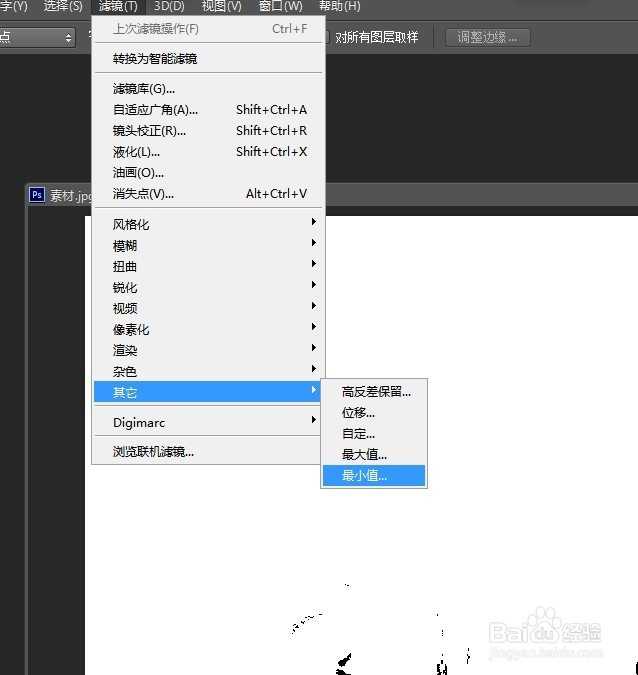
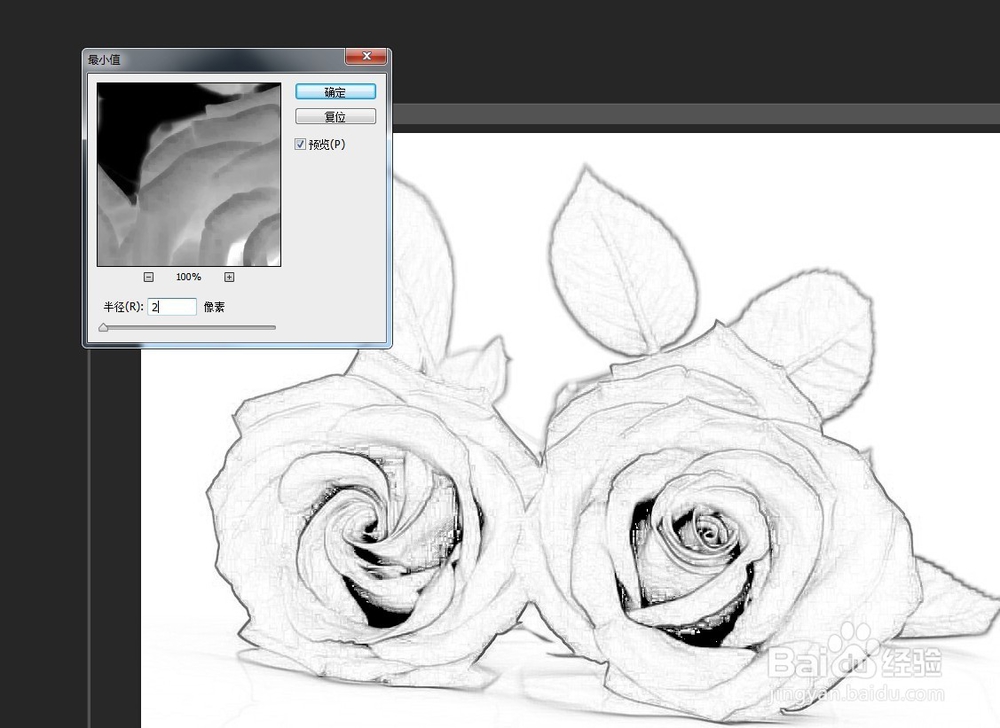
6、在弹出的最小值对话框中,设置值为1-2即可!不需要太大!效果如图所示1
7、再次执行盖印章可见图层命令(ctrl+shift+alt+E)--图层2
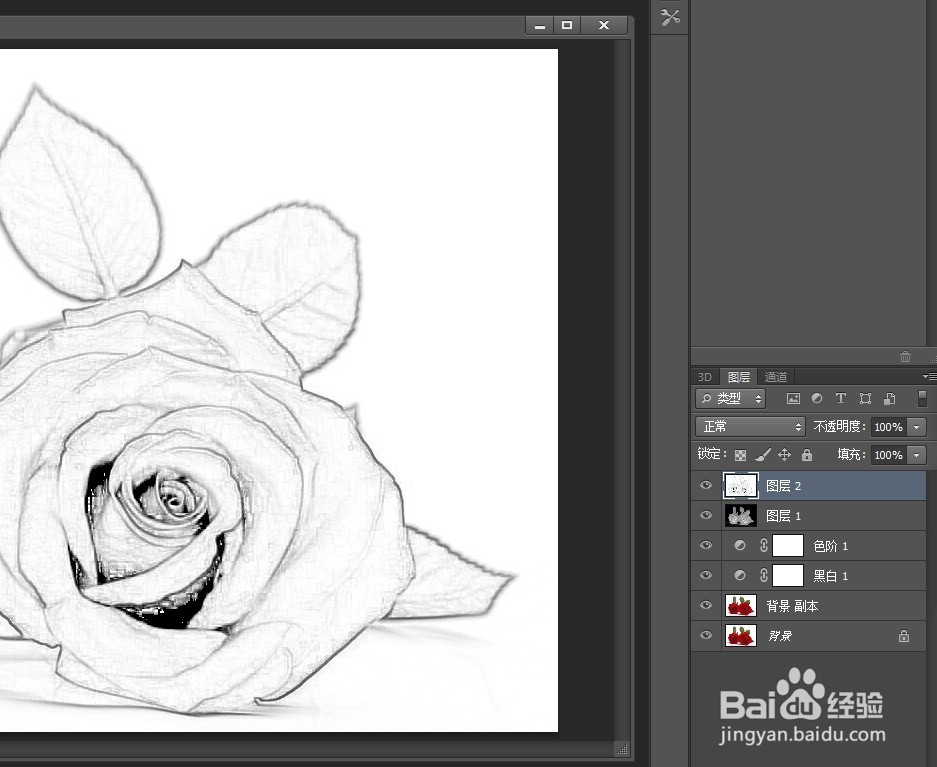
8、将复制出来的背景层移动后图层2下方,将将图层的模式改为“明度”,不透明度降低!

