电脑C盘满了怎么快速清理

 时间:2026-02-14 19:15:52

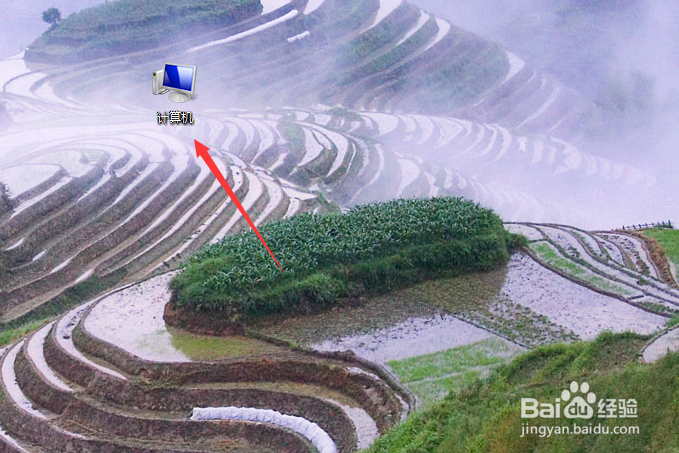
1、鼠标点击【计算机】图标,将资源管理器打开,如图所示。
电脑C盘满了怎么快速清理

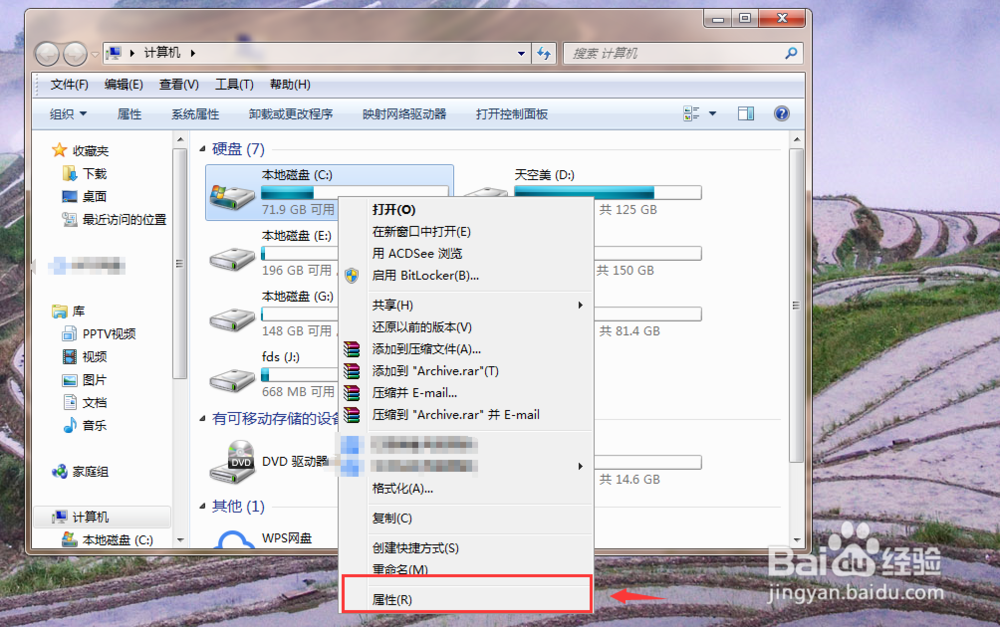
2、然后在里面,鼠标右键点击【C盘】,在弹出来的选项,点击【属性】,如图所示。
电脑C盘满了怎么快速清理

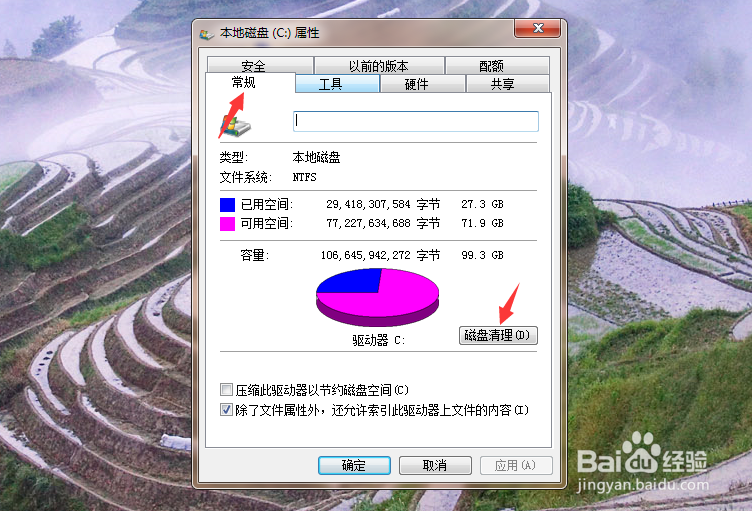
3、然后在弹出来的窗口,点击常规中的【磁盘清理】按钮,如图所示。

电脑C盘满了怎么快速清理

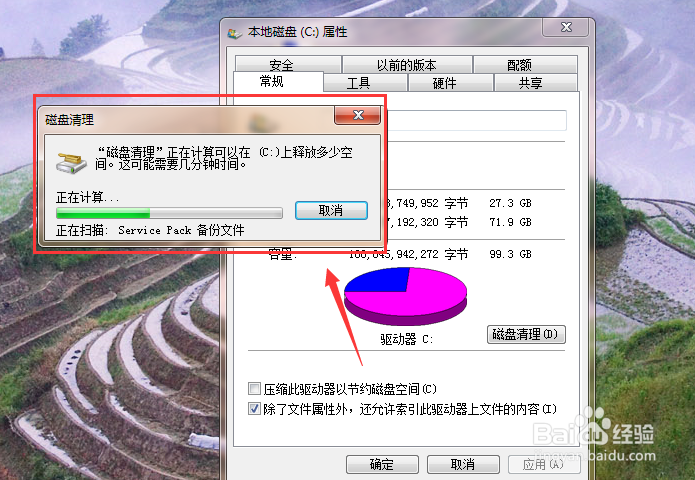
4、然后可以看到清盘正在检测,我们等待一会,让其扫描完成,如图所示。

电脑C盘满了怎么快速清理

5、然后在来到的界面,勾选要清理删除的文件类型,点击【确定】,如图所示。

电脑C盘满了怎么快速清理

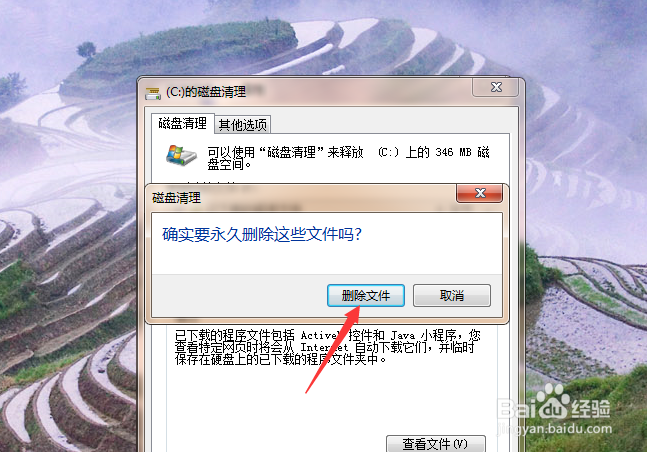
6、然后在弹出来的提示中,点击【删除文件】按钮,就可以将勾选的文件等删除,清理C盘,释放空间,如图所示。
电脑C盘满了怎么快速清理

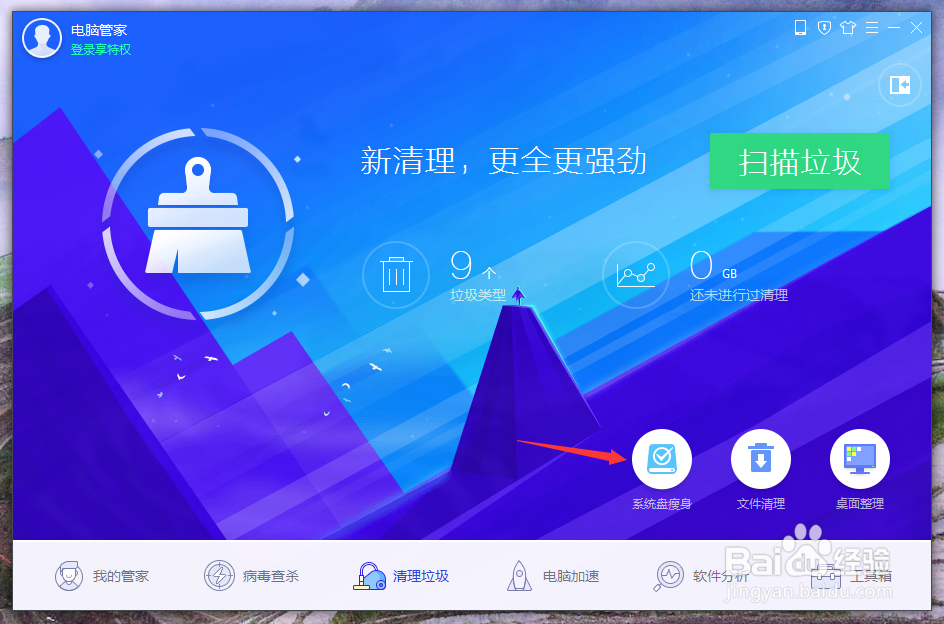
1、在电脑管家首页,点击下面的【清理垃圾】选项,如图所示。

电脑C盘满了怎么快速清理

2、然后在里面,点击【系统盘瘦身】功能,如图所示。

电脑C盘满了怎么快速清理

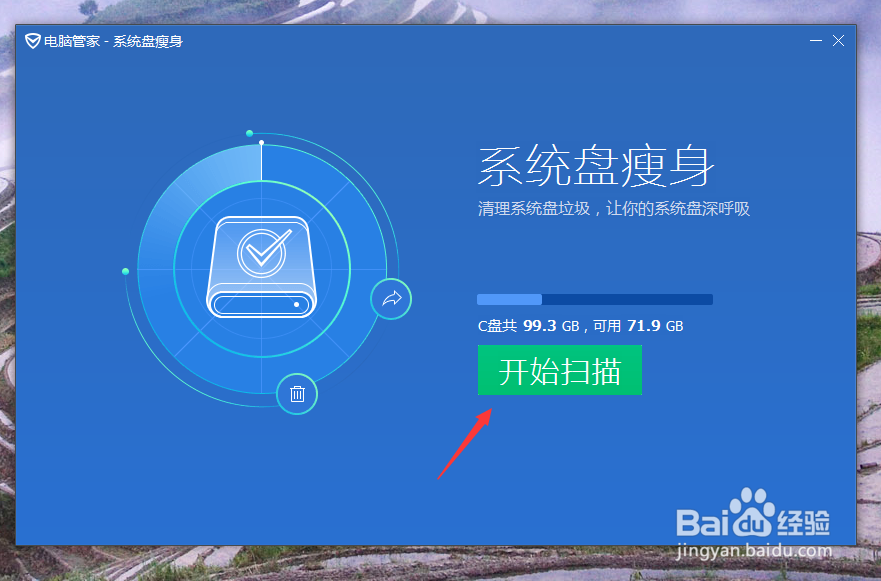
3、之后在打开的窗口,点击【开始扫描】按钮,如图所示。

电脑C盘满了怎么快速清理

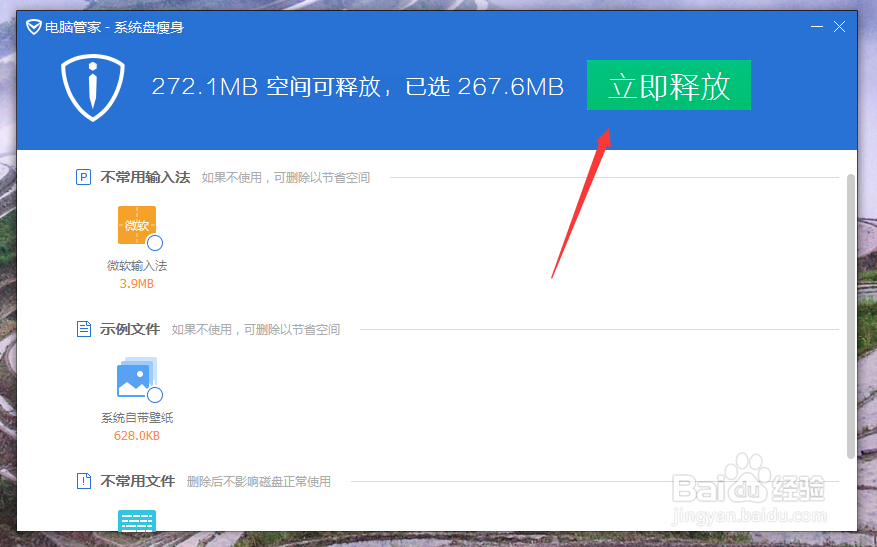
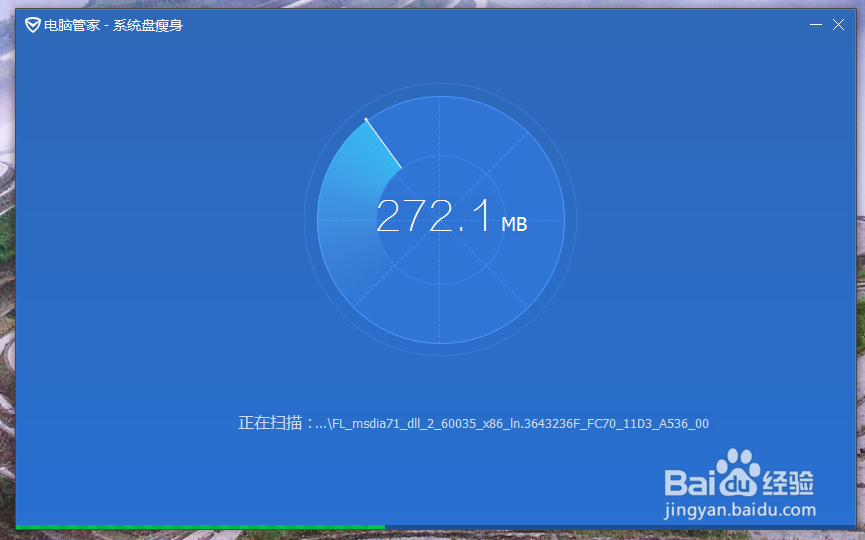
4、然后等待扫描完成,在来到的界面,点击【立即释放】,就可以清理C盘的空间,当然需要C盘是系统盘,如图所示。
电脑C盘满了怎么快速清理

电脑C盘满了怎么快速清理

  • 电脑桌面上的文件存在哪个盘
  • C盘文件删了怎么恢复?
  • 查看电脑系统是win7还是win10的三种简便方法。
  • 怎么让你下载的东西不到C盘去?
  • 怎么彻底删除电脑硬盘的文件
  • 热门搜索
    fbl是什么意思 今年是什么年 line是什么意思 我放荡的生活 如何提高课堂教学效率 如何开发软件 肝硬化早期怎么治疗 手机速度慢怎么解决 esc键失灵怎么办 鱼子怎么做