xmind zen思维导图怎么保存为PDF格式文档

 时间:2026-04-23 10:34:10

1、打开电脑后,直接开启我们的思维导图软件xmind zen,然后通过新建一份思维导图文档或者打开一份本地思维导图文档进入到软件中。

xmind zen思维导图怎么保存为PDF格式文档

2、进入后,我们在思维导图文档中编辑好我们的内容,设置好思维导图文档的各种格式,后面导出为PDF文档后就不能再修改了。

xmind zen思维导图怎么保存为PDF格式文档

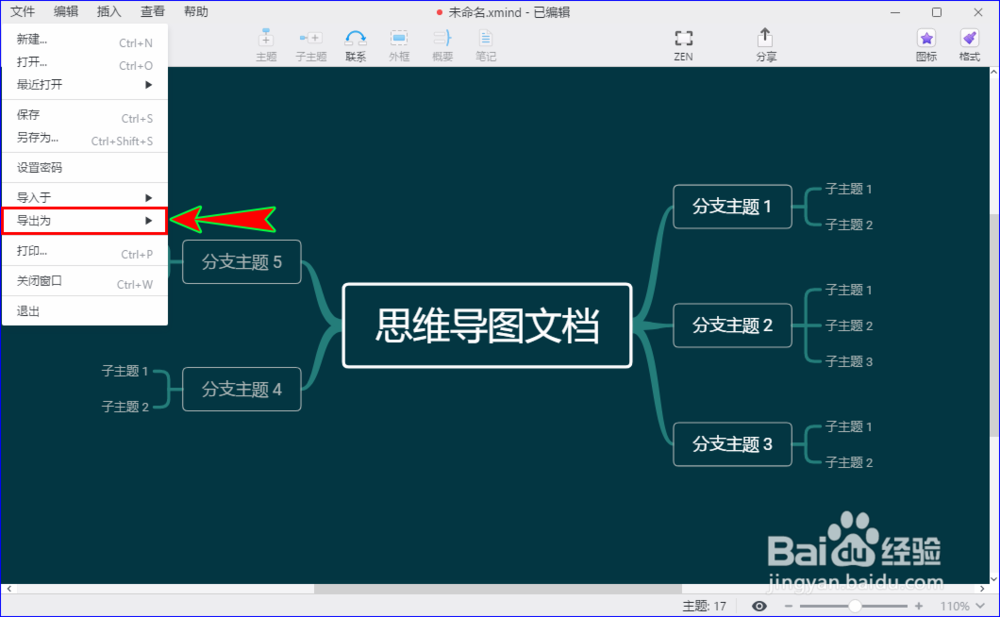
3、编辑完成之后,我们在xmind zen软件顶部的菜单栏找到并点击“文件”菜单,然后在下拉菜单中选择“导出为”子菜单。
xmind zen思维导图怎么保存为PDF格式文档

4、接着继续选择“导出为”菜单下面的“PDF”,点击后xmind zen软件就会自动弹出导出为PDF的弹窗。

xmind zen思维导图怎么保存为PDF格式文档

xmind zen思维导图怎么保存为PDF格式文档

5、我们在导出弹窗中为即将导出的PDF文档选择一个保存的位置,然后还可以为导出的PDF文档进行重命名,设置好之后,直接点击弹窗右下角的“保存”即可。

xmind zen思维导图怎么保存为PDF格式文档

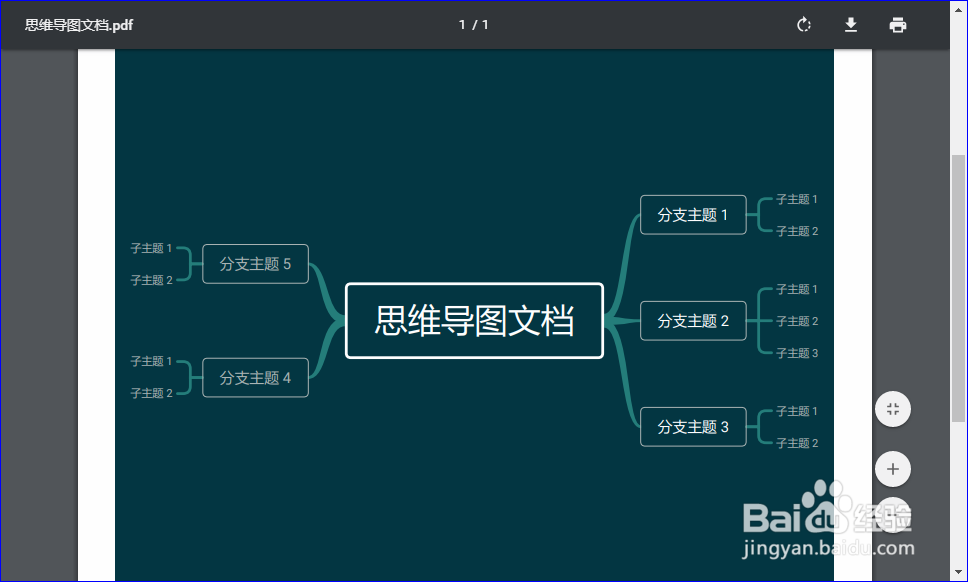
6、点击“保存”之后,xmind zen软件会自动将我们的思维导图文档导出为PDF格式的文档,并且保存到我们所指定的位置,点击就可以打开和查看PDF格式的思维导图文档了。
xmind zen思维导图怎么保存为PDF格式文档

  • 如何用xmind制作一个思维导图?
  • Xmind怎么换行
  • XMind怎么创建思维导图
  • xmind软件怎样设置字体
  • 如何查看xmind版本号
  • 热门搜索
    协议怎么写 饥荒代码怎么用 大花蕙兰怎么养 腐乳肉怎么做 面部毛孔粗大怎么办 皮肤暗黄有色斑怎么办 无相之雷怎么打 怎么锻炼肺活量 怎么打字 衣柜怎么组装