如何在Visual Studio 2015中创建MFC窗体应用?

 时间:2026-04-23 00:57:57

1、首先我们打开Visual Studio 2015软件,点击顶部的文件菜单,然后选择新建下面的项目选项,如下图所示

如何在Visual Studio 2015中创建MFC窗体应用?

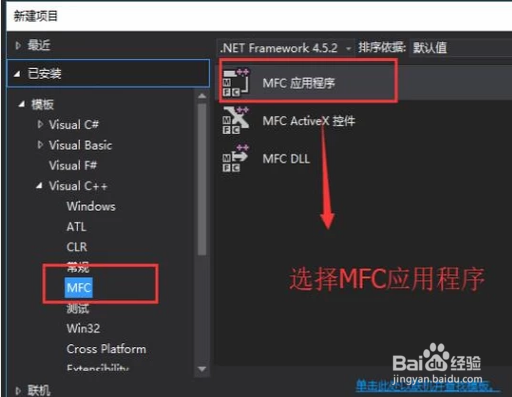
2、接下来在弹出的新建项目界面中我们定位到Visual C++下面的MFC,然后选择右侧的MFC应用程序,如下图所示
如何在Visual Studio 2015中创建MFC窗体应用?

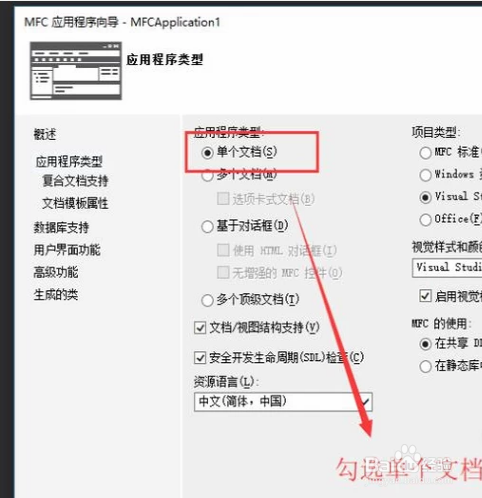
3、然后会打开MFC应用程序向导界面,我们选择应用程序类型为单个文档,如下图所示
如何在Visual Studio 2015中创建MFC窗体应用?

4、接着在复合文档支持界面中将复合文档支持类型选择为无,如下图所示

如何在Visual Studio 2015中创建MFC窗体应用?

5、接下来会进入文档模板属性界面,这里需要给文件扩展名起一个名字,大家根据自己的情况随便起即可,如下图所示

如何在Visual Studio 2015中创建MFC窗体应用?

6、然后就会进入数据库支持设置界面,由于这里并没有使用数据库,所以勾选无,如下图所示

如何在Visual Studio 2015中创建MFC窗体应用?

7、接下来就进入到用户界面功能选择页了,我们需要根据自己的实际情况选择使用哪些功能,如下图所示

如何在Visual Studio 2015中创建MFC窗体应用?

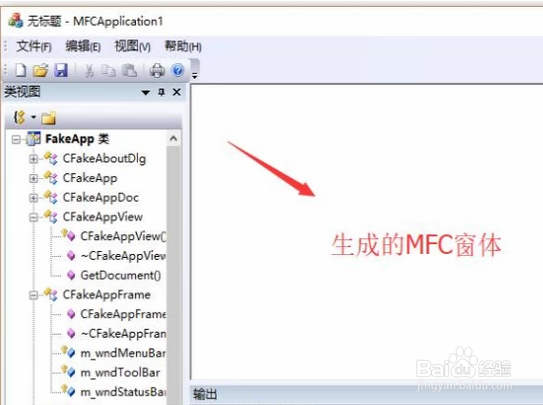
8、最后运行MFC应用程序,我们就会看到如下图所示的MFC窗体应用了,到这里在Visual Studio中创建MFC窗体应用程序就创建完了
如何在Visual Studio 2015中创建MFC窗体应用?

  • 原神超话签到奖励怎么领
  • 原神犬神家的末路成就怎么完成
  • 原神如何获得风花节纪念气球
  • 生死狙击怎么刀变异体
  • 原神2.6狸猫位置大全
  • 热门搜索
    如何消灭老鼠 如何设置电脑锁屏密码 鸽子怎么炖汤好喝又营养 湿热体质如何调理 哈尔滨科学技术职业学院怎么样 公司欠款不还怎么办 如何减去腹部赘肉 如何关闭空间 ppt如何自动播放 蒙太奇是什么意思