Excel如何制作动态查询图表呢?

 时间:2026-02-15 13:39:02

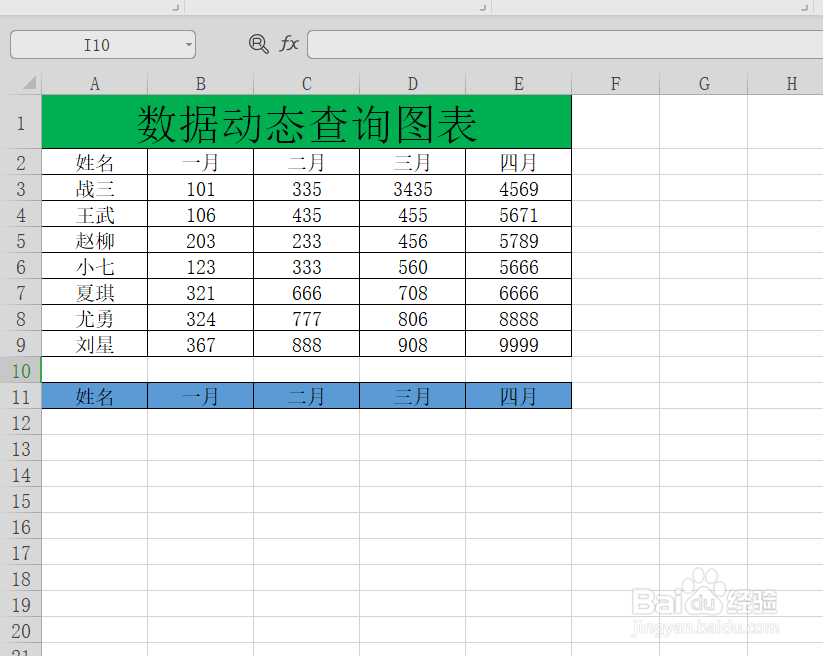
1、第一步,准备一个要制作动态图表的数据表格。如下图所示:
Excel如何制作动态查询图表呢?

2、第二步,首先把光标定位在下面下方的的单元格。如下图所示:

Excel如何制作动态查询图表呢?

3、第三步,点击数据选项卡,数据工具里面的数据验证。如下图所示:

Excel如何制作动态查询图表呢?

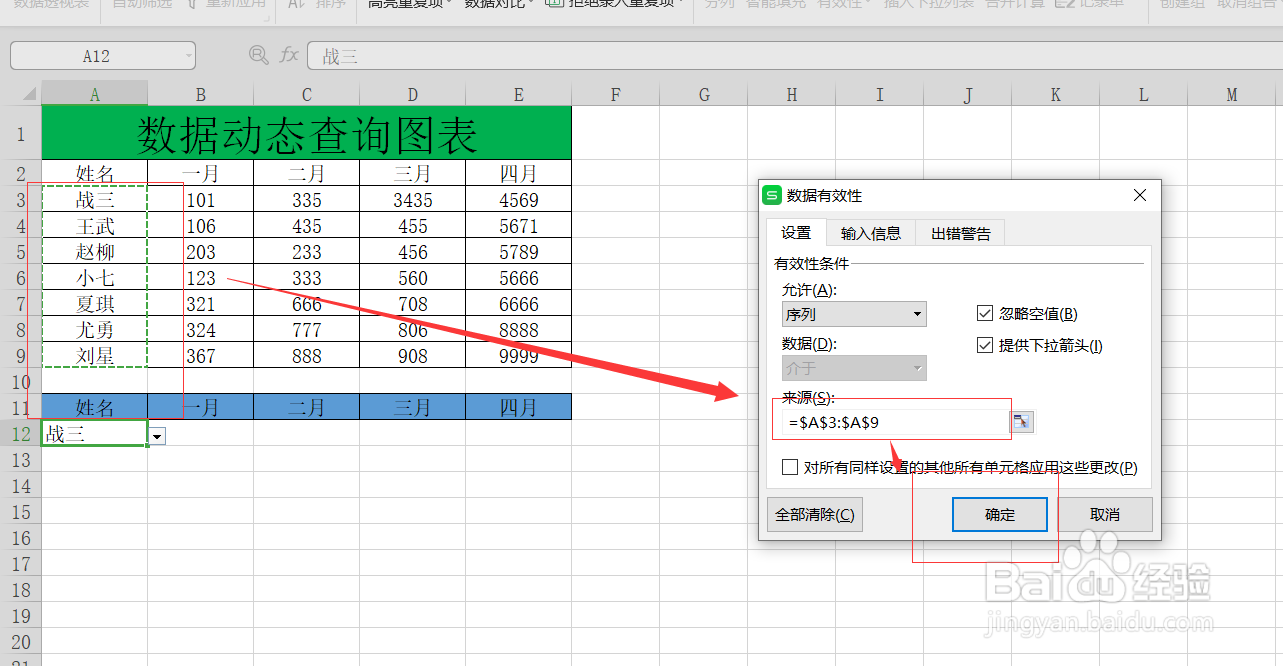
4、第四步,打开对话框之后,允许选择序列,来源数据点击按钮,选择姓名列。如下图所示:

Excel如何制作动态查询图表呢?

5、第五步,然后点击确定。如下图所示:

Excel如何制作动态查询图表呢?

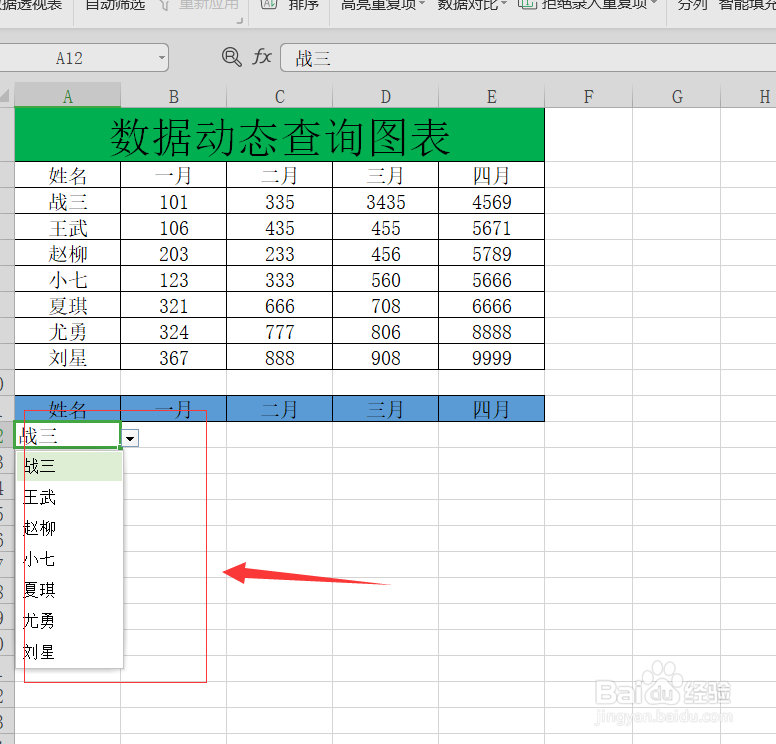
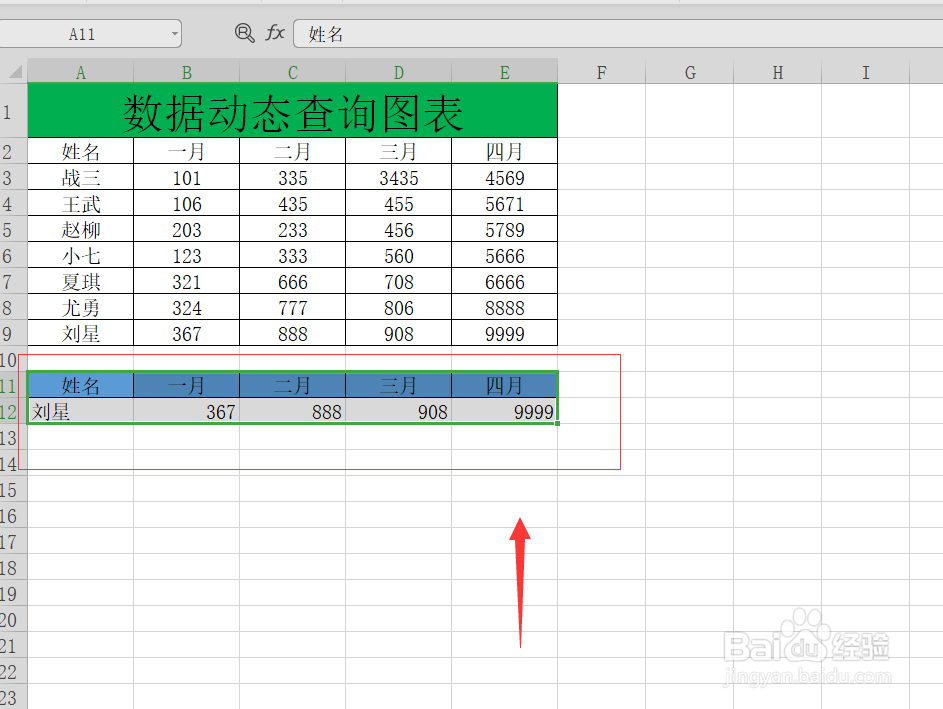
6、第六步,这样的话一个下拉列表就做好了,选择姓名的不同对应的数据也跟着变化。如下图所示:
Excel如何制作动态查询图表呢?

Excel如何制作动态查询图表呢?

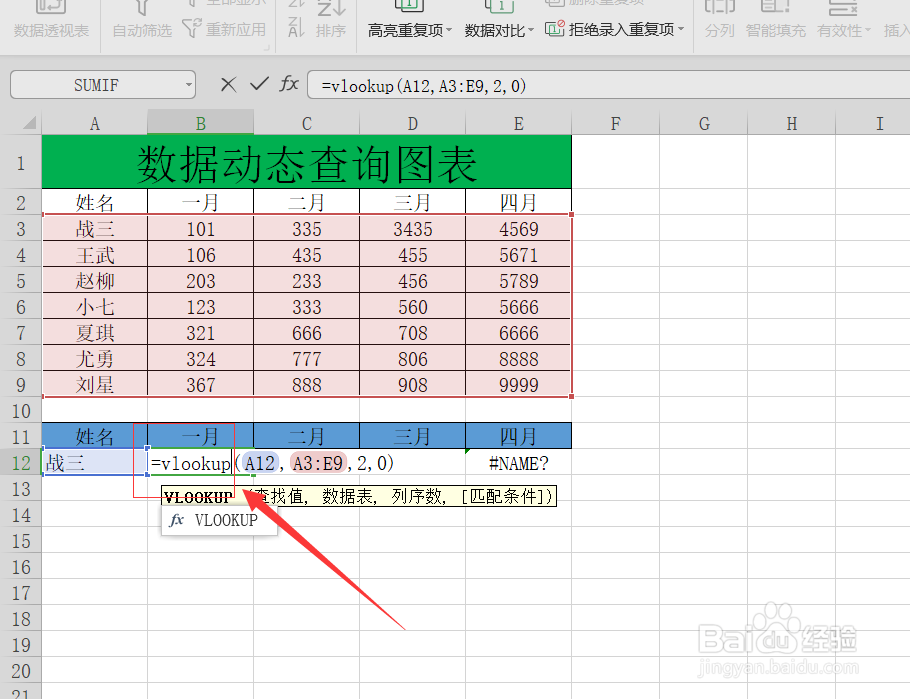
7、第七步,输入公式=vlookup查询函数,根据姓名,查找对应区域的数据(完整公式=vookup(A12,A3:E9,2,0))0,表示精确匹配数据。如下图所示:
Excel如何制作动态查询图表呢?

Excel如何制作动态查询图表呢?

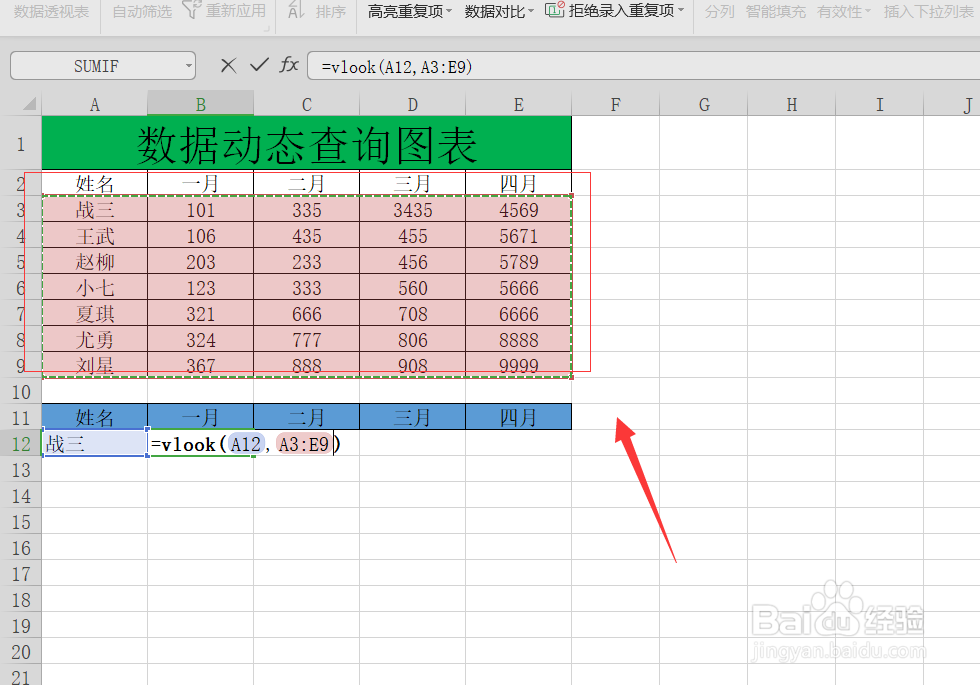
8、第八步,回车就可以得到一月份的数据,其他月份数据用同样的方法。如下图所示:
Excel如何制作动态查询图表呢?

Excel如何制作动态查询图表呢?

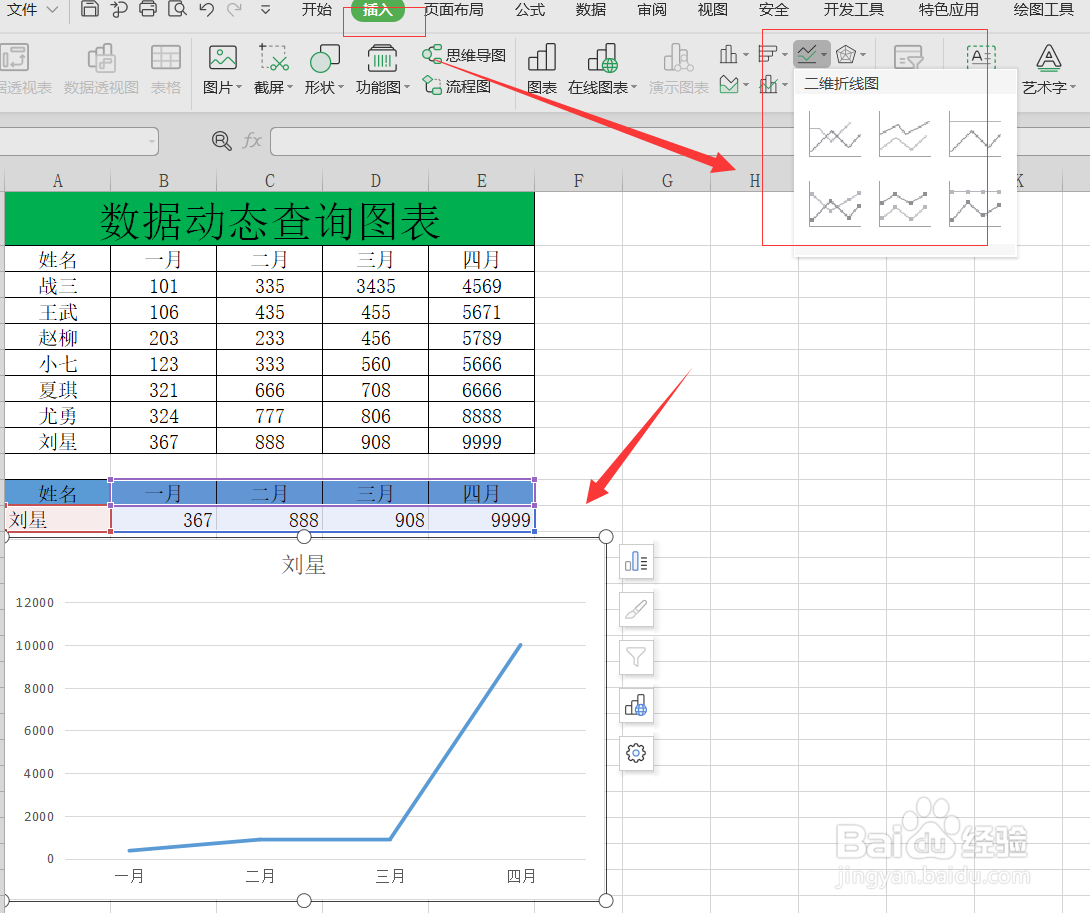
9、第九步,分别设置好公式之后我们,选中两行数据。如下图所示:

Excel如何制作动态查询图表呢?

Excel如何制作动态查询图表呢?

10、第十步,点击插入选项卡,选择折线图,调整一下位置,这样的话当我们点击数据的时候,下方的折线图也会跟发生相应的变化。如下图所示:
Excel如何制作动态查询图表呢?

  • excel2013迷你图如何更改颜色、线条
  • Excel如何在数据源中使用名称
  • 在Excel中如何根据数据透视表创建数据透视图
  • EXCEL怎么调整字体角度为逆时针角度
  • Excel 2016设置数据验证条件并圈释出无效的数据
  • 热门搜索
    合肥旅游攻略 如何利用经期减肥 红烧鸡肉 婺源旅游攻略 云水谣旅游攻略 怎么看电脑显卡配置 微山湖旅游攻略 兵马俑的简介 喝柠檬水能减肥吗 gta3攻略