1、打开WPS表格,输入需要添加提示的文本信息

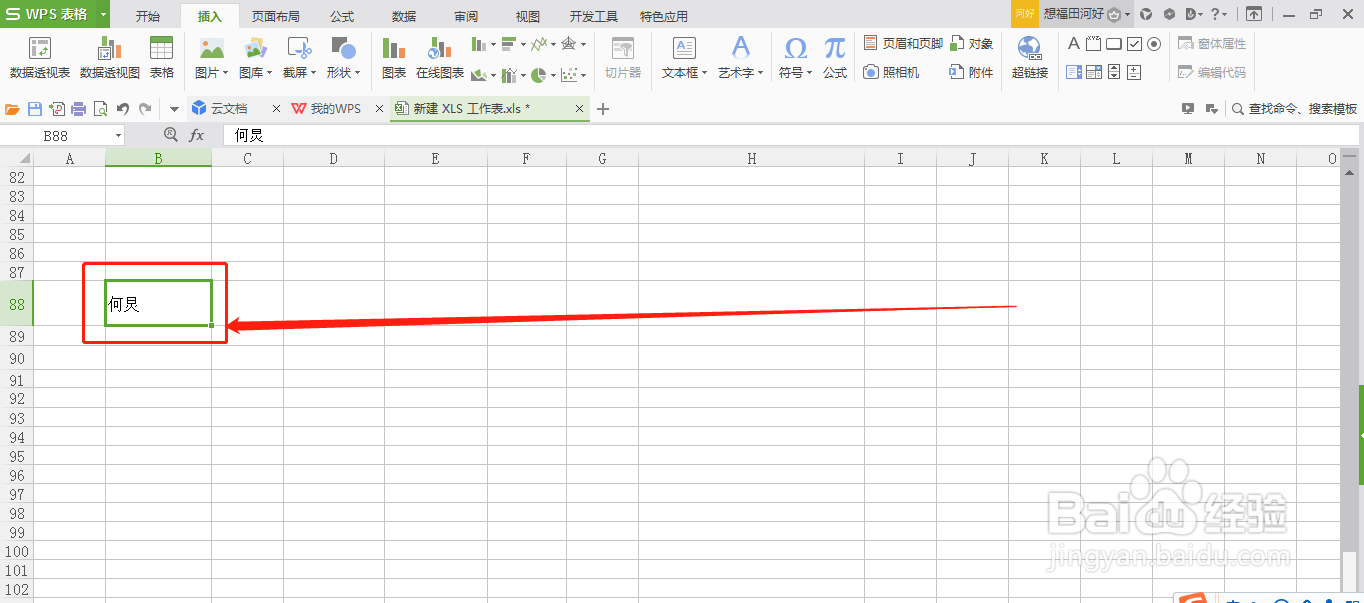
2、点击顶部菜单栏中的“审阅”

3、点击“新建批注”

4、选中“Administer”并删除

5、将鼠标移至批注的边框处,点击鼠标右键,选择“设置批注格式”

6、点击“颜色与线条”

7、点击“颜色”后面的三角形符号,选择“填充效果”

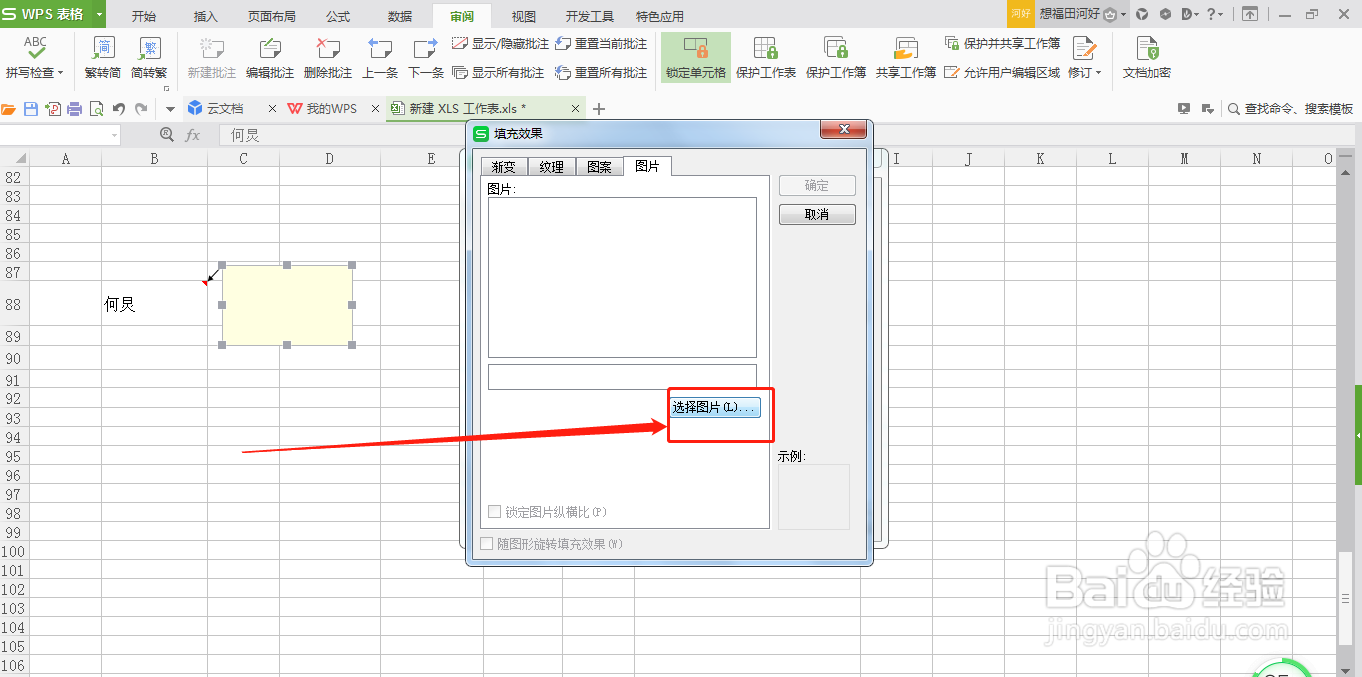
8、点击“图片”

9、点击“选择图片”
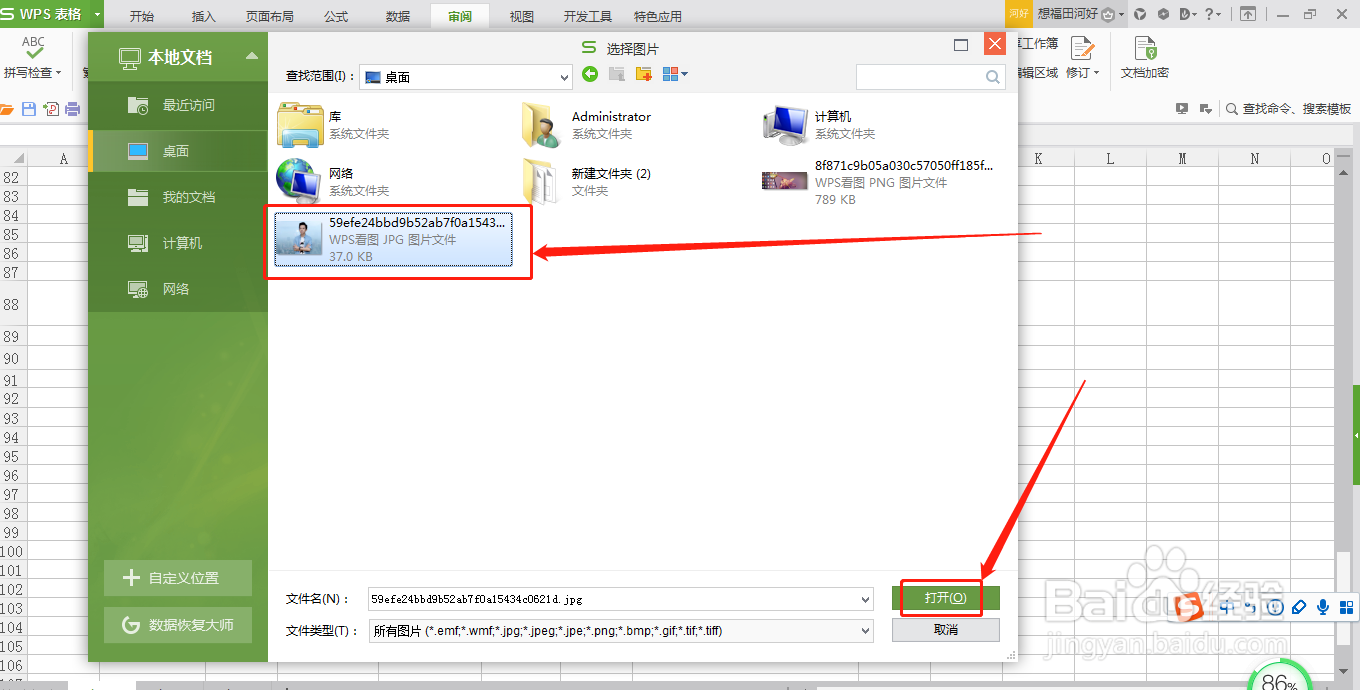
10、在本地文件中找到需要添加的图片批注,点击“打开”
11、选中“锁定图片纵横比”

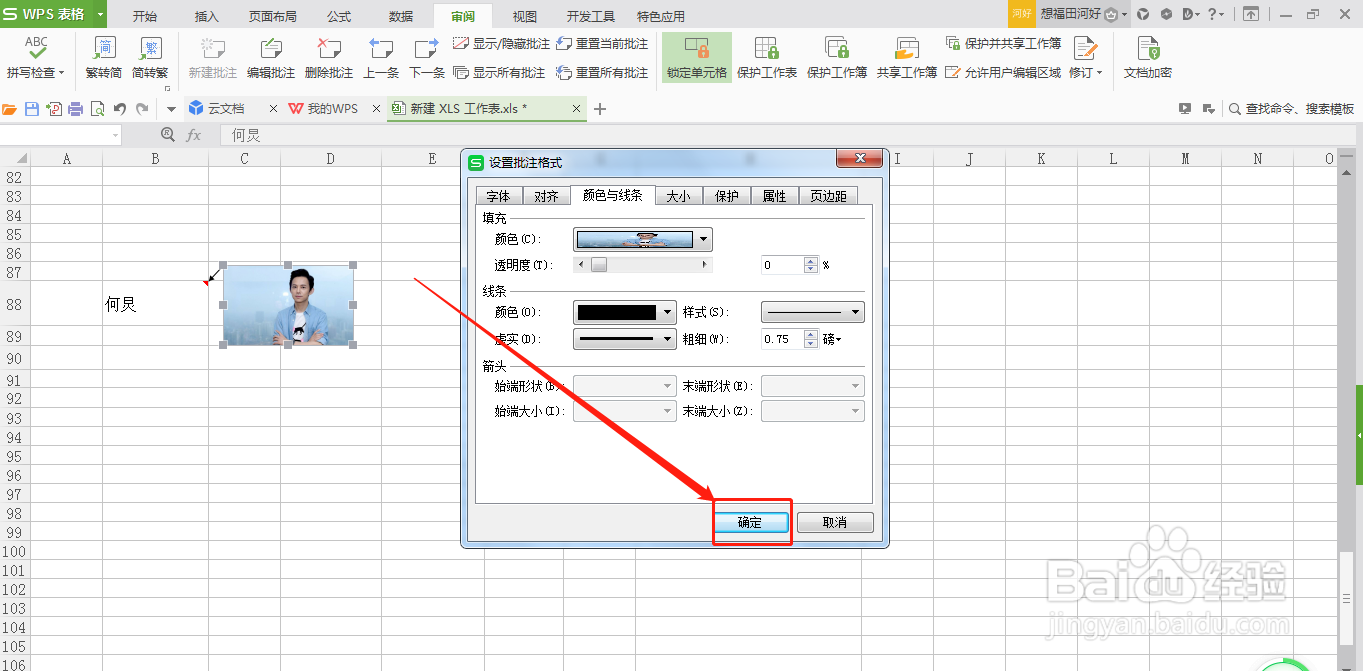
12、点击“确定”
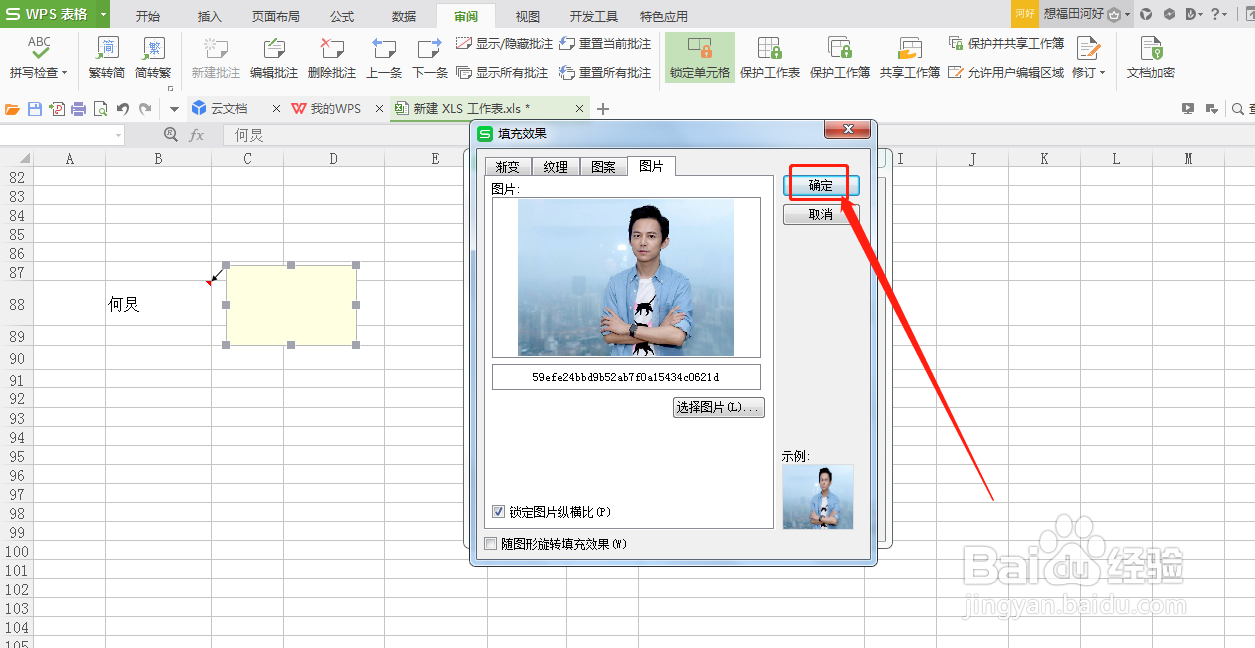
13、点击“确定”即可

时间:2026-04-21 16:42:39
1、打开WPS表格,输入需要添加提示的文本信息
2、点击顶部菜单栏中的“审阅”
3、点击“新建批注”
4、选中“Administer”并删除
5、将鼠标移至批注的边框处,点击鼠标右键,选择“设置批注格式”
6、点击“颜色与线条”
7、点击“颜色”后面的三角形符号,选择“填充效果”
8、点击“图片”
9、点击“选择图片”
10、在本地文件中找到需要添加的图片批注,点击“打开”
11、选中“锁定图片纵横比”
12、点击“确定”
13、点击“确定”即可
