1、打开数据表
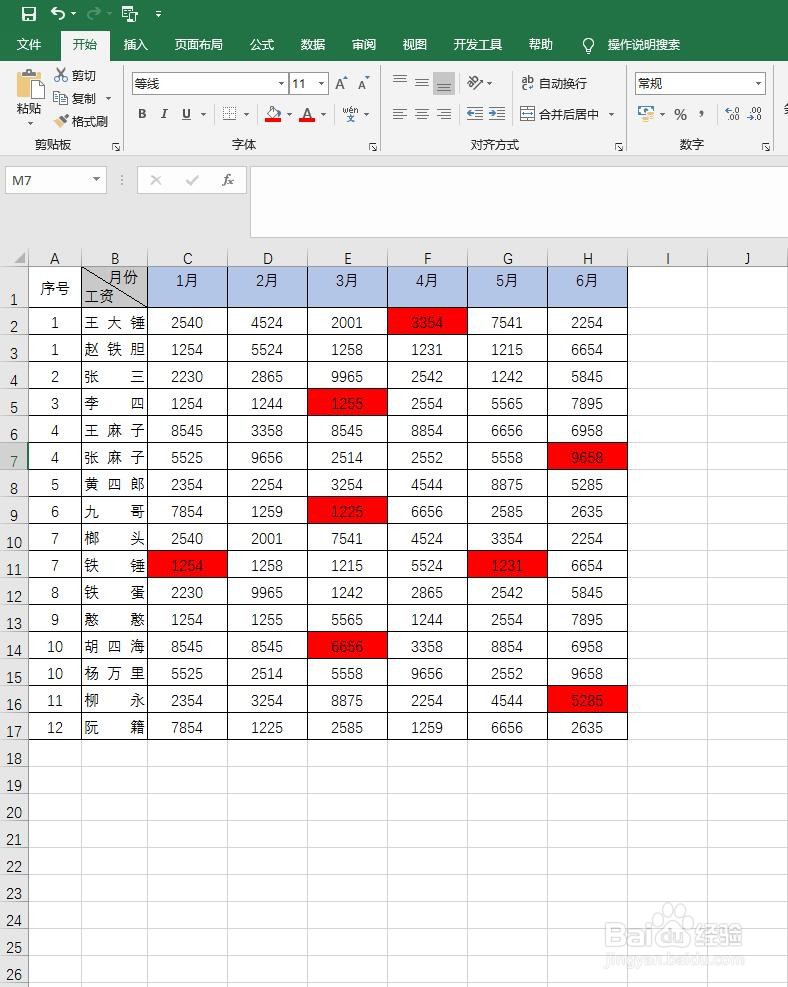
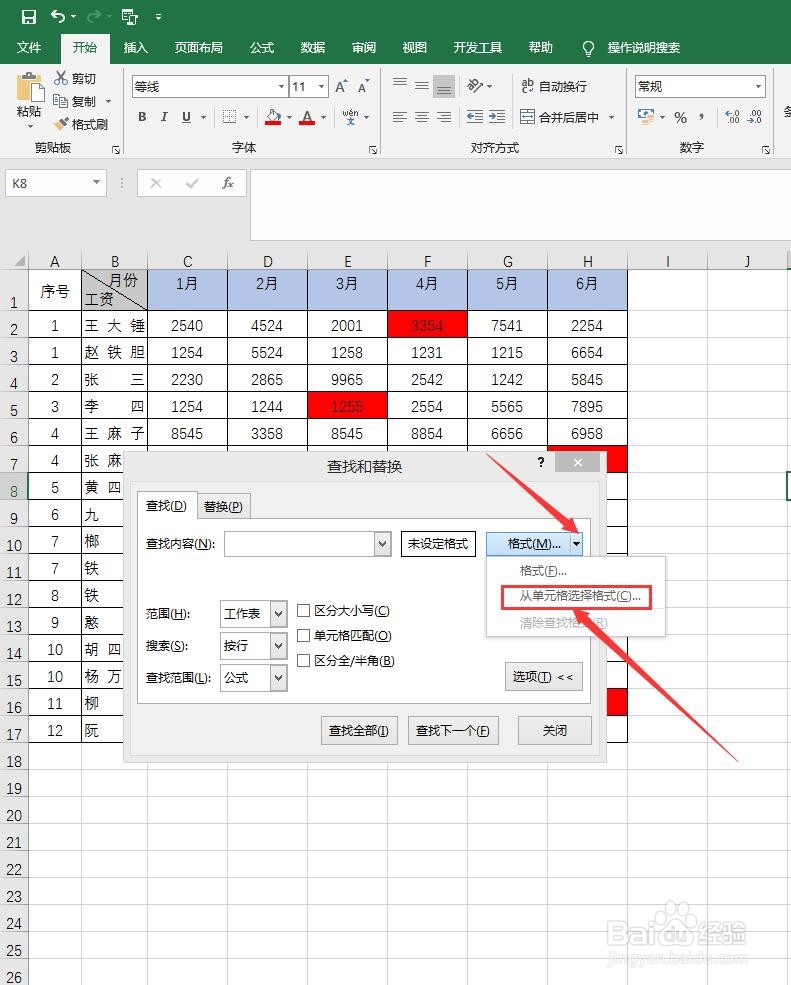
2、按Ctrl + F打开查找对话框,点击查找对话框的选项,在格式的下拉菜单,选择从单元格选择格式
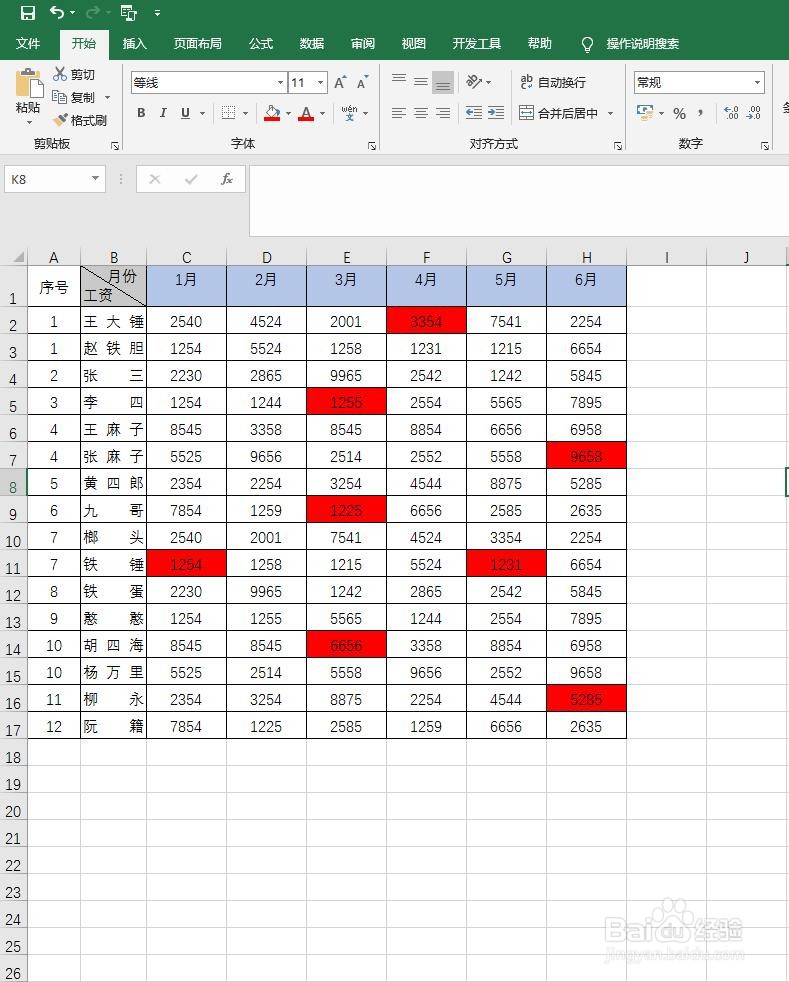
3、当鼠标变成吸管和一个加号的时候,点击红色的单元格
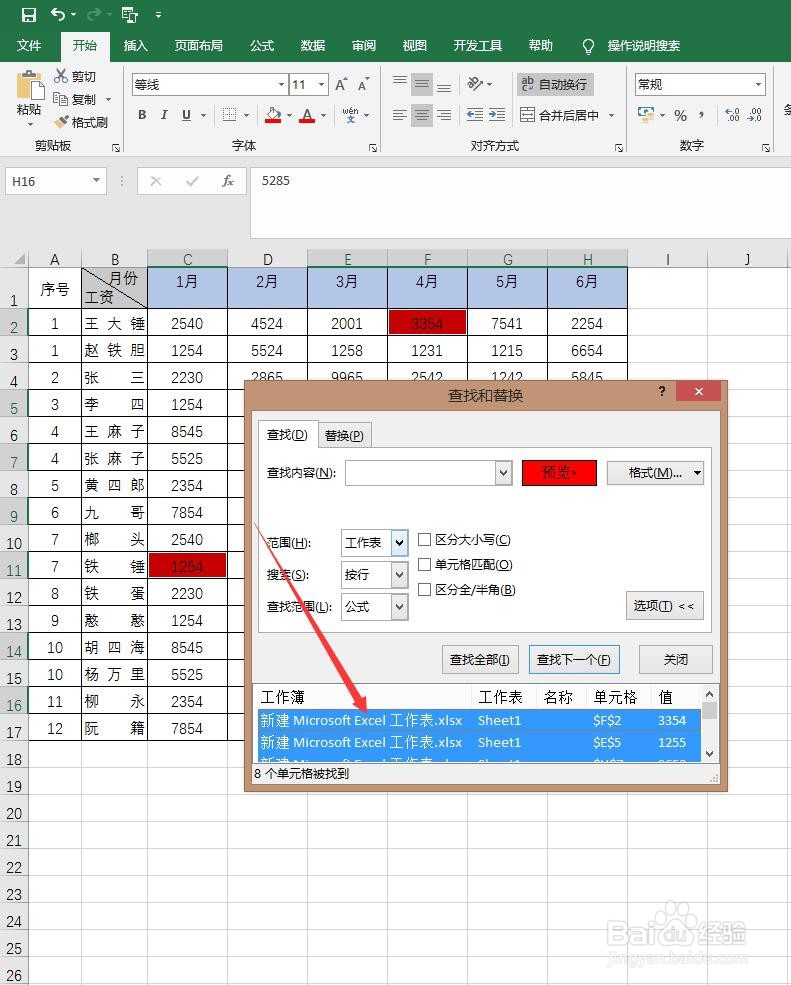
4、点击查找全部
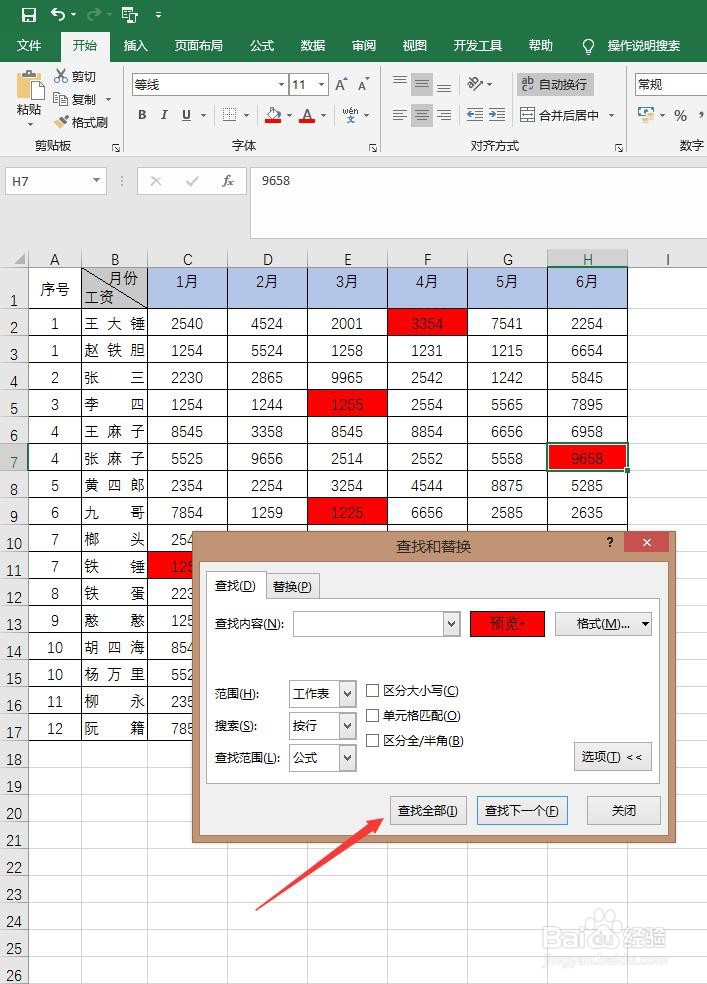
5、按Ctrl + A 全选全部红色单元格,点击关闭
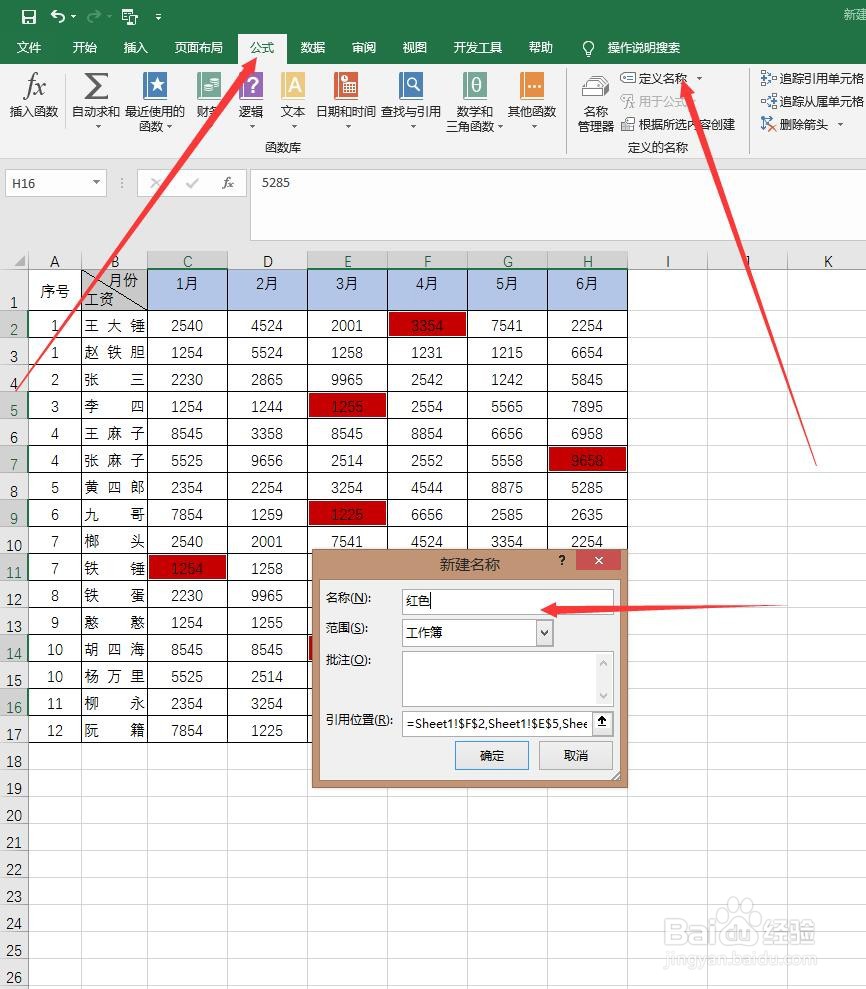
6、点击公式,点击定义名称,在名称哪里输入红色,点击确定
7、在一个空白单元格输入=sum(红色)

8、这样就对所有标记为红色的单元格进行了求和

时间:2026-04-26 11:49:24
1、打开数据表
2、按Ctrl + F打开查找对话框,点击查找对话框的选项,在格式的下拉菜单,选择从单元格选择格式
3、当鼠标变成吸管和一个加号的时候,点击红色的单元格
4、点击查找全部
5、按Ctrl + A 全选全部红色单元格,点击关闭
6、点击公式,点击定义名称,在名称哪里输入红色,点击确定
7、在一个空白单元格输入=sum(红色)
8、这样就对所有标记为红色的单元格进行了求和
