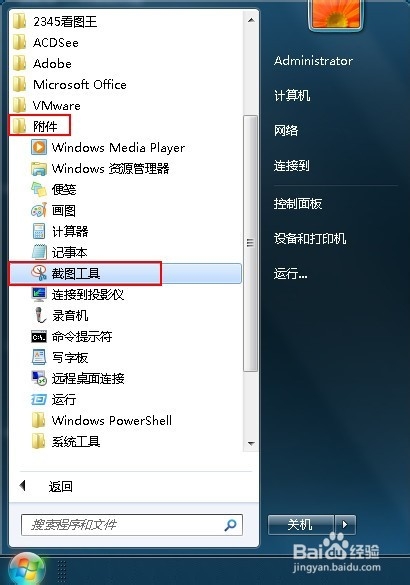
1、点击桌面左下角的“开始”,然后在弹出的菜单中依次点击“所有程序—附件—截图工具”,如下图所示:
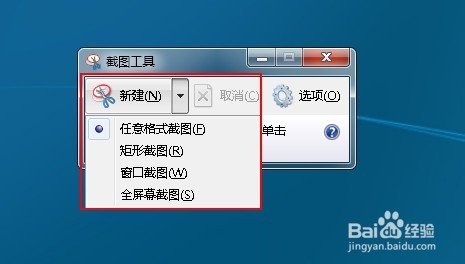
2、在截图工具窗口中,我们可以点击新建按钮旁的倒三角,我们可以看到在弹出的选项中有四种截图模式,如下图所示:
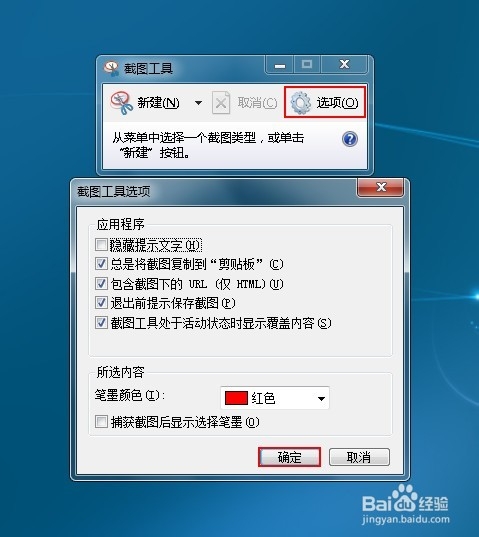
3、点击截图工具主窗口中的选项,可以进行一些设置,设置好后点击“确定”按钮,如下图所示:
4、此时小编以“任意格式截图”模式为例,完成截图后如下图所示:
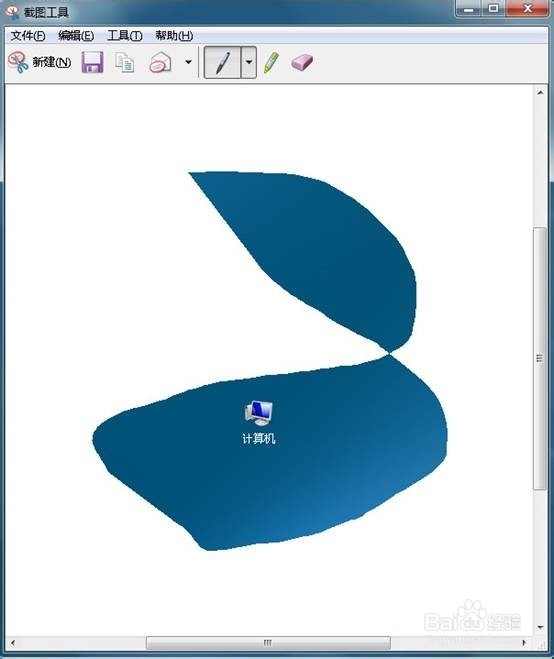
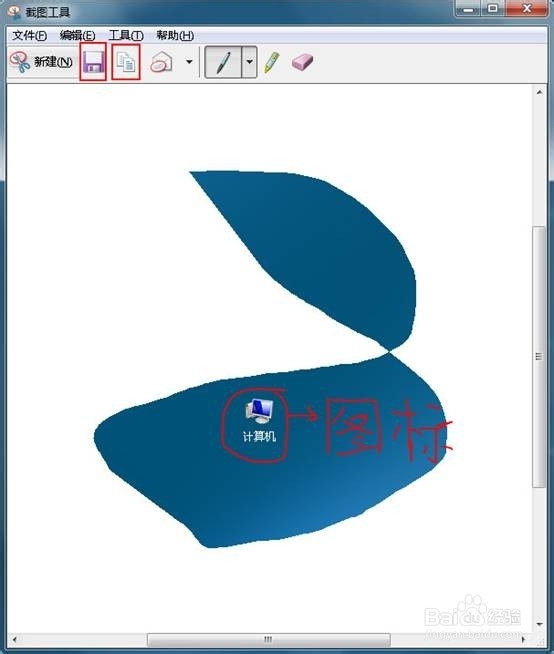
5、截图成功后,图片会在剪切板中显示,我们可以进行保存操作、复制操作,其中还有工具笔,可以对我们要凸显的地方进行标记,如下图所示:
时间:2026-05-06 06:32:44
1、点击桌面左下角的“开始”,然后在弹出的菜单中依次点击“所有程序—附件—截图工具”,如下图所示:
2、在截图工具窗口中,我们可以点击新建按钮旁的倒三角,我们可以看到在弹出的选项中有四种截图模式,如下图所示:
3、点击截图工具主窗口中的选项,可以进行一些设置,设置好后点击“确定”按钮,如下图所示:
4、此时小编以“任意格式截图”模式为例,完成截图后如下图所示:
5、截图成功后,图片会在剪切板中显示,我们可以进行保存操作、复制操作,其中还有工具笔,可以对我们要凸显的地方进行标记,如下图所示:
