如何批量删除WPS文档中的空格?

 时间:2026-02-19 06:28:23

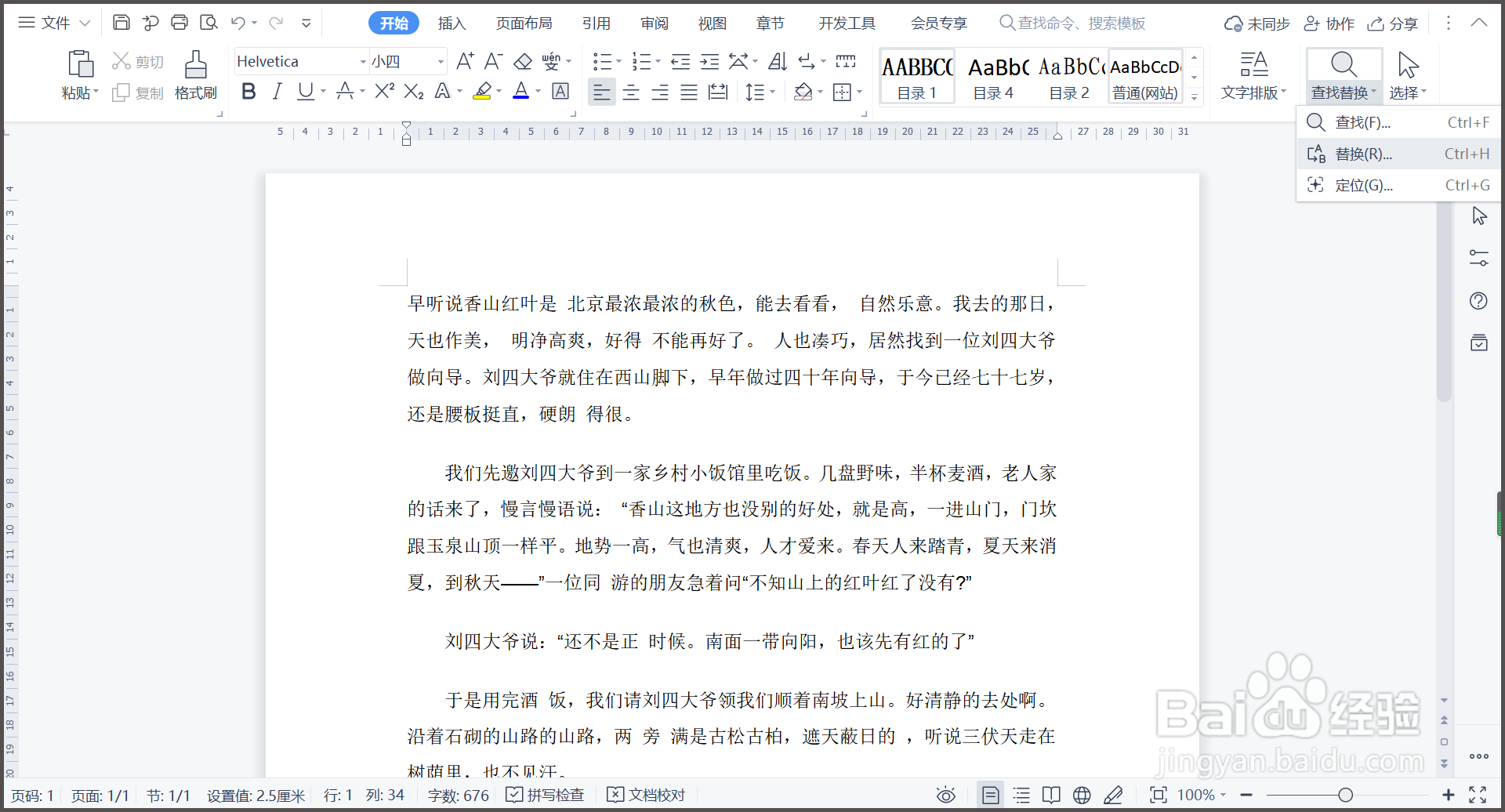
1、1.打开WPS文字文档,需要批量删除文档中的所有空格。
如何批量删除WPS文档中的空格?

2、2.点击【开始】菜单下【查找替换】中的【替换】选项。

如何批量删除WPS文档中的空格?

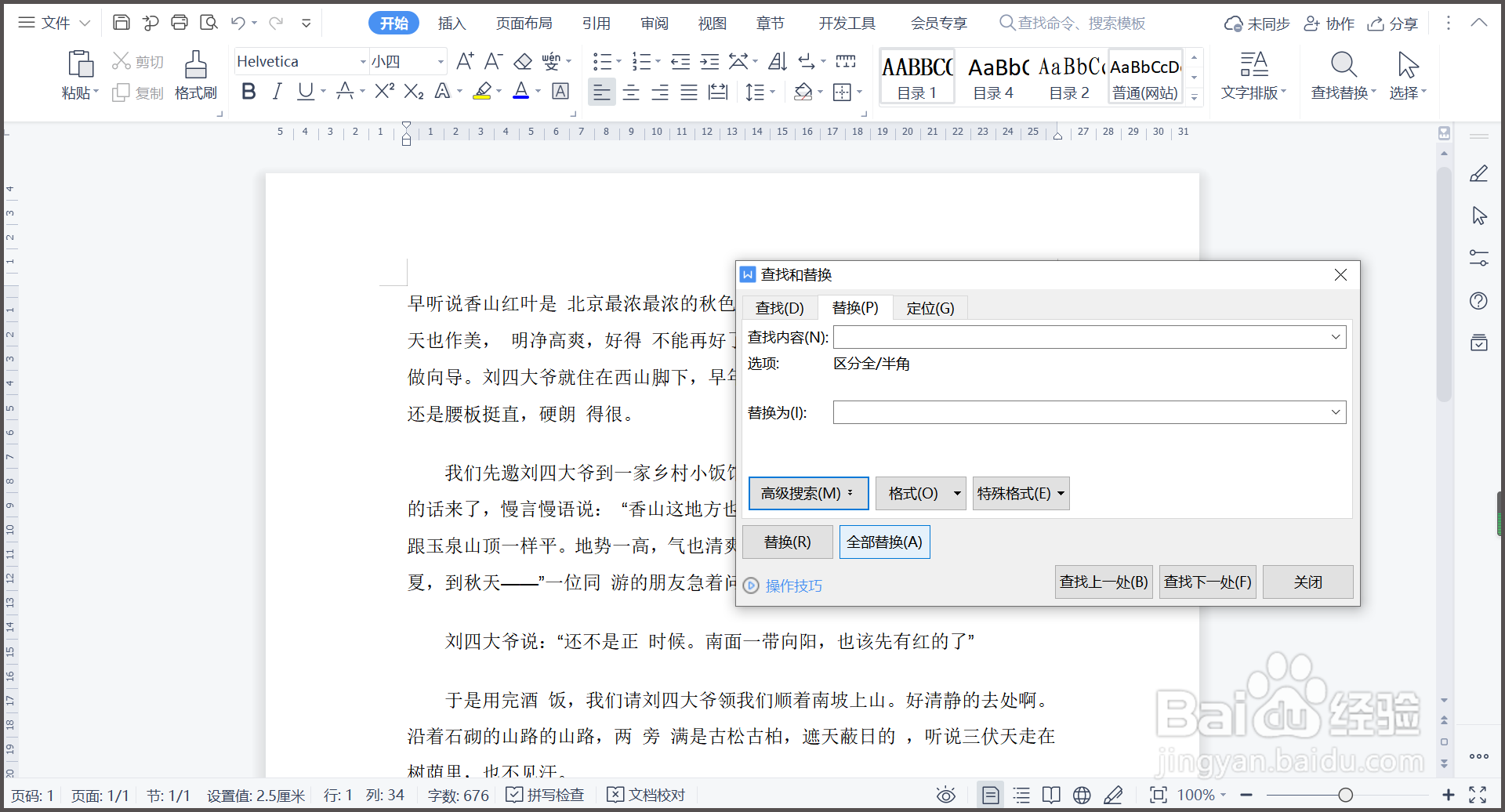
3、3.查找内容输入空格,替换为不输入,单击【全部替换】。

如何批量删除WPS文档中的空格?

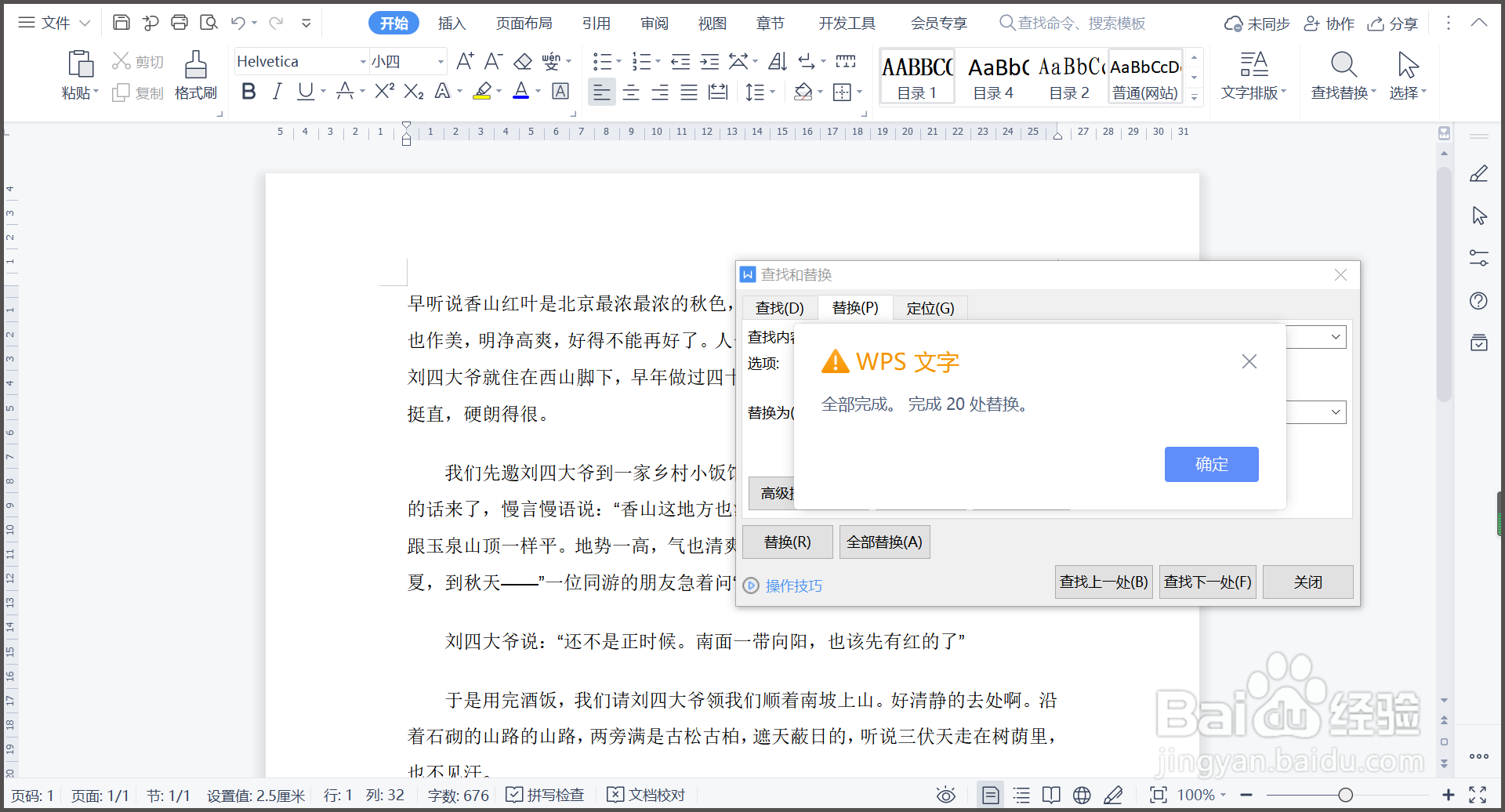
4、4.窗口显示全部完成,完成20处的替换,点击【确定】。

如何批量删除WPS文档中的空格?

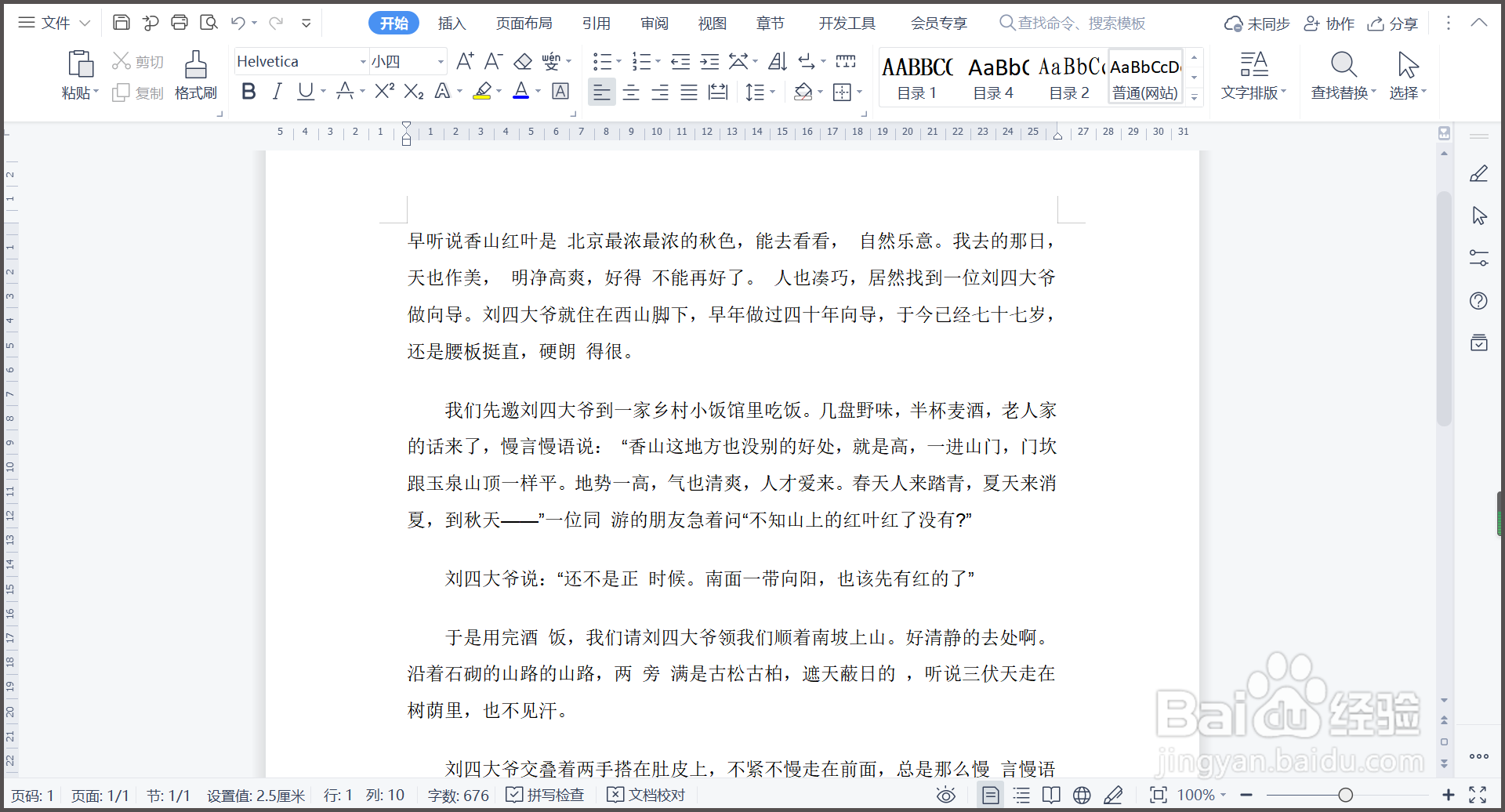
5、5.回到WPS文档界面,文档中所有的空格批量替换完成。

如何批量删除WPS文档中的空格?

6、总结:

1.打开WPS文字文档,需要批量删除文档中的所有空格。

2.点击【开始】菜单下【查找替换】中的【替换】选项。

3.查找内容输入空格,替换为不输入,单击【全部替换】。

4.窗口显示全部完成,完成20处的替换,点击【确定】。

5.回到WPS文档界面,文档中所有的空格批量替换完成。

  • WPS如何批量删除文档中的多余空格
  • WPS文档中的空格如何一次性删除
  • 如何删除WPS中的空格符?
  • WPS如何快速删除空格
  • wps怎样删除多余的空格
  • 热门搜索
    ppt动画效果怎么做 完美生活歌词 湿气重皮肤痒怎么办 如何减少黑色素 本来生活网 爱屋及乌是什么意思 通货膨胀什么意思 造梦西游3水下迷宫怎么走 手写板怎么安装 老婆的秘书生活