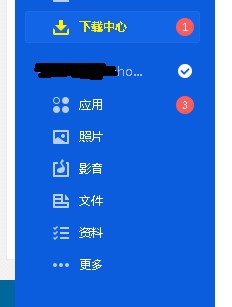
1、打开爱思助手,点击右下角的“文件”。
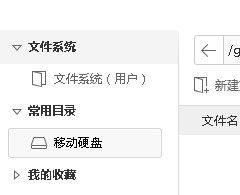
2、点击“文件系统(用户)”。
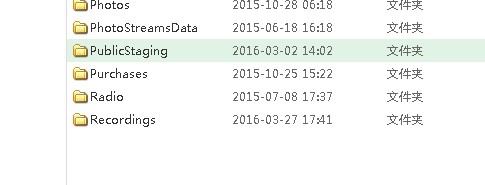
3、点击后会看到一排英文名的文件。找到一个名字叫“Recording”的,双击。
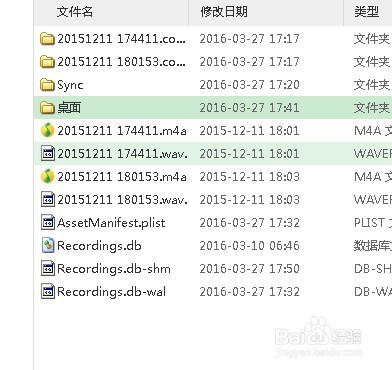
4、又是一排文件,这里面有一个是你需要导出的,你可以根据文件类型和文件名称(日期)来寻找。
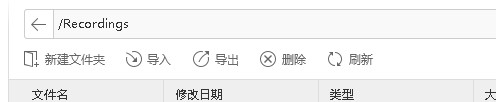
5、选中文件后,上面一排按钮中有一个“导出”就可以导出了。
时间:2026-04-27 19:09:03
1、打开爱思助手,点击右下角的“文件”。
2、点击“文件系统(用户)”。
3、点击后会看到一排英文名的文件。找到一个名字叫“Recording”的,双击。
4、又是一排文件,这里面有一个是你需要导出的,你可以根据文件类型和文件名称(日期)来寻找。
5、选中文件后,上面一排按钮中有一个“导出”就可以导出了。
