win10iso安装教程怎么安装win10图解

 时间:2026-02-15 10:50:37

1、下载win10 iso镜像文件,有32位与64位,根据系统不同选择对应的ISO文件,并打开ISO文件内的setup.exe安装程序。

win10iso安装教程怎么安装win10图解

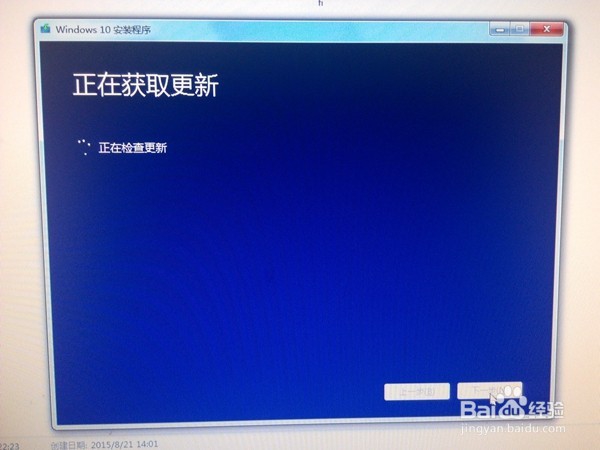
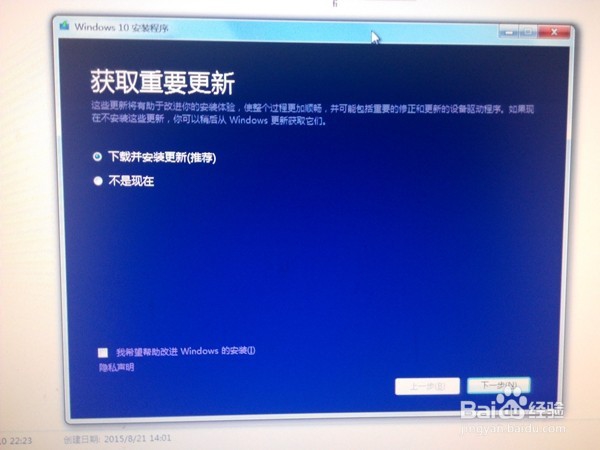
2、运行安装程序,第一步选择“下载并安装更新”或“不是现在”,这边我们选择“下载并安装更新”
win10iso安装教程怎么安装win10图解

3、点击下一步,进行更新下载与安装。

win10iso安装教程怎么安装win10图解

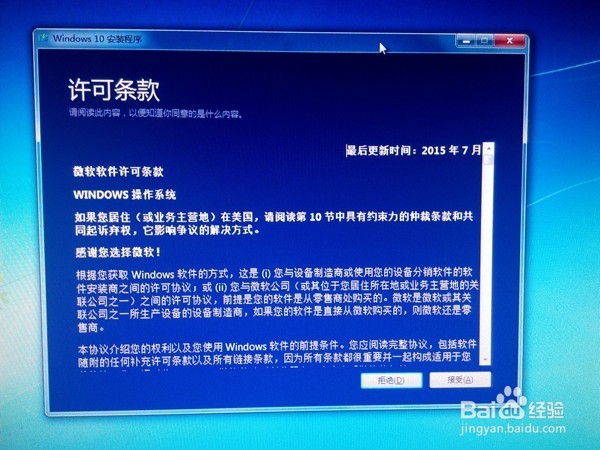
4、完成后,点击下一步,同意许可条款。

win10iso安装教程怎么安装win10图解

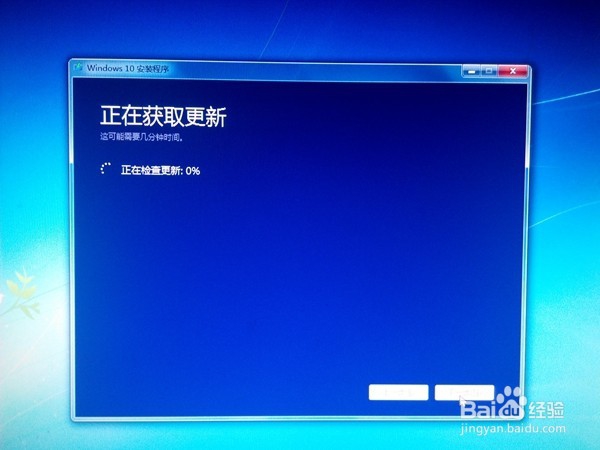
5、点击下一步,自动进行更新的检查,这里会花比较长的时间。

win10iso安装教程怎么安装win10图解

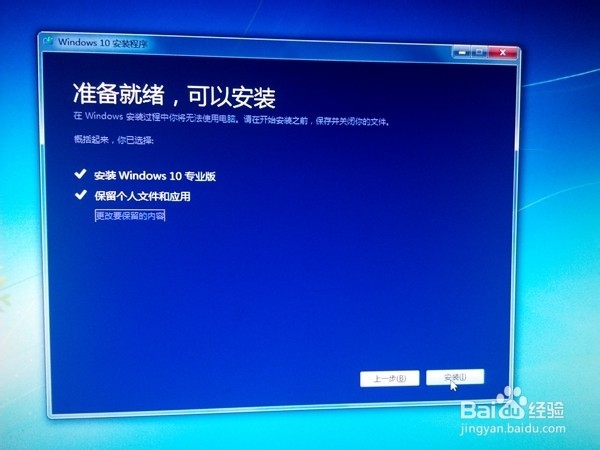
6、完成下点击下一步,就进入系统的安装了,这里我们选中“保留个人文件和应用”之样系统中的软件与个人资料就不会被删除了。
win10iso安装教程怎么安装win10图解

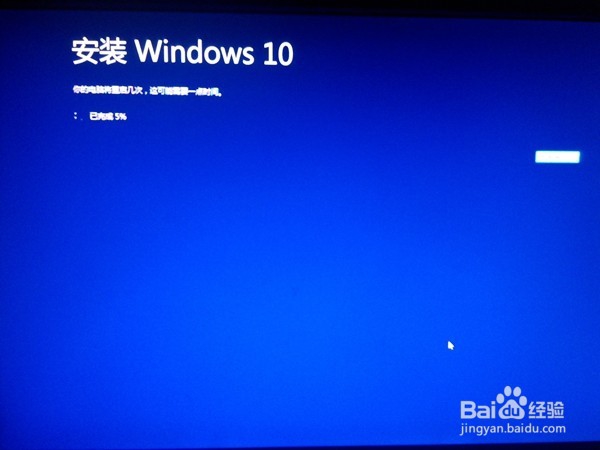
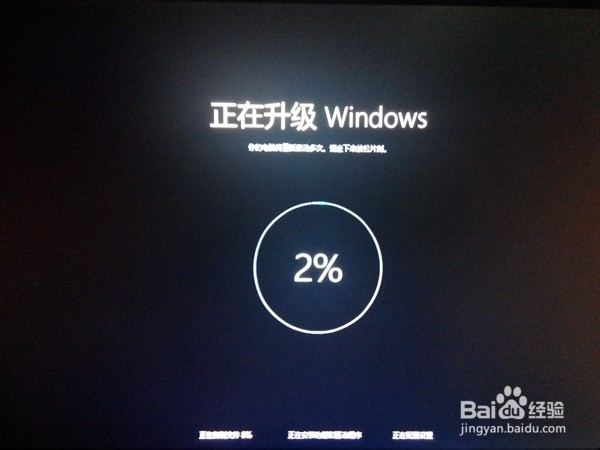
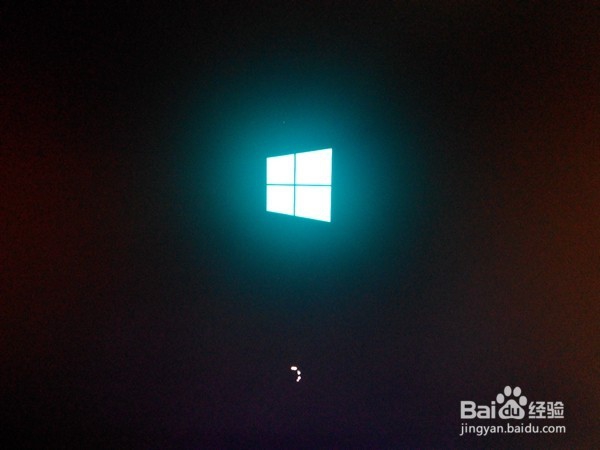
7、点击下一步,进入系统安装,期间会进行几次重启。

win10iso安装教程怎么安装win10图解

win10iso安装教程怎么安装win10图解

win10iso安装教程怎么安装win10图解

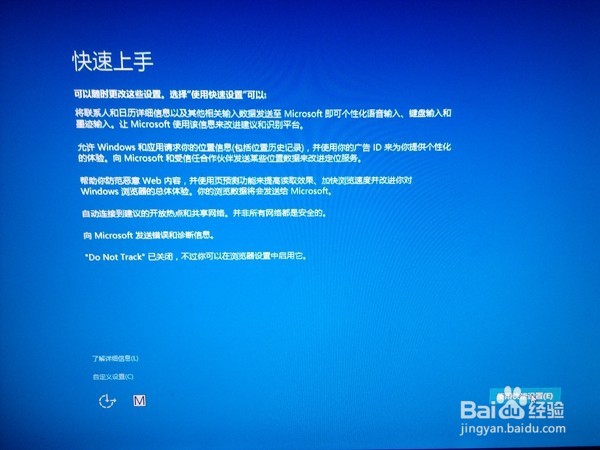
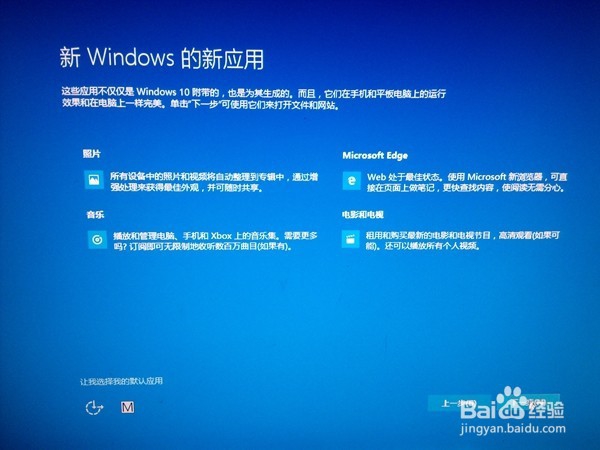
8、安装后进行系统设置,这里可以选择默认,直接下一步就行。

win10iso安装教程怎么安装win10图解

win10iso安装教程怎么安装win10图解

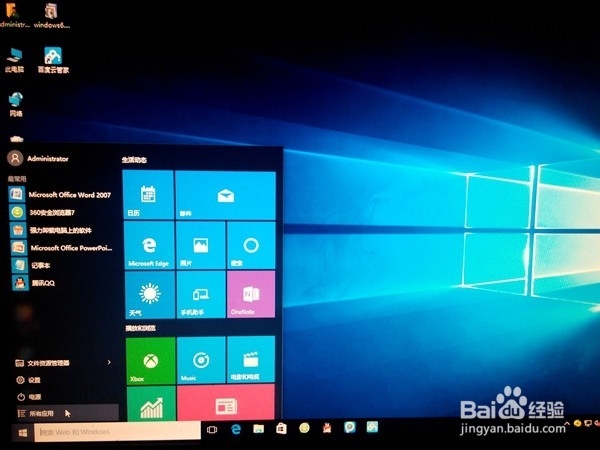
9、设置完成后系统自动重启并进入WIN10系统,快来试试WIN10系统的效果吧。
win10iso安装教程怎么安装win10图解

  • window10怎么把我的电脑调出来
  • win10系统还原怎么操作
  • win10恢复出厂设置在哪里?
  • win10系统更新在哪里
  • 电脑桌面如何添加我的电脑图标
  • 热门搜索
    魔兽世界怎么去外域 忘记宽带密码怎么办 聚能教育怎么样 商洛旅游 滨海旅游区 稻城旅游 sony手机怎么样 昆明旅游 电脑充不上电怎么回事 孕妇可以吃黄皮吗