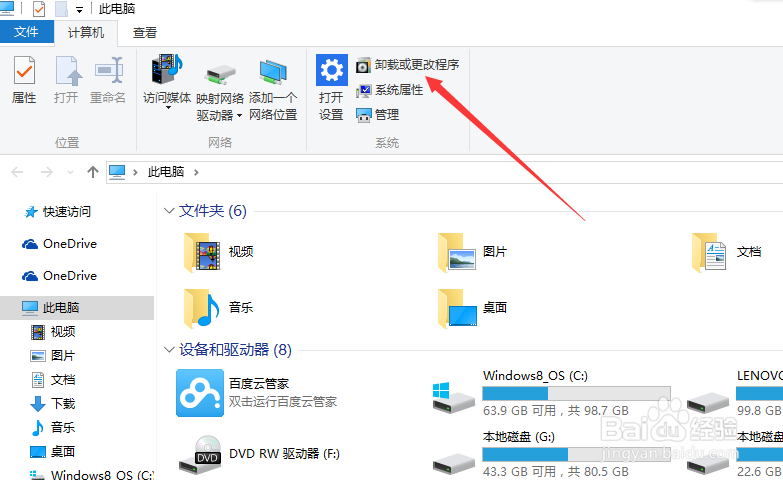
1、卸载程序方法1、
双击打开此电脑

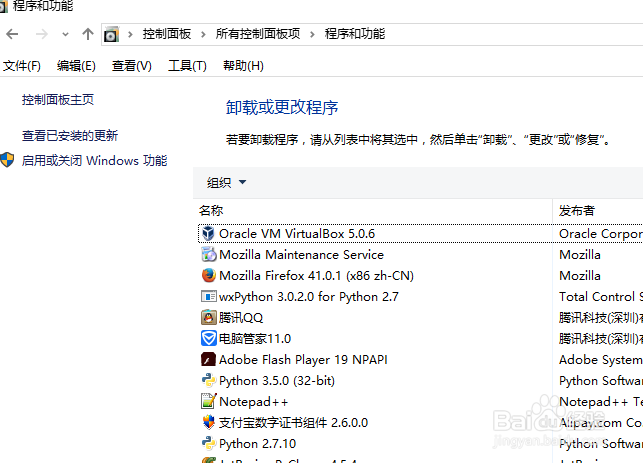
2、点击卸载或更改程序,即可打开控制面板的卸载程序
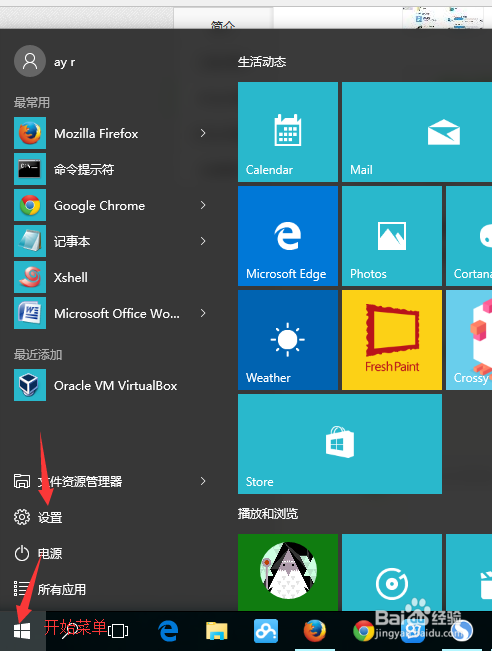
1、卸载程序方法2、
单击开始菜单,在开始菜单上点击设置
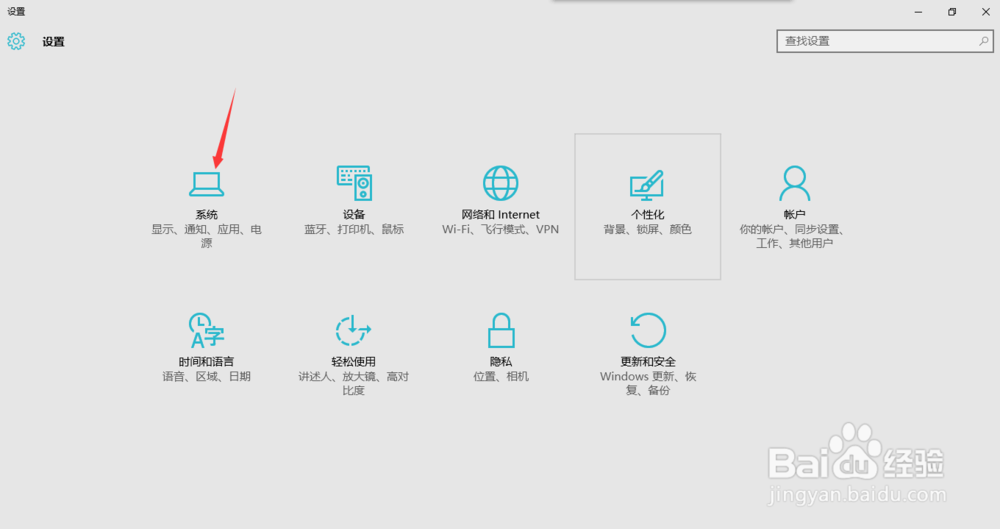
2、进入设置菜单后点击系统
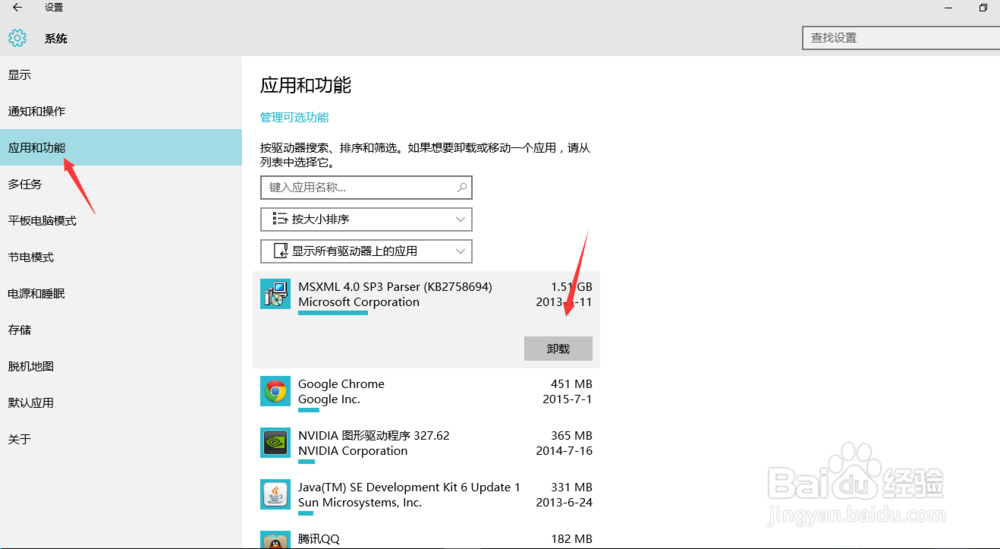
3、进入系统菜单后点击左侧的【应用和功能】右侧即出现可卸载的软件,想卸载哪个,点击它即可出现卸载按钮
1、卸载程序方法3、
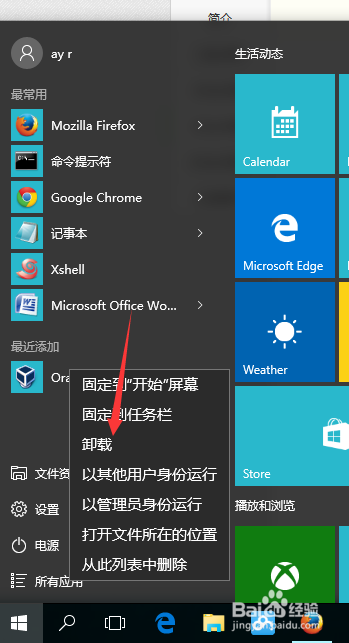
在开始菜单中在要卸载的程序上进行右键,即可出现卸载选项,卸载即可
时间:2026-04-23 11:39:50
1、卸载程序方法1、
双击打开此电脑
2、点击卸载或更改程序,即可打开控制面板的卸载程序
1、卸载程序方法2、
单击开始菜单,在开始菜单上点击设置
2、进入设置菜单后点击系统
3、进入系统菜单后点击左侧的【应用和功能】右侧即出现可卸载的软件,想卸载哪个,点击它即可出现卸载按钮
1、卸载程序方法3、
在开始菜单中在要卸载的程序上进行右键,即可出现卸载选项,卸载即可
