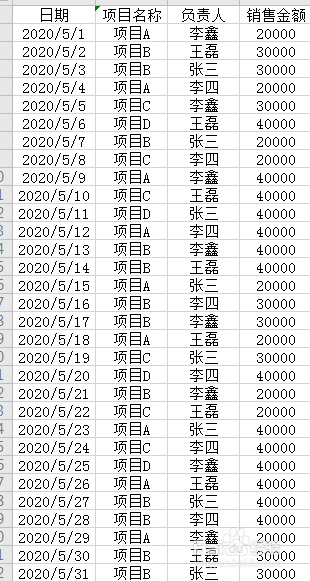
1、准备一张需要分类汇总的工作表
2、选中项目名称这一列

3、点击开始选项卡中排序

4、点击排序

5、选定工作表中一个数据,按Ctrl+A键全选工作表数据

6、点击数据选项卡中分类汇总

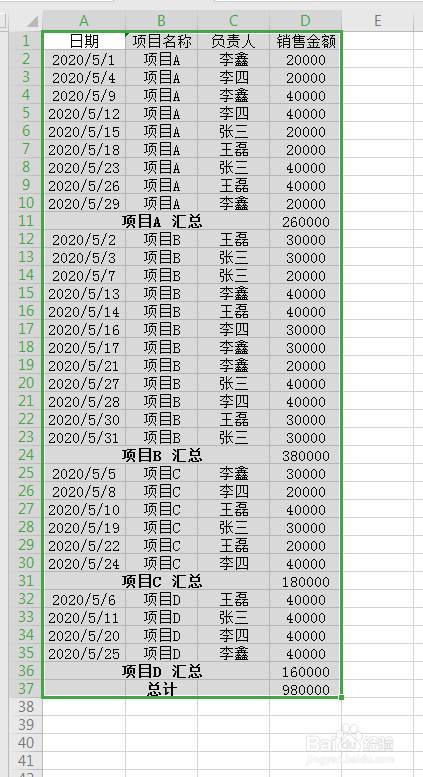
7、选择分类字段为项目名称,汇总方式为求和,选定汇总项为销售金额,然后点击确定即可

时间:2026-04-23 22:46:44
1、准备一张需要分类汇总的工作表
2、选中项目名称这一列
3、点击开始选项卡中排序
4、点击排序
5、选定工作表中一个数据,按Ctrl+A键全选工作表数据
6、点击数据选项卡中分类汇总
7、选择分类字段为项目名称,汇总方式为求和,选定汇总项为销售金额,然后点击确定即可
