PS2019软件中怎样创建光照效果

 时间:2026-05-07 08:14:42

1、    在打开的Photoshop2019软件上,新建一个空白文档,如下图所示。

PS2019软件中怎样创建光照效果

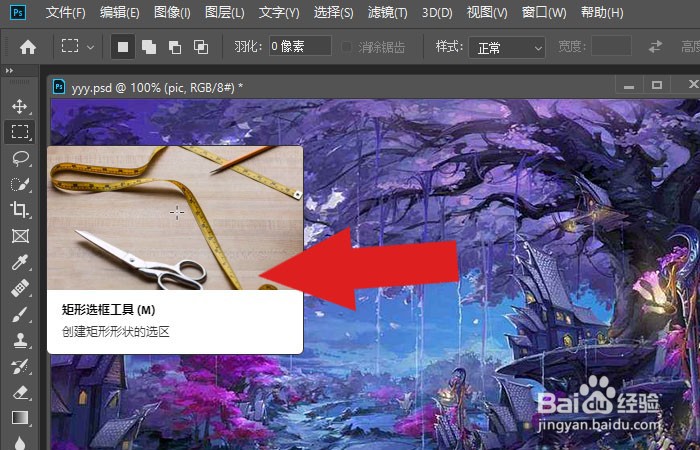
2、    接着,鼠标左键单击左边工具栏中的【矩形工具】,如下图所示。

PS2019软件中怎样创建光照效果

3、    然后,在画布中绘制出矩形区域的图形,如下图所示。

PS2019软件中怎样创建光照效果

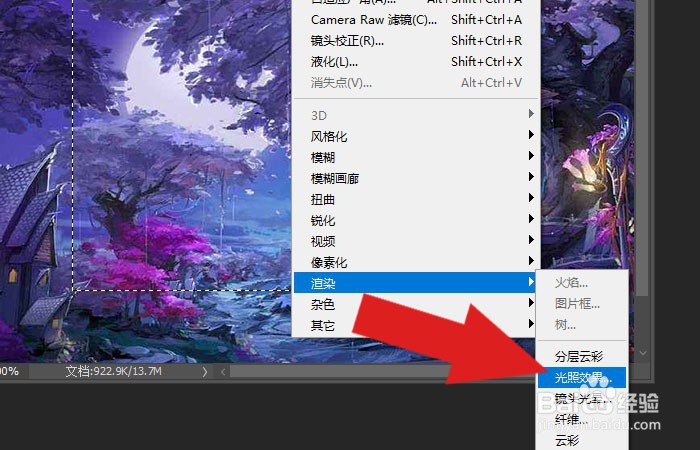
4、    接着,鼠标左键单击菜单【滤镜】下的【光照效果】,如下图所示。

PS2019软件中怎样创建光照效果

5、    然后,在图片上弹出【光照效果】图形,如下图所示。

PS2019软件中怎样创建光照效果

6、    接着,在画布中调整【光照效果】图形的大小和方向,如下图所示。

PS2019软件中怎样创建光照效果

7、     最后,在图片上就显示出光照效果,这样就绘制出场景图片了,如下图所示。通过这样设置和绘制,这样就学会在PS2019软件中创建光照效果了。

PS2019软件中怎样创建光照效果

  • 怎样在ps中扩大图片的明亮范围
  • ps怎么制作金字塔凸出效果
  • 【PS】保存图片中的多个工作路径教程
  • photoshop教程:菜单栏中的选择命令
  • 使用ps简单几步给风景图片改雪景
  • 热门搜索
    失眠如何治疗 定点停车怎么看点 个人如何做跨境电商 发票丢失证明怎么写 梅河口市生活网 电脑绿屏怎么解决 电脑速度太慢怎么办 如何加密文件夹 就业证怎么办 生活在别处