1、先打开电脑,双击桌面上的迅雷。

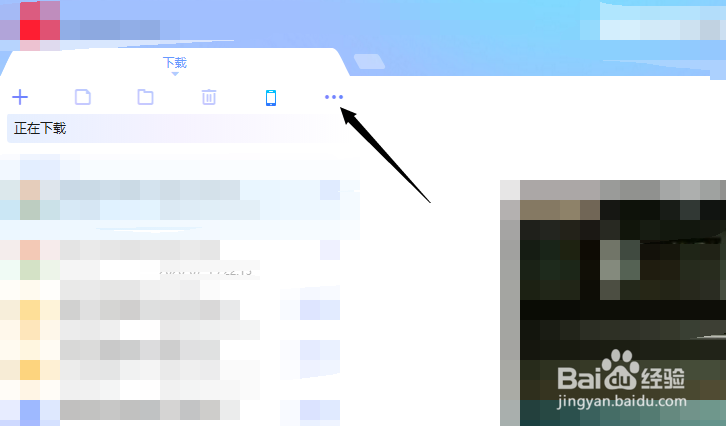
2、然后点击三个点按钮。
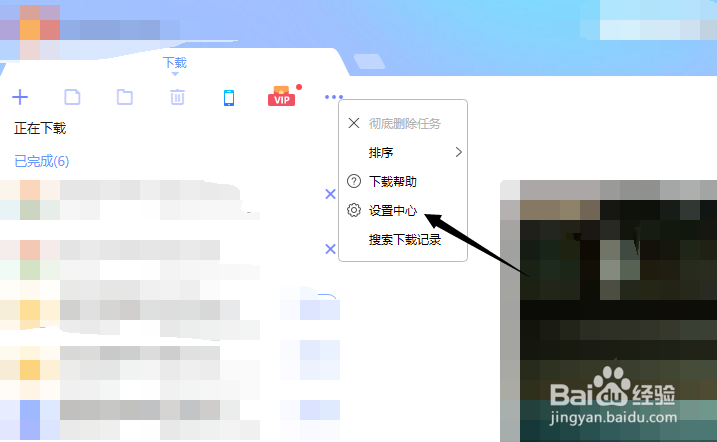
3、之后点击设置中心。
4、然后点击下载设置。

5、之后点击勾选上自动将低速任务移动至列尾。

6、结果如图所示,这样便开启了自动将低速任务移动至列尾。

7、总结:
1、双击桌面上的迅雷。
2、点击三个点按钮。
3、点击设置中心。
4、点击下载设置。
5、点击勾选上自动将低速任务移动至列尾。
6、这样便开启了自动将低速任务移动至列尾。
时间:2026-05-01 14:27:26
1、先打开电脑,双击桌面上的迅雷。
2、然后点击三个点按钮。
3、之后点击设置中心。
4、然后点击下载设置。
5、之后点击勾选上自动将低速任务移动至列尾。
6、结果如图所示,这样便开启了自动将低速任务移动至列尾。
7、总结:
1、双击桌面上的迅雷。
2、点击三个点按钮。
3、点击设置中心。
4、点击下载设置。
5、点击勾选上自动将低速任务移动至列尾。
6、这样便开启了自动将低速任务移动至列尾。
