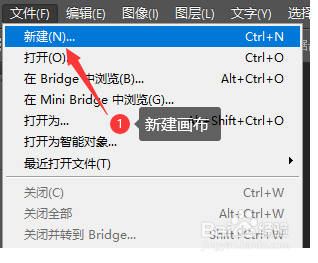
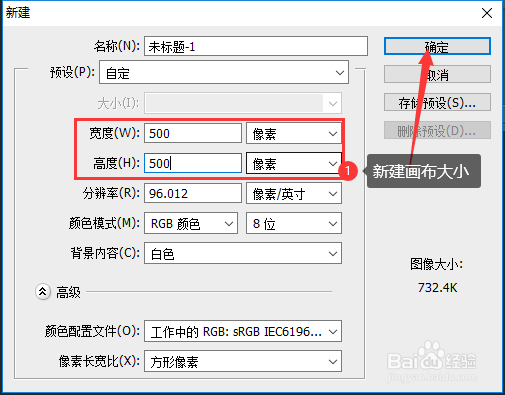
1、打开Photoshop,点击新建画布,设置画布大小为500x500像素
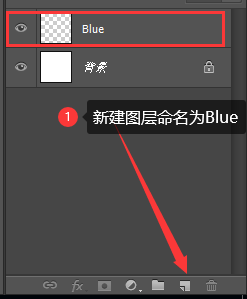
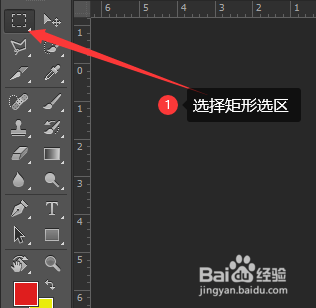
2、前景色为蓝色,后景色为红色,新建图层,命名为Blue,点击选取将上一半使用前景色填充
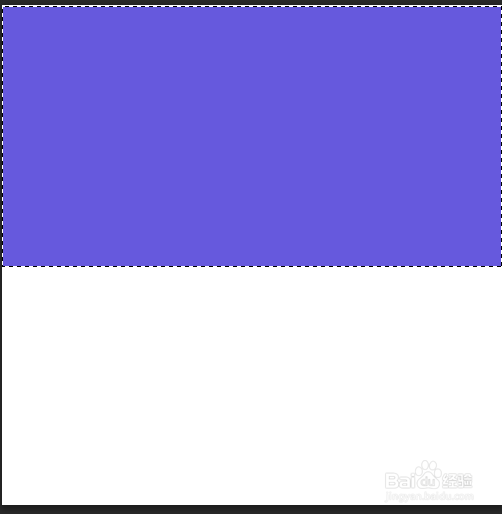
3、再新建图层,使用选区填充后景色
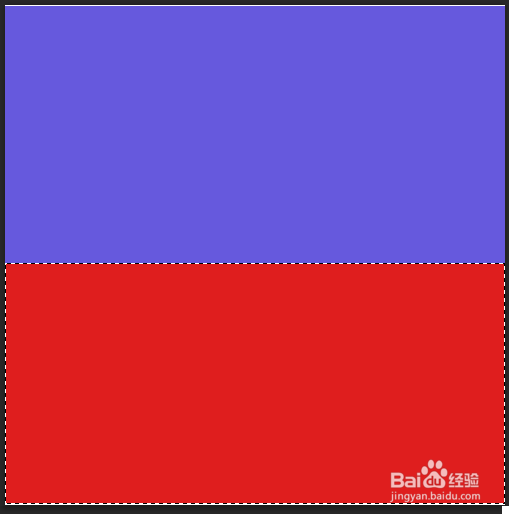
4、选择文字工具,调整文字大小,选择文字图层,将文字转换成选区
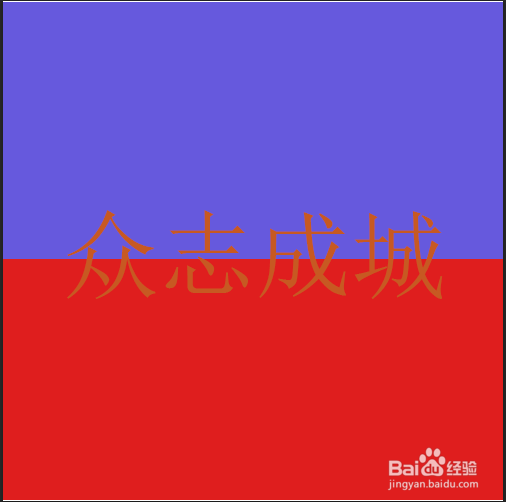
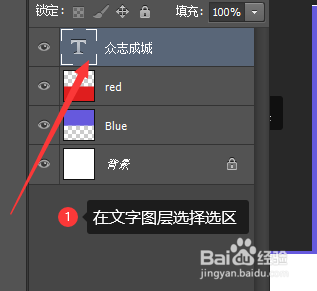
5、新建图层,将文字选区填充为前景色
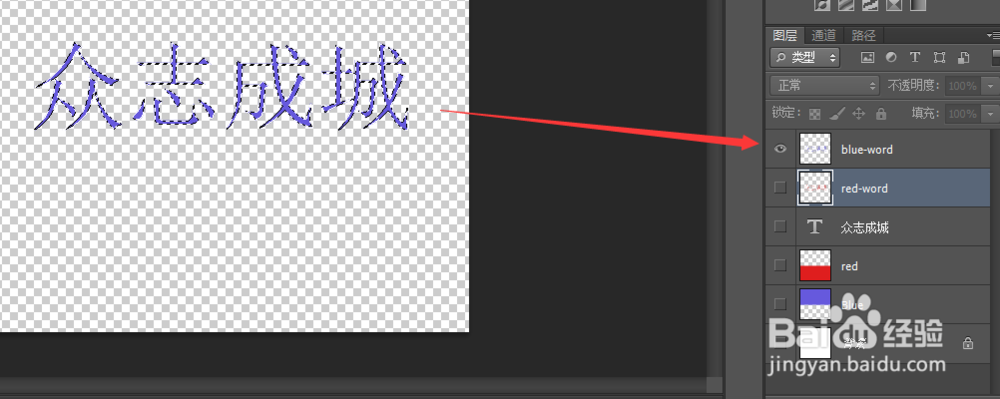
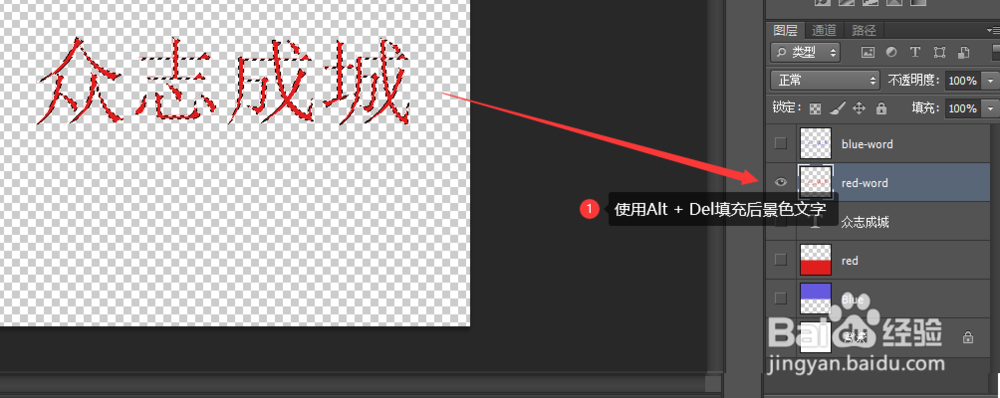
6、同样使用快捷键Alt + Del填充后景色文字
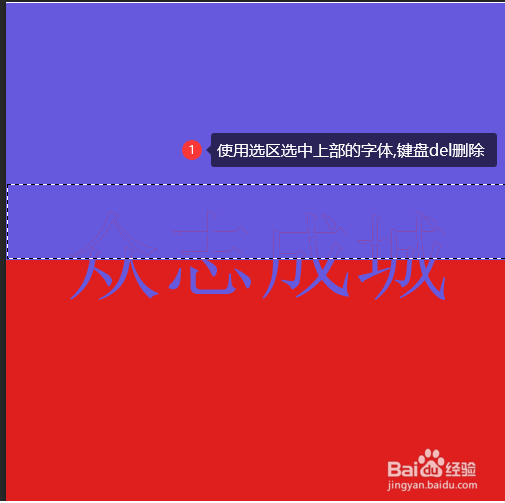
7、选择上面文字图层,使用选区将其选中删除
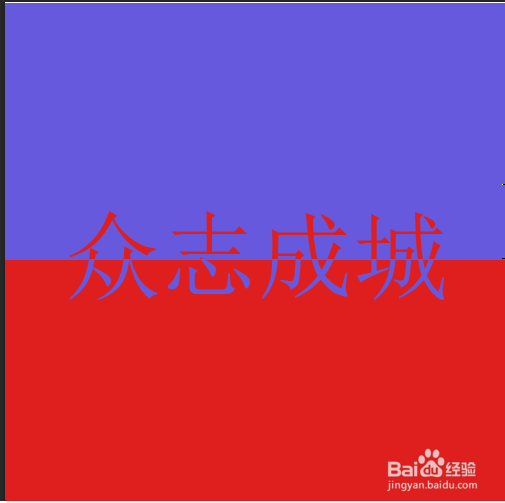
8、最后实现炫酷的文字效果
总结:
使用两种颜色文字叠加,将上层删除显示下层实现效果
时间:2026-05-03 20:04:00
1、打开Photoshop,点击新建画布,设置画布大小为500x500像素
2、前景色为蓝色,后景色为红色,新建图层,命名为Blue,点击选取将上一半使用前景色填充
3、再新建图层,使用选区填充后景色
4、选择文字工具,调整文字大小,选择文字图层,将文字转换成选区
5、新建图层,将文字选区填充为前景色
6、同样使用快捷键Alt + Del填充后景色文字
7、选择上面文字图层,使用选区将其选中删除
8、最后实现炫酷的文字效果
总结:
使用两种颜色文字叠加,将上层删除显示下层实现效果
