windows怎么创建Mac可以访问的共享文件夹

 时间:2026-02-14 09:24:02

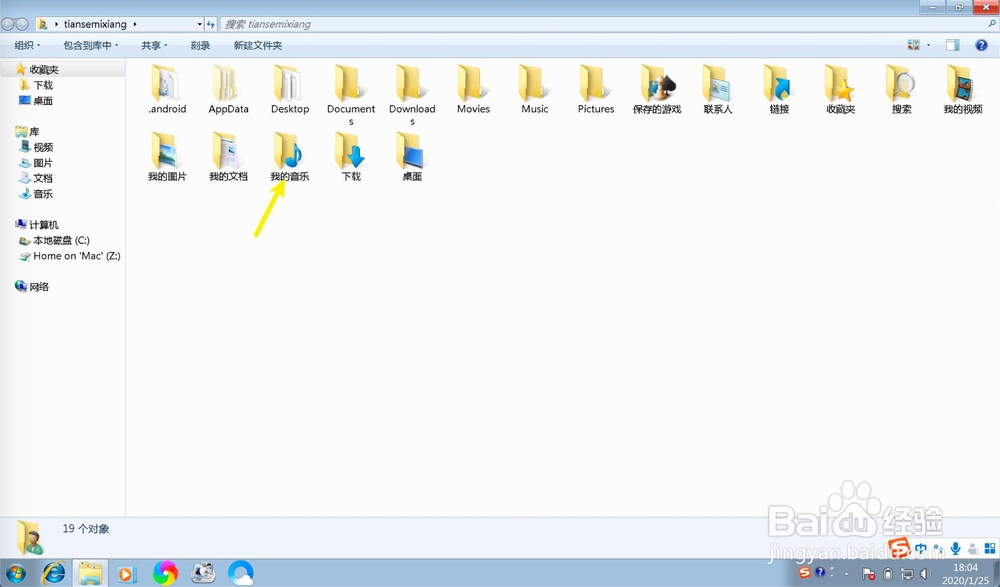
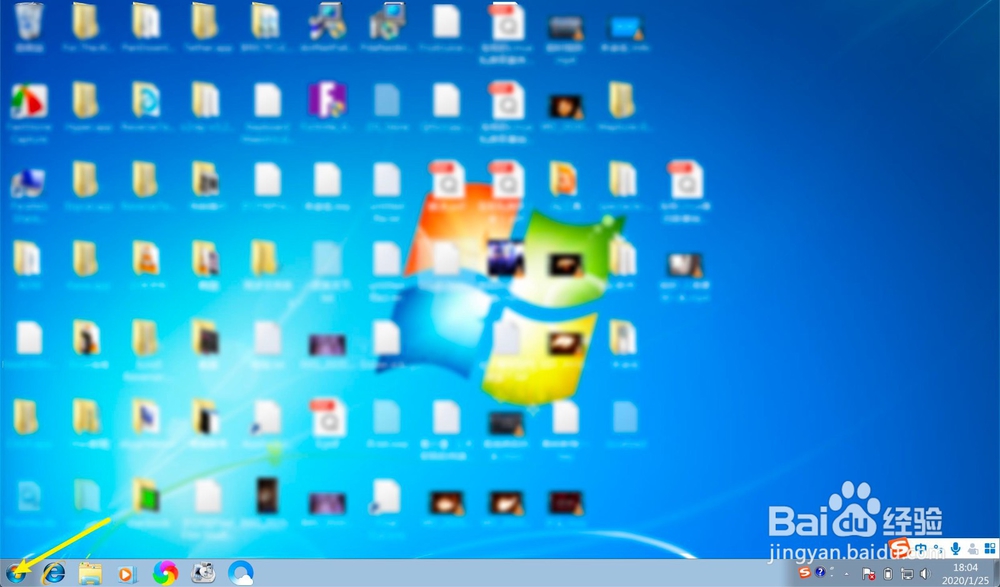
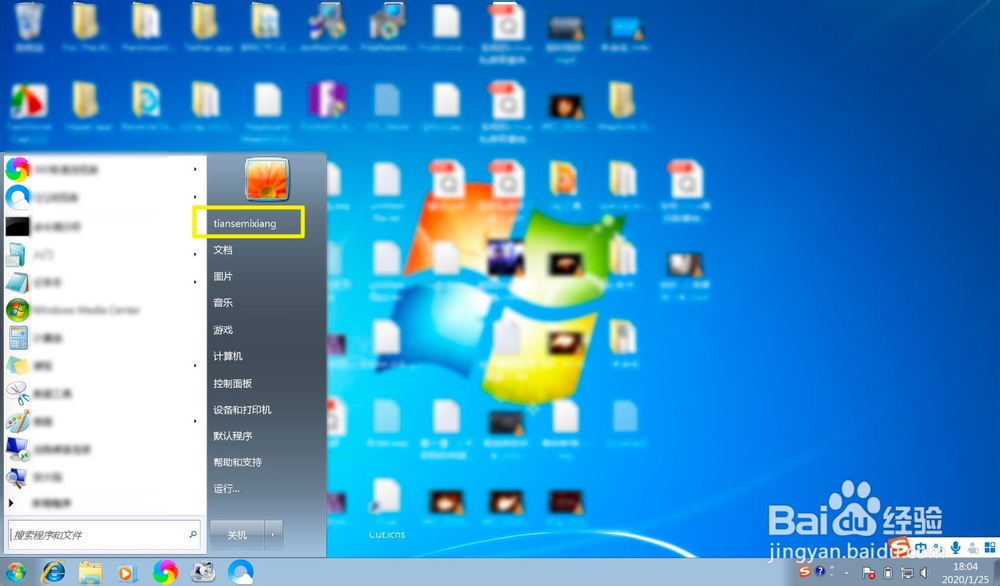
1、打开win开始,在开始点击用户名。

windows怎么创建Mac可以访问的共享文件夹

windows怎么创建Mac可以访问的共享文件夹

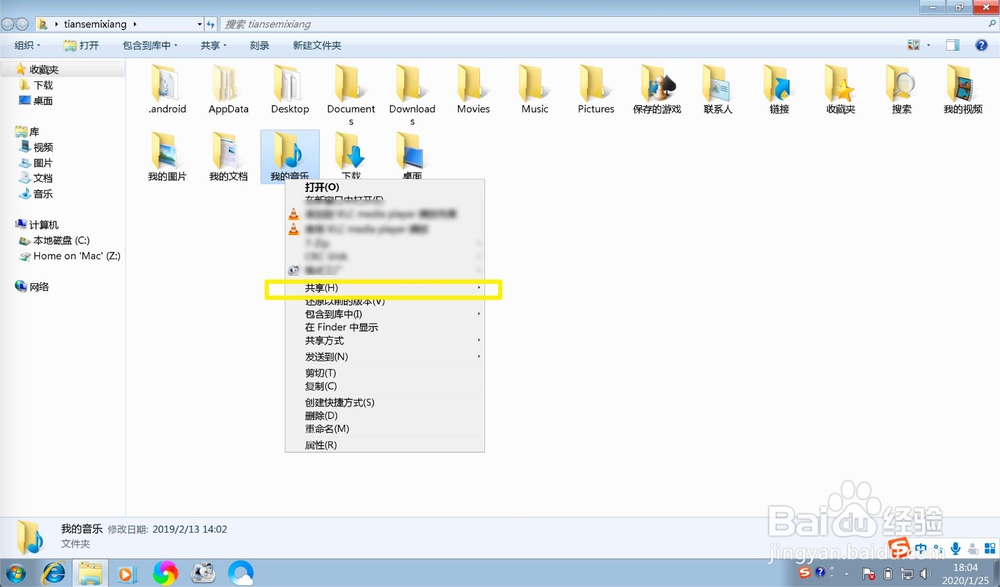
2、单击要共享到Mac的文件夹,右键共享。

windows怎么创建Mac可以访问的共享文件夹

windows怎么创建Mac可以访问的共享文件夹

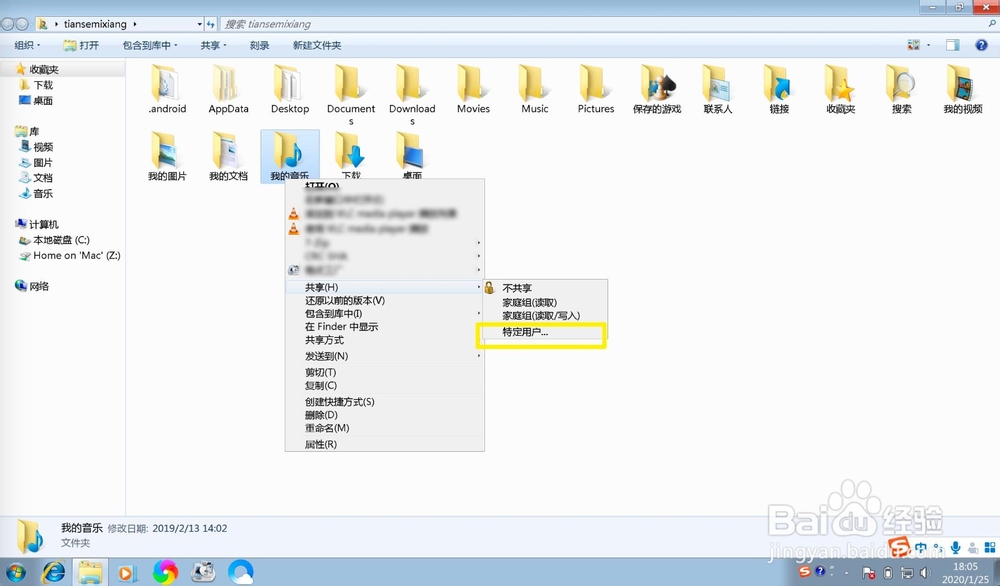
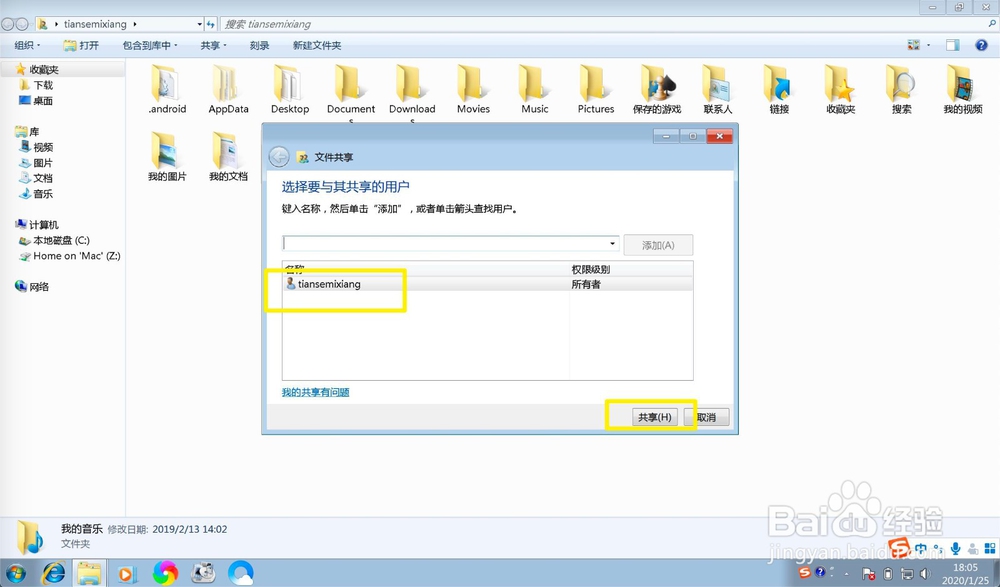
3、选特定用户,在这里我们选择一个共享的用户名。

windows怎么创建Mac可以访问的共享文件夹

windows怎么创建Mac可以访问的共享文件夹

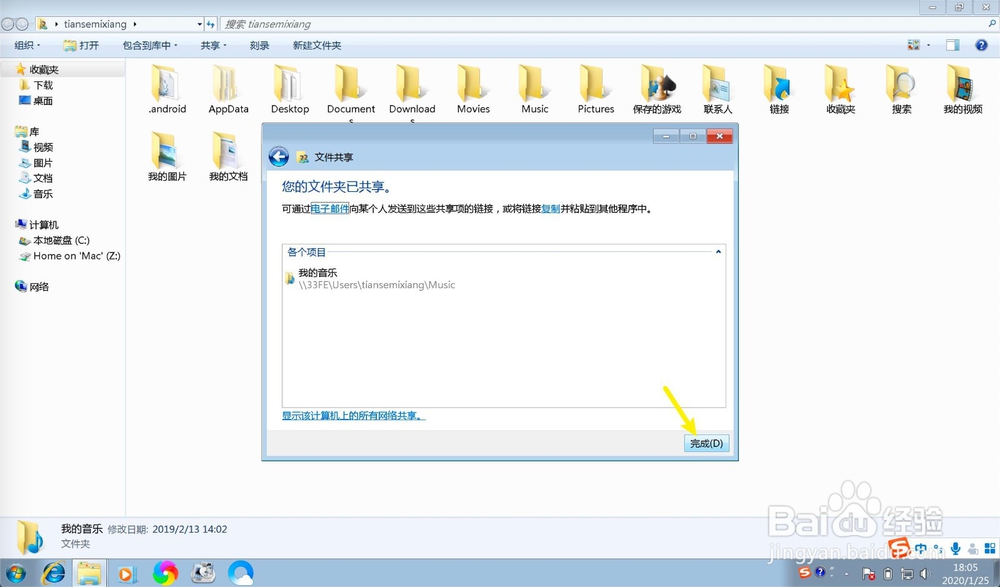
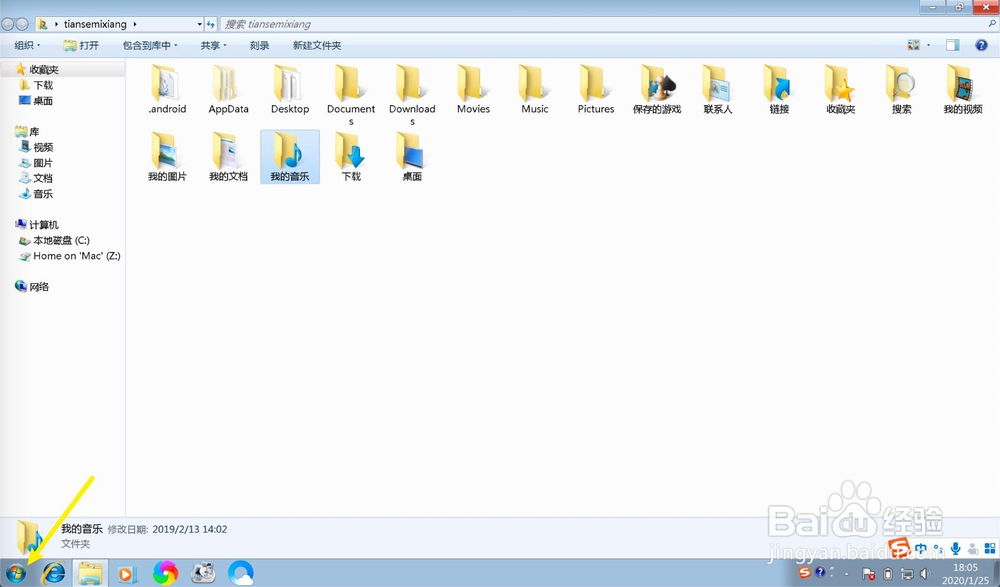
4、点击完成,那么跟着点击开始,进行密码设置。

windows怎么创建Mac可以访问的共享文件夹

windows怎么创建Mac可以访问的共享文件夹

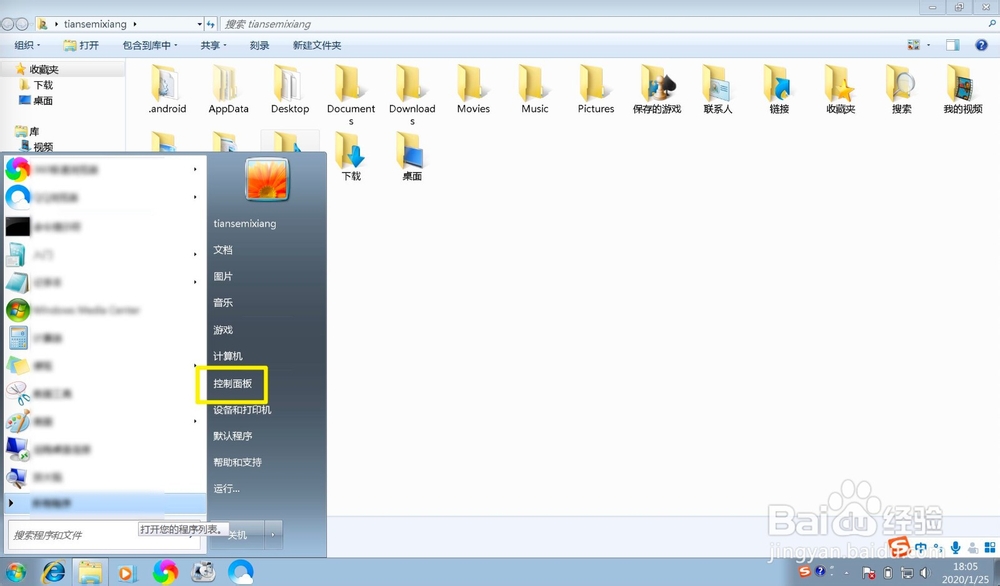
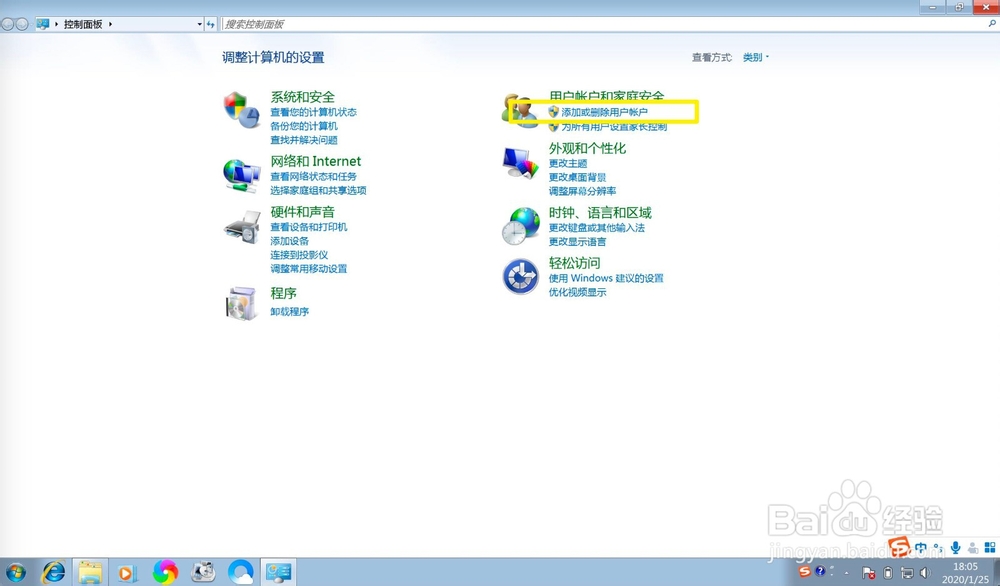
5、点击控制面板,点击添加用户xxx。

windows怎么创建Mac可以访问的共享文件夹

windows怎么创建Mac可以访问的共享文件夹

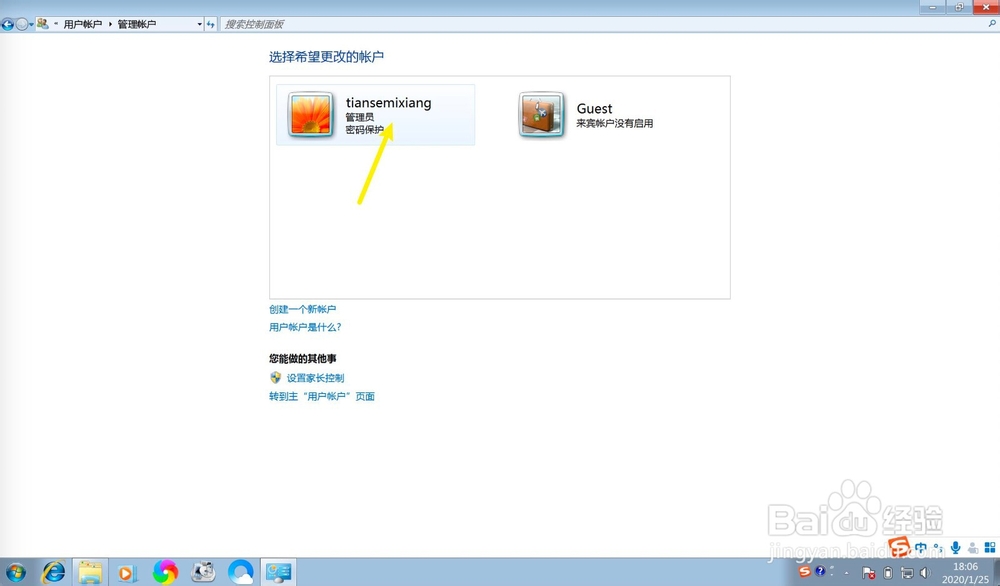
6、点击上面步骤选择的共享用户名,点击创建密码。

windows怎么创建Mac可以访问的共享文件夹

windows怎么创建Mac可以访问的共享文件夹

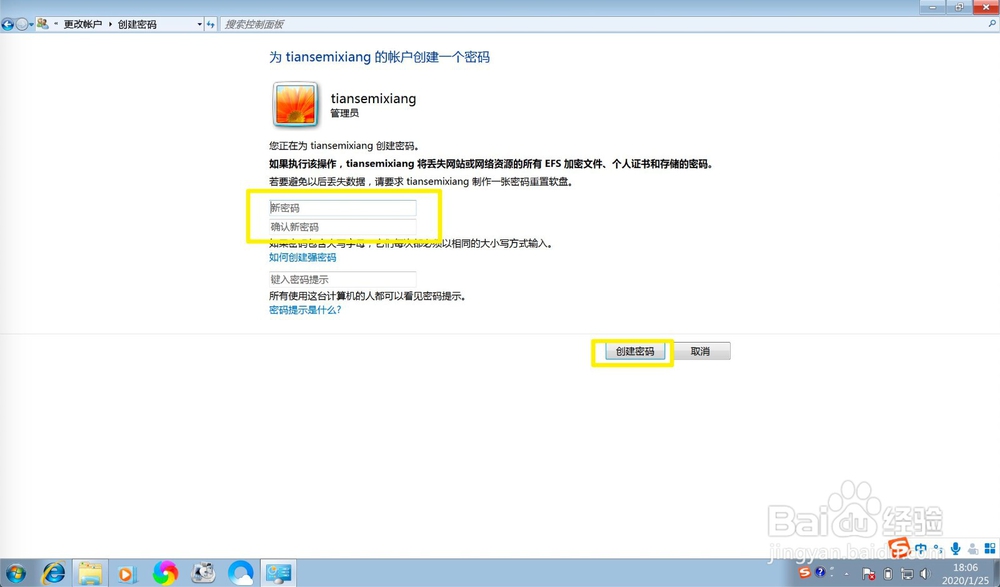
7、输入新密码,重复密码,点击确定,那么就创建了一个Mac可以访问的win共享文件夹。
windows怎么创建Mac可以访问的共享文件夹

  • mac开启所有来源
  • Parallels Desktop默认连接的模式怎么固定修改
  • PopClip for Mac怎么用划词翻译搜索复制粘贴
  • Mac小技巧:[9]Mac未识别的开发者解决方法
  • Mac如何彻底卸载软件
  • 热门搜索
    家有悍妻怎么破全文免费阅读 牛骨汤的做法大全 肚子疼怎么缓解 小米手环怎么用 孕妇血糖偏高怎么办 觑怎么读 么怎么组词 为什么会流鼻血 肝囊肿是怎么回事 霁怎么读