1、鼠标左键选中要制作填空的内容,按住ctrl键不送,把其他要制作填空的位置选中。
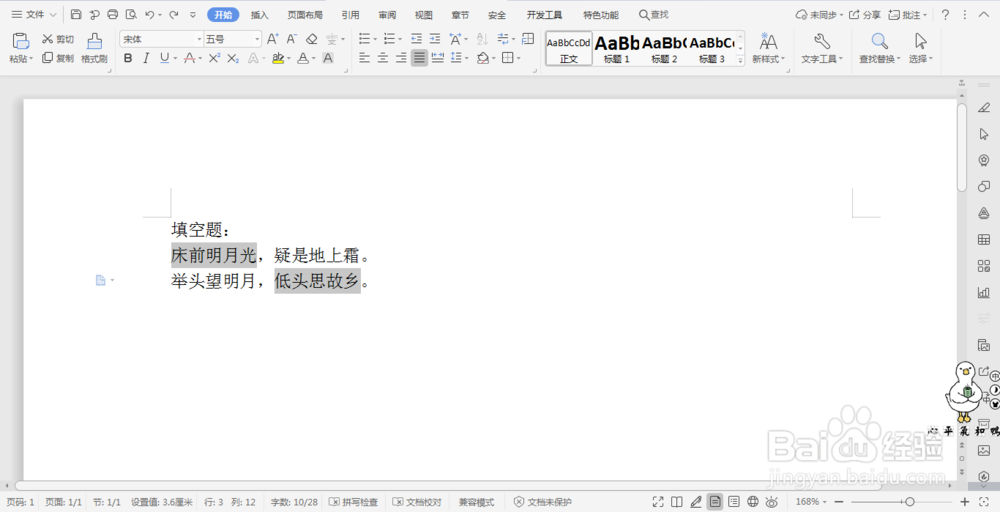
2、接下来在开始选项卡中设置字体的颜色为白色。

3、在开始选项卡中找到查找和替换,点击下拉菜扬诉单中的替换。

4、在弹出的对话框中争泰霜,将召辞光标定位到查找内容处,点击格式选择字体,将字体颜色设置为白色,点击确定。
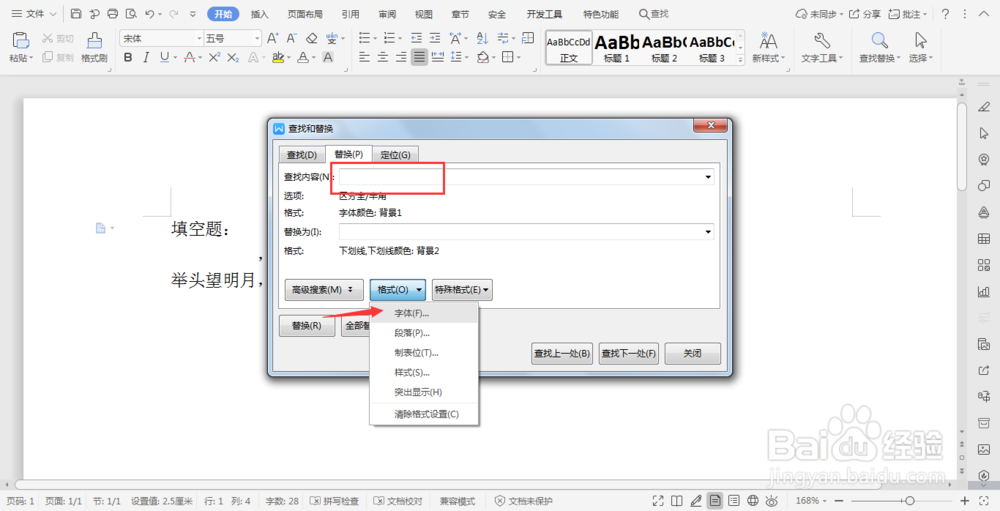

5、将光标定位在替换内容处,点击格式,下划线类型选择直线,下划线颜色选择黑色,点击确定。

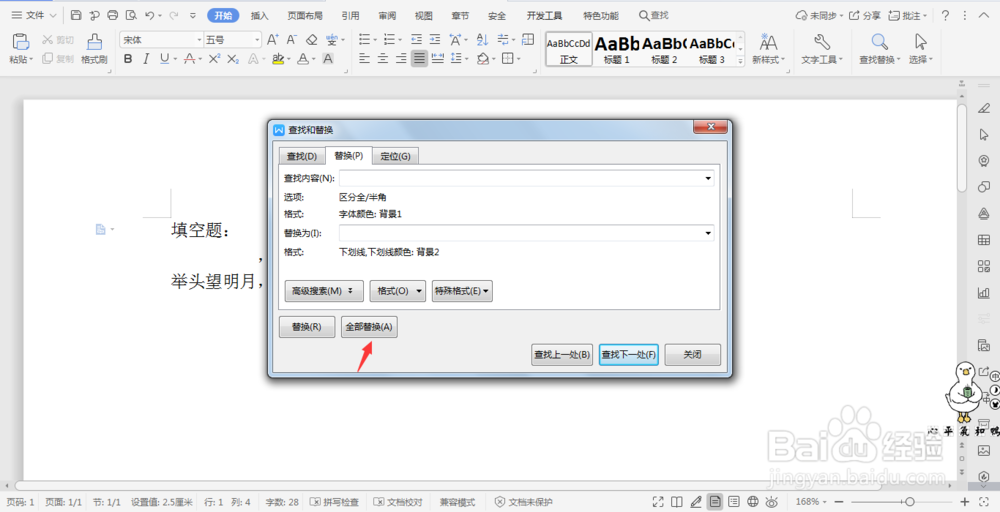
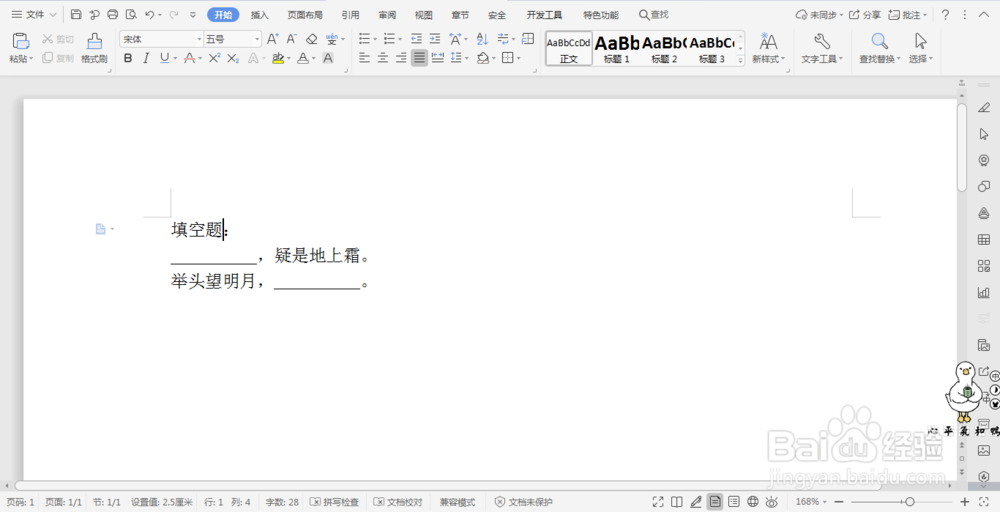
6、接着点击全部替换,这样填空题就制作好了。
时间:2026-04-28 17:53:01
1、鼠标左键选中要制作填空的内容,按住ctrl键不送,把其他要制作填空的位置选中。
2、接下来在开始选项卡中设置字体的颜色为白色。
3、在开始选项卡中找到查找和替换,点击下拉菜扬诉单中的替换。
4、在弹出的对话框中争泰霜,将召辞光标定位到查找内容处,点击格式选择字体,将字体颜色设置为白色,点击确定。
5、将光标定位在替换内容处,点击格式,下划线类型选择直线,下划线颜色选择黑色,点击确定。
6、接着点击全部替换,这样填空题就制作好了。
