1
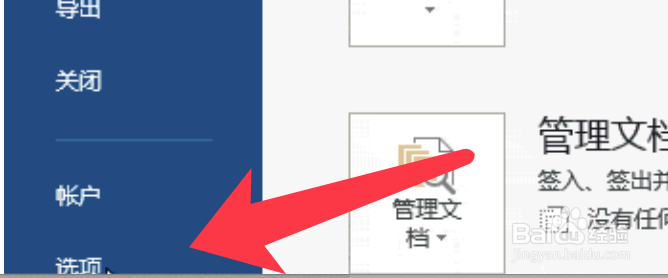
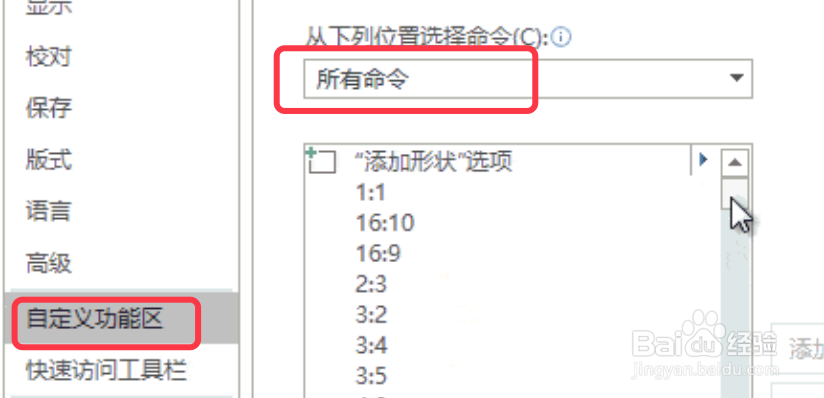
2、点击自定义功能区,选择所有命令。
3、点击右侧新建选项卡,新建组。

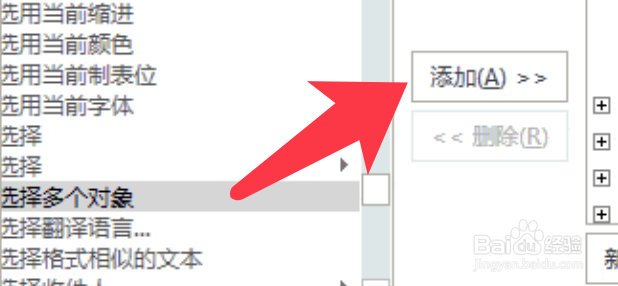
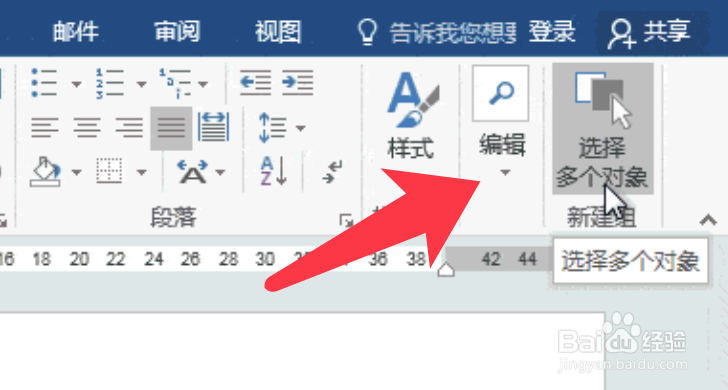
4、左侧找到选择多个对象,点击添加按钮,添加到新建组。
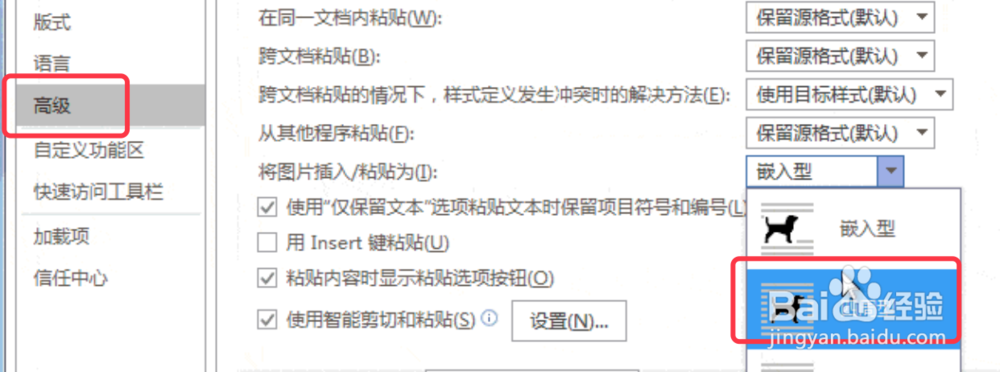
5、选择高级,可以更改统一的环绕方式,点击确定即可。
6、插入图片后,点击添加的选择多个对象按钮,弹出的对话框勾选所有图片。
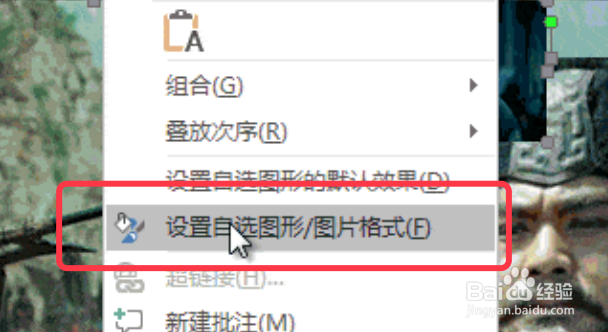
7、然后在选择的图片处,点击右键,选择设置格式。
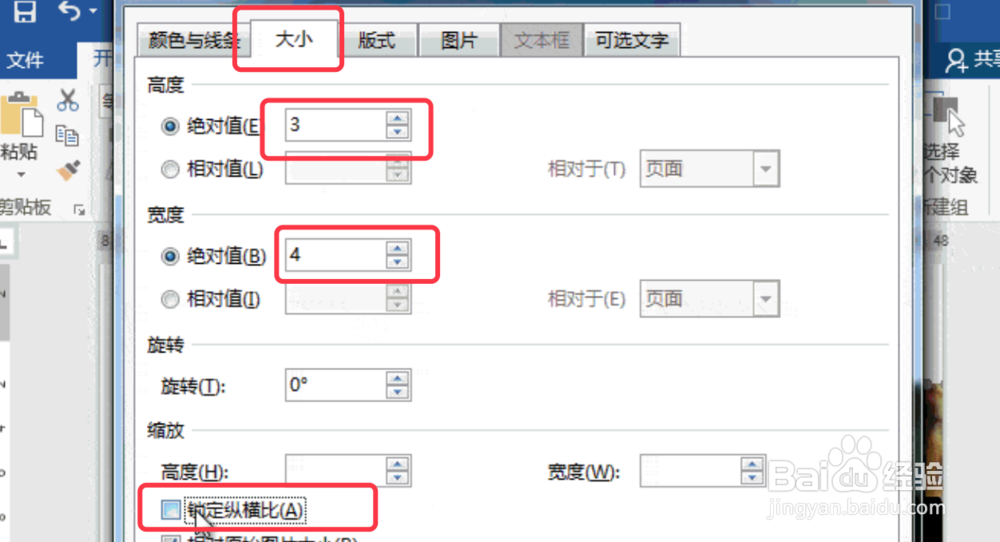
8、调整图片大小尺寸后,去掉锁定比例,点击确定即可。
时间:2026-04-24 18:11:17
1
2、点击自定义功能区,选择所有命令。
3、点击右侧新建选项卡,新建组。
4、左侧找到选择多个对象,点击添加按钮,添加到新建组。
5、选择高级,可以更改统一的环绕方式,点击确定即可。
6、插入图片后,点击添加的选择多个对象按钮,弹出的对话框勾选所有图片。
7、然后在选择的图片处,点击右键,选择设置格式。
8、调整图片大小尺寸后,去掉锁定比例,点击确定即可。
