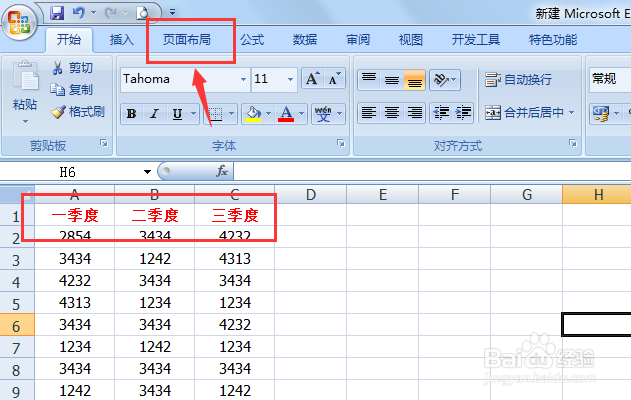
1、打开Excel表格,需要设置表头在每一页打印都有,点开菜单栏里的 页面布局,如下图
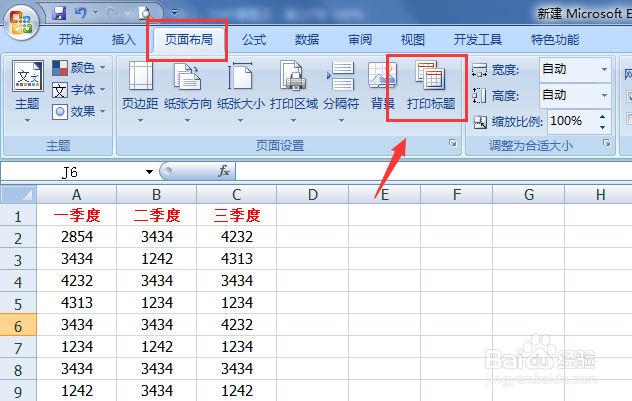
2、点开后就可以看到 打印标题,如下图
3、点击打印标题,在弹出的设置框里,点击打开 顶端标题行,如下图

4、然后就会弹出一个页面设置顶端标题行小框,如下图
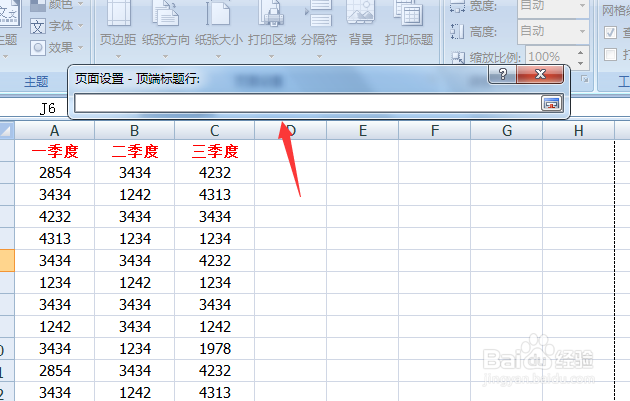
5、选中第一行标题,就可以看到在小框里的标题行,然后点击后面的小红箭头,如下图

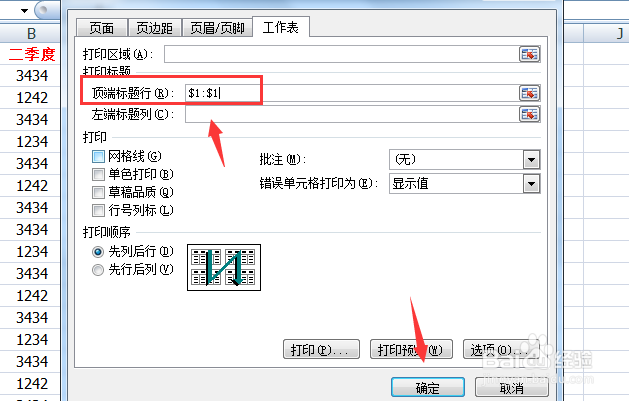
6、回到打印标题小框里,确认顶端标题行已选中,点击确定,如下图
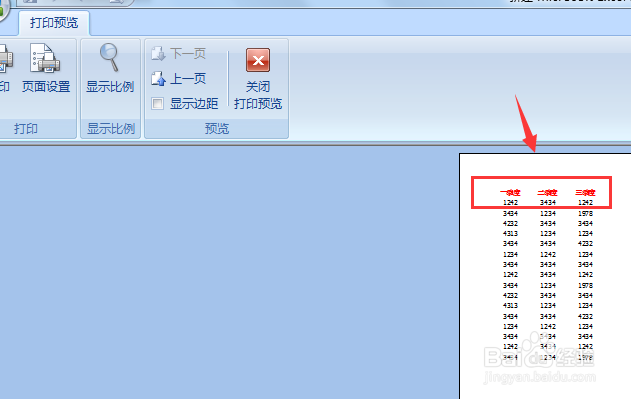
7、然后再打开打印预览,翻下一页就可以看到页有标题啦,如下图
1、1.打开Excel表格菜单栏页面布局
2.在这里就可以看到打印标题
3.点开打印标题,再点开顶端标题行
4.选择第一行标题插入后点击确定即可
5.最后打开打印预览, 点击下一页即可看到每一页都有标题
